PPT को Word में ऑनलाइन कन्वर्ट करें
PowerPoint स्लाइड्स को मिनटों में editable Word हैंडआउट्स में बदलें। Smallpdf ऑनलाइन या PowerPoint के built-in export का उपयोग करें, साथ में फ़ॉर्मैटिंग टिप्स और fixes भी पाएँ।
PPT को Word में कन्वर्ट करें: क्लिक करें "फ़ाइल चुनें" ऊपर अपना PowerPoint अपलोड करें, फिर उसे ऐसे Word दस्तावेज़ के रूप में एक्सपोर्ट करें जिसे आप एडिट कर सकें।
आप बिना कुछ इंस्टॉल किए, तेज़ी से PPT को Word में ऑनलाइन कन्वर्ट कर सकते हैं, अपना लेआउट पढ़ने लायक बनाए रख सकते हैं, और एक editable DOCX पा सकते हैं।
अगर आपको अपनी स्लाइड्स का Word वर्ज़न चाहिए, तो आमतौर पर आप दो में से एक नतीजा चाहते हैं: एक editable DOCX जिसे आप दोबारा लिख सकें, या एक साफ़ हैंडआउट लेआउट जिसे आप शेयर कर सकें।
हम दोनों तरीकों को कवर करेंगे—शुरुआत Smallpdf के सबसे तेज़ वर्कफ़्लो से, फिर हैंडआउट्स के लिए PowerPoint के बिल्ट-इन तरीके से।
त्वरित चरण: PPT को Word में ऑनलाइन कन्वर्ट करें
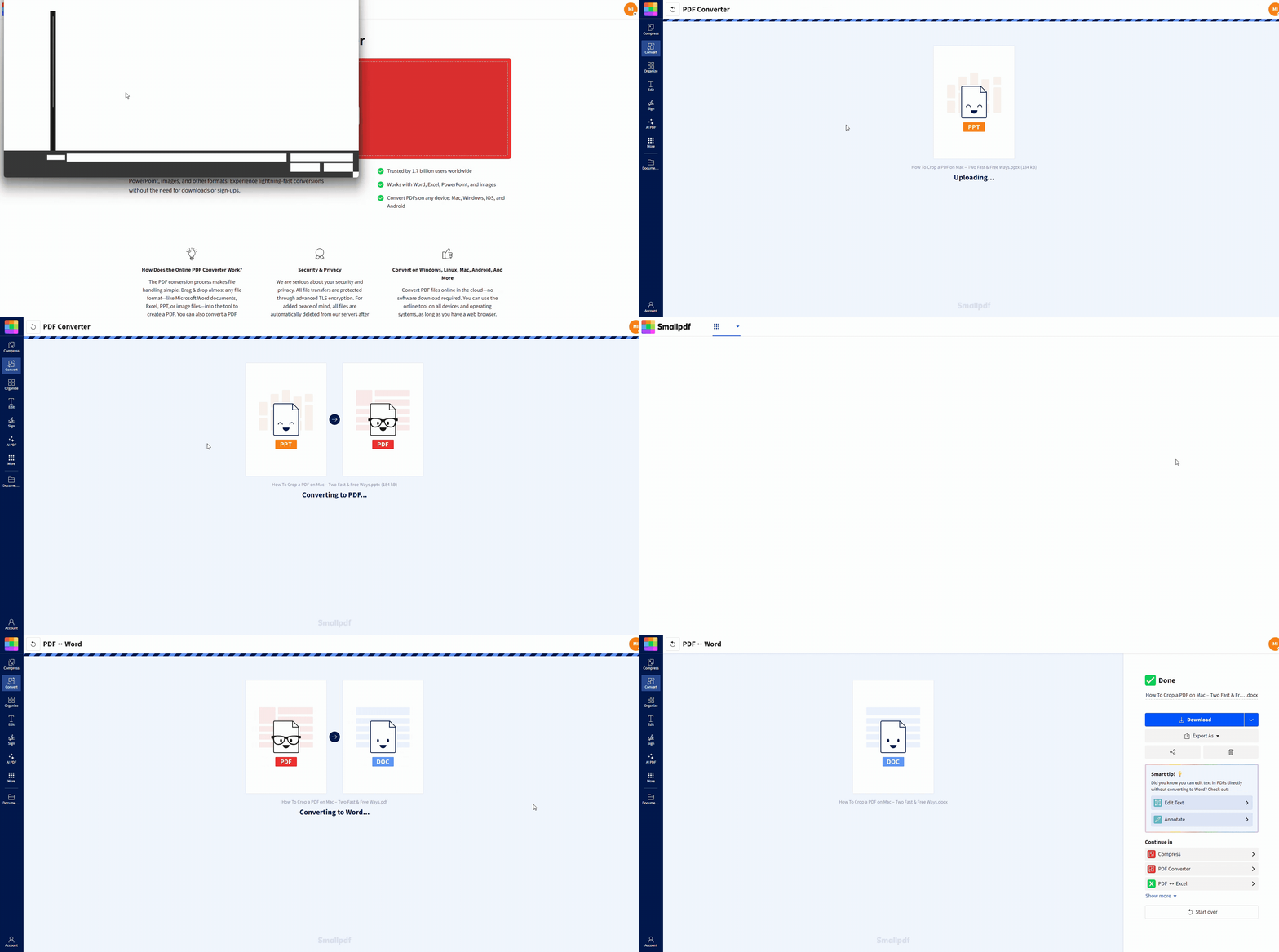
चार चरणों में PPT को Word में ऑनलाइन कैसे कन्वर्ट करें
Smallpdf पहले आपके PowerPoint को PDF में कन्वर्ट करता है, फिर उस PDF को Word में एक्सपोर्ट करता है। यही दो-चरणीय प्रक्रिया इसे अलग-अलग डिवाइसों पर भरोसेमंद बनाती है और यह आपके PowerPoint वर्ज़न पर निर्भर नहीं करती।
चरण 1: अपनी PowerPoint फ़ाइल अपलोड करें
खोलें Smallpdf PDF कन्वर्टर और अपना PPT या PPTX अपलोड करें।
फ़ाइल को पेज पर ड्रैग-एंड-ड्रॉप करें, या "फ़ाइलें चुनें" पर क्लिक करें।
आप Google Drive, Dropbox, या OneDrive से भी इंपोर्ट कर सकते हैं।
चरण 2: फ़ाइल को PDF में कन्वर्ट होने दें
अपलोड पूरा होने के बाद, कन्वर्ज़न अपने-आप शुरू हो जाता है। आप एक्सपोर्ट विकल्पों वाले रिज़ल्ट पेज पर पहुँचेंगे।
चरण 3: PDF को Word के रूप में एक्सपोर्ट करें
"Export As" > "Word (.docx)" पर क्लिक करें।
चरण 4: सही कन्वर्ज़न विकल्प चुनें और डाउनलोड करें
अपनी फ़ाइल के हिसाब से सही विकल्प चुनें:
अगर आपके PDF में सामान्य, चुना जा सकने वाला टेक्स्ट है, तो "Convert selectable text only" चुनें।
अगर आपकी स्लाइड्स स्कैन की गई थीं या इमेज-आधारित थीं, तो टेक्स्ट को सटीक रूप से निकालने के लिए आपको OCR की ज़रूरत पड़ सकती है। OCR एक Pro फ़ीचर है, इसलिए इस चरण के लिए ट्रायल की ज़रूरत हो सकती है।
फिर "Convert" पर क्लिक करें और अपना DOCX डाउनलोड करें।
अपने लक्ष्य के लिए सही Word आउटपुट चुनें
कन्वर्ट करने से पहले तय करें कि आप Word फ़ाइल से क्या करवाना चाहते हैं।
आप editable content चाहते हैं। आप हेडिंग्स दोबारा लिखना चाहते हैं, स्लाइड टेक्स्ट को फिर से इस्तेमाल करना चाहते हैं, या डॉक्यूमेंट को रिपोर्ट के रूप में फिर से बनाना चाहते हैं। ऐसे में Smallpdf का वर्कफ़्लो आमतौर पर सबसे बेहतर रहता है।
आप हैंडआउट्स चाहते हैं। आप ऐसी स्लाइड्स चाहते हैं जिनमें नोट्स के लिए लाइनें हों, नीचे स्पीकर नोट्स हों, या आउटलाइन लेआउट हो। PowerPoint का हैंडआउट एक्सपोर्ट आपको ज़्यादा कंट्रोल देता है।
अगर आपकी प्राथमिकता इसे editable बनानाहै, तो Smallpdf से शुरू करें। अगर आपकी प्राथमिकता इसे हैंडआउट के रूप में अच्छी तरह पेश करना है, तो PowerPoint का बिल्ट-इन एक्सपोर्ट इस्तेमाल करें।
Microsoft PowerPoint में PowerPoint को Word में कन्वर्ट करें
PowerPoint स्लाइड्स को Word में हैंडआउट्स के रूप में भेज सकता है। यह ट्रेनिंग पैक्स, मीटिंग नोट्स और प्रिंट-रेडी दस्तावेज़ों के लिए काफ़ी अच्छा है।
Windows पर Word में हैंडआउट्स बनाएँ
अपनी प्रेज़ेंटेशन को PowerPoint में खोलें।
"File" > "Export" पर जाएँ।
"Create Handouts" > "Create Handouts" चुनें।
"Notes beside slides," "Notes below slides," या "Outline only" जैसा लेआउट चुनें।
"Paste" या "Paste link" चुनें।
Word में हैंडआउट खोलने के लिए "OK" पर क्लिक करें।
Paste बनाम Paste Link
Paste एक static हैंडआउट बनाता है। स्लाइड्स बदलने पर यह अपडेट नहीं होगा।
Paste link PowerPoint फ़ाइल से कनेक्शन बनाए रखता है। अगर आप डेक अपडेट करते हैं, तो Word लिंक की गई सामग्री को रिफ़्रेश कर सकता है। यह फ़ाइल आमतौर पर ज़्यादा भारी होती है।
Mac पर PowerPoint से एक्सपोर्ट करें
PowerPoint for Mac आमतौर पर उन फ़ॉर्मैट्स में एक्सपोर्ट करता है जिन्हें Word खोल सकता है, लेकिन सटीक तरीका आपके वर्ज़न पर निर्भर करता है।
एक व्यावहारिक तरीका यह है कि पहले इसे टेक्स्ट-फ्रेंडली फ़ॉर्मैट में एक्सपोर्ट करें, फिर उसे Word में खोलें:
"File" > "Export" (या "File" > "Save As") पर जाएँ।
अगर उपलब्ध हो, तो "Rich Text Format (.rtf)" चुनें।
फ़ाइल सेव करें, फिर उसे Word में खोलें और फ़ॉर्मैटिंग एडजस्ट करें।
RTF एक्सपोर्ट में विज़ुअल एलिमेंट्स छूट सकते हैं और यह स्लाइड लेआउट को अच्छी तरह सुरक्षित नहीं रख पाता। इसका इस्तेमाल मुख्य रूप से तब करें, जब आपको स्लाइड्स से जल्दी टेक्स्ट निकालना हो।
Smallpdf बनाम PowerPoint: आपको कौन-सा तरीका इस्तेमाल करना चाहिए?
| फ़ीचर | Smallpdf ऑनलाइन कन्वर्ज़न | PowerPoint "Create Handouts" |
|---|---|---|
| PowerPoint इंस्टॉल किए बिना काम करता है | हाँ | नहीं |
| editable DOCX के लिए सबसे बेहतर | हाँ | मिश्रित (हैंडआउट-केंद्रित) |
| हैंडआउट लेआउट्स के लिए सबसे बेहतर | अच्छा | बेहतरीन |
| क्रॉस-डिवाइस सपोर्ट | ज़्यादातर ब्राउज़रों में काम करता है | इंस्टॉल किए गए वर्ज़न पर निर्भर करता है |
| तेज़ कन्वर्ज़न संभालता है | हाँ | हाँ |
| OCR विकल्प के साथ स्कैन संभालता है | हाँ (Pro फ़ीचर) | सीमित |
अगर आपको कहीं से भी जल्दी एक editable DOCX चाहिए, तो Smallpdf स्पीड और फ़्लेक्सिबिलिटी के मामले में बेहतर है। अगर आपको structured notes space के साथ slide thumbnails चाहिए, तो लेआउट कंट्रोल के मामले में PowerPoint handouts बेहतर हैं।
PPT से Word में क्या ट्रांसफ़र होता है और क्या नहीं
यहाँ बताया गया है कि ज़्यादातर कन्वर्ज़न में क्या बना रहता है, और क्या आमतौर पर छूट जाता है।
| आमतौर पर ट्रांसफ़र होता है | आमतौर पर ट्रांसफ़र नहीं होता |
|---|---|
| स्लाइड टेक्स्ट | एनिमेशन |
| स्टैटिक इमेजेज़ | ट्रांज़िशन्स |
| बेसिक फ़ॉर्मैटिंग | एम्बेडेड वीडियो प्लेबैक |
| स्लाइड क्रम | इंटरैक्टिव एलिमेंट्स |
| स्पीकर नोट्स (हैंडआउट्स) | ऑडियो |
कन्वर्ज़न के बाद एक त्वरित समीक्षा करने की उम्मीद रखें, खासकर अगर लेआउट जटिल हो या विज़ुअल्स ज़्यादा हों।
कन्वर्ज़न के बाद फ़ॉर्मैटिंग साफ़ रखने के टिप्स
जब स्लाइड्स दस्तावेज़ में बदलती हैं, तो छोटी-मोटी फ़ॉर्मैटिंग शिफ्ट हो सकती है। ये कदम क्लीनअप का समय कम करते हैं।
अपने डेक में सामान्य फ़ॉन्ट्स का इस्तेमाल करें। कस्टम फ़ॉन्ट्स अक्सर बदल जाते हैं।
टेक्स्ट बॉक्सेस को aligned रखें और बहुत ज़्यादा layers को एक-दूसरे पर stack करने से बचें।
अगर इमेजेज़ अहम हैं, तो कन्वर्ट करने से पहले स्लाइड्स को high quality में एक्सपोर्ट करें।
हैंडआउट्स के लिए, सबसे अच्छा slide-to-text balance पाने हेतु "Notes beside slides" चुनें।
कन्वर्ज़न के बाद, Word doc में spacing, bullet indentation, और image placement जाँचें।
अगर DOCX तंग दिखता है, तो Word में "Layout" > "Spacing" का इस्तेमाल करके spacing बढ़ाएँ और heading styles को एक बार एडजस्ट करके फिर उन्हें लगातार लागू करें।
स्कैन की गई स्लाइड्स या इमेज-आधारित डेक्स को editable टेक्स्ट में कन्वर्ट करें
अगर आपकी स्लाइड्स असल में इमेजेज़, स्क्रीनशॉट्स, या स्कैन किए गए पेज हैं, तो सामान्य एक्सपोर्ट असली टेक्स्ट नहीं निकालेगा। ऐसे में OCR मदद करता है।
कन्वर्ट की गई PDF खोलें और टेक्स्ट चुनने की कोशिश करें। अगर आप शब्दों को हाइलाइट नहीं कर पा रहे हैं, तो कंटेंट इमेज-आधारित है।
यहाँ एक भरोसेमंद वर्कफ़्लो है:
PDF कन्वर्टर का उपयोग करके PPT को PDF में कन्वर्ट करें।
चुना जा सकने वाला टेक्स्ट बनाने के लिए PDF पर OCR चलाएँ (इसके लिए Pro ट्रायल).
OCR के रिज़ल्ट को Word में एक्सपोर्ट करें PDF to Word.
OCR साफ़, high-contrast टेक्स्ट पर सबसे अच्छा काम करता है। अगर आपकी स्लाइड फ़ोटो धुंधली या तिरछी हैं, तो OCR चलाने से पहले जहाँ तक संभव हो, उन्हें सीधा करें और फिर से स्कैन करें।
PPT से Word कन्वर्ज़न की आम समस्याएँ ठीक करें
1. DOCX लेआउट टूटा हुआ दिखता है
यह आमतौर पर जटिल स्लाइड डिज़ाइन की वजह से होता है।
अगर संभव हो, तो पहले स्लाइड लेआउट को सरल करें।
पहले PDF में एक्सपोर्ट करके देखें, फिर उस PDF को Word में कन्वर्ट करें।
Word में "Home" > "Styles" का उपयोग करके styles रीसेट करें और headings दोबारा लागू करें।
2. कन्वर्ज़न के बाद फ़ॉन्ट बदल गए
ऐसा तब होता है, जब Word को मूल फ़ॉन्ट नहीं मिल पाता।
Word में इसे किसी मिलते-जुलते फ़ॉन्ट से बदलें।
अगर आप जानते हैं कि आप अक्सर कन्वर्ट करेंगे, तो आगे के डेक्स के लिए Word के built-in फ़ॉन्ट्स इस्तेमाल करें।
3. फ़ाइल कन्वर्ट या डाउनलोड करने के लिए बहुत बड़ी है
बड़े डेक्स का मतलब आमतौर पर बड़ी इमेजेज़ होता है।
पहले साइज़ कम करें PDF कंप्रेस करें PPT के PDF बनने के बाद।
PDF को विभाजित करें PDF स्प्लिट करें, सेक्शन्स को कन्वर्ट करें, फिर ज़रूरत पड़े तो Word docs मर्ज करें।
4. स्पीकर नोट्स मौजूद नहीं हैं
अगर आपको नोट्स चाहिए, तो PowerPoint हैंडआउट एक्सपोर्ट इस्तेमाल करें:
"File" > "Export" > "Create Handouts" पर जाएँ।
"Notes below slides" या "Notes beside slides" चुनें।
असल काम में यह कहाँ मदद करता है
यहाँ कुछ आम स्थितियाँ हैं, जहाँ PPT को Word में कन्वर्ट करने से समय बचता है:
मीटिंग फॉलो-अप्स: एक डेक को DOCX में बदलें, निर्णय जोड़ें, और एक साफ़ recap भेजें।
ट्रेनिंग हैंडआउट्स: नोट्स के लिए जगह के साथ हैंडआउट्स एक्सपोर्ट करें, फिर प्रिंट करें या शेयर करें।
रिपोर्ट लिखना: स्लाइड टेक्स्ट को Word में लाएँ और बिना दोबारा टाइप किए उसे पूरे दस्तावेज़ में विस्तार दें।
ये वर्कफ़्लो तब सबसे अच्छा काम करते हैं, जब आप एक साफ़ डेक से शुरू करते हैं और वही आउटपुट टाइप चुनते हैं जिसकी आपको सच में ज़रूरत है।
PPT को Word में ऑनलाइन कन्वर्ट करें और आगे बढ़ते रहें
अगर आपको जल्दी एक editable DOCX चाहिए, तो Smallpdf से शुरू करें और कुछ ही क्लिक में अपनी PPT को Word में एक्सपोर्ट करें। अगर आपको नोट्स के साथ structured हैंडआउट्स चाहिए, तो PowerPoint का बिल्ट-इन हैंडआउट एक्सपोर्ट इस्तेमाल करें और वही लेआउट चुनें जो आपकी ऑडियंस के हिसाब से सही हो।
PPT को Word में कन्वर्ट करें: अक्सर पूछे जाने वाले सवाल
क्या मैं PPT को Word में ऑनलाइन मुफ़्त में कन्वर्ट कर सकता हूँ?
हाँ। आप Smallpdf का उपयोग करके PPT को Word में ऑनलाइन कन्वर्ट कर सकते हैं। स्कैन के लिए OCR जैसे कुछ advanced विकल्पों के लिए ट्रायल की ज़रूरत पड़ सकती है।मैं Smallpdf के साथ PPT को DOCX में कैसे कन्वर्ट करूँ?
अपनी PPT को Smallpdf PDF कन्वर्टर में अपलोड करें, फिर "Export As" > "Word (.docx)" पर क्लिक करें और रिज़ल्ट डाउनलोड करें।मैं PowerPoint को Word में outline के रूप में कैसे कन्वर्ट करूँ?
Windows पर PowerPoint में "File" > "Export" > "Create Handouts" पर जाएँ, फिर "Outline only" चुनें।मैं Word में स्पीकर नोट्स कैसे शामिल करूँ?
PowerPoint का हैंडआउट एक्सपोर्ट इस्तेमाल करें और "Notes below slides" या "Notes beside slides" चुनें।मेरी Word फ़ाइल मेरी स्लाइड्स से अलग क्यों दिखती है?
Word और PowerPoint लेआउट को अलग तरीके से संभालते हैं। स्लाइड्स canvas-based होती हैं, जबकि Word flow-based होता है। खासकर layered designs में, छोटे-मोटे spacing बदलाव की उम्मीद रखें।क्या Smallpdf गोपनीय प्रेज़ेंटेशन्स के लिए सुरक्षित है?
Smallpdf फ़ाइल ट्रांसफ़र को TLS एन्क्रिप्शन से सुरक्षित रखता है और प्रोसेसिंग के बाद फ़ाइलों को अपने-आप डिलीट कर देता है। अगर आप संवेदनशील सामग्री संभाल रहे हैं, तो लिंक शेयर करने से बचें और अपनी फ़ाइल सीधे डाउनलोड करें।Pro का उपयोग करके सेकंडों में स्लाइड कंटेंट को Word टेक्स्ट में बदलें
