Конвертировать PPT в Word онлайн
Преобразуй слайды PowerPoint в редактируемые раздаточные материалы Word за считанные минуты. Используй Smallpdf онлайн или встроенный экспорт PowerPoint, а также советы по форматированию и исправлению ошибок.
Больше о PPT в PDF
Больше о PDF в PPT
Больше о Word в PDF
Конвертировать PPT в Word: Нажми «Выбрать файл» выше, чтобы загрузить PowerPoint, а затем экспортировать его в документ Word, который можно редактировать.
Ты можешь быстро конвертировать PPT в Word онлайн, сохранить читаемый макет и получить DOCX, который можно редактировать без установки дополнительных программ.
Если тебе нужна версия слайдов в Word, обычно есть две цели: получить редактируемый DOCX, который можно переписать, или аккуратный макет раздаточных материалов, которым можно поделиться.
Мы разберём оба варианта: сначала самый быстрый способ через Smallpdf, а затем встроенный в PowerPoint метод для раздаточных материалов.
Краткая инструкция: конвертировать PPT в Word онлайн
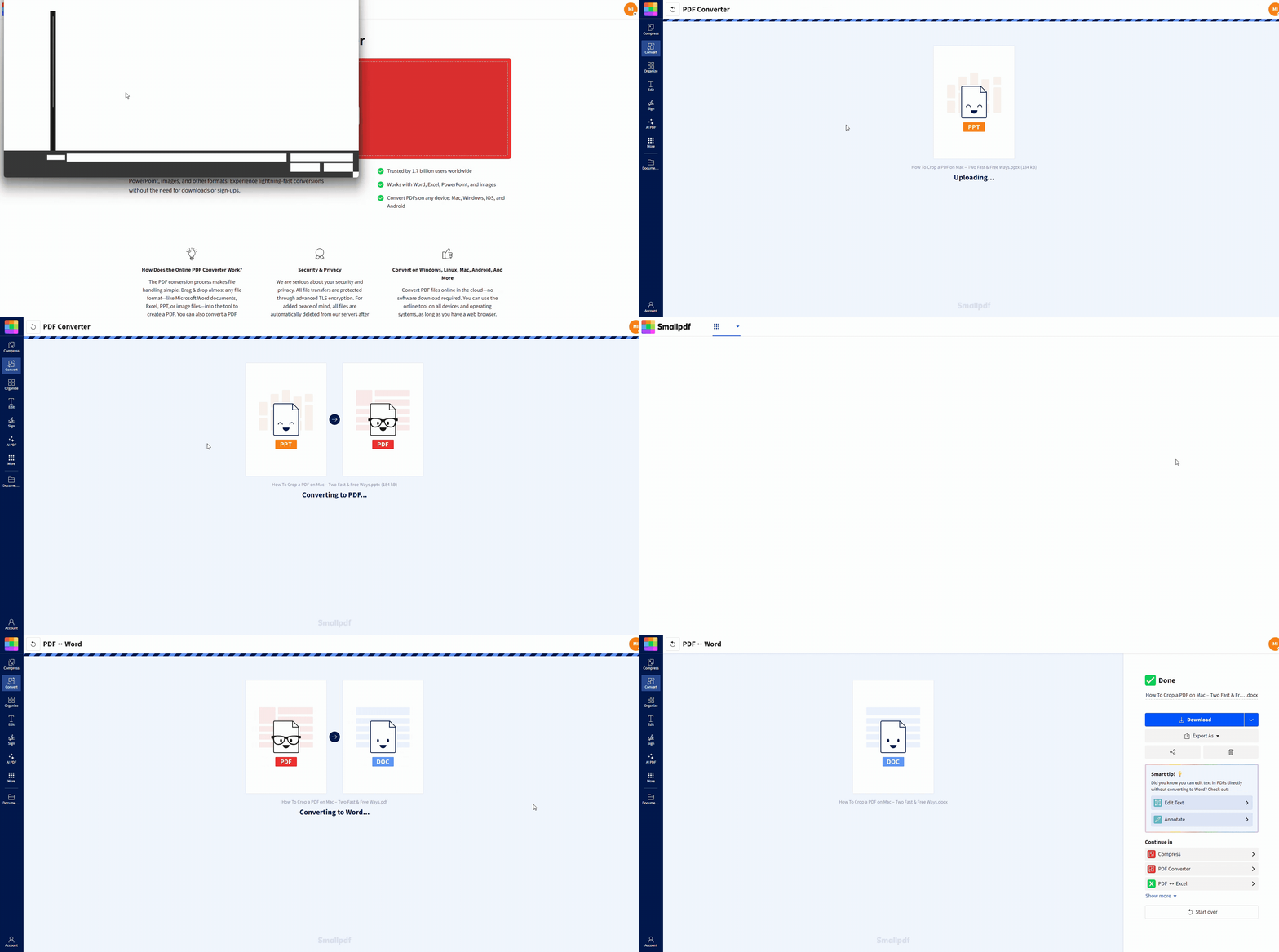
Как конвертировать PPT в Word онлайн за четыре шага
Smallpdf сначала конвертирует PowerPoint в PDF, а затем экспортирует этот PDF в Word. Именно поэтому этот двухэтапный процесс надёжно работает на разных устройствах и не зависит от версии PowerPoint.
Шаг 1: Загрузи файл PowerPoint
Открой Конвертер PDF от Smallpdf и загрузи PPT или PPTX.
Перетащи файл на страницу или нажми «Выбрать файлы».
Ты также можешь импортировать файл из Google Drive, Dropbox или OneDrive.
Шаг 2: Дождись конвертации файла в PDF
Когда загрузка завершится, конвертация запустится автоматически. Ты перейдёшь на страницу результатов с вариантами экспорта.
Шаг 3: Экспортируй PDF в Word
Нажми «Экспорт как» > «Word (.docx)».
Шаг 4: Выбери подходящий вариант конвертации и скачай файл
Выбери вариант, который подходит твоему файлу:
Если в PDF есть обычный текст, который можно выделить, выбери «Конвертировать только выделяемый текст».
Если твои слайды были отсканированы или состоят из изображений, для точного извлечения текста может понадобиться OCR. OCR — это функция Pro, поэтому для этого шага может потребоваться пробный период.
Затем нажми «Конвертировать» и скачай DOCX.
Выбери подходящий формат Word под свою задачу
Перед конвертацией реши, что именно тебе нужно от файла Word.
Тебе нужен редактируемый контент. Ты планируешь переписать заголовки, повторно использовать текст со слайдов или превратить документ в отчёт. В таком случае процесс Smallpdf обычно подходит лучше всего.
Тебе нужны раздаточные материалы. Если тебе нужны слайды со строками для заметок, заметками докладчика внизу или макетом в виде плана, экспорт раздаточных материалов из PowerPoint даст больше контроля.
Если твой приоритет — сделать файл редактируемым, начни с Smallpdf. Если твоя главная задача — подготовить презентацию как раздаточный материал, используй встроенный экспорт PowerPoint.
Как конвертировать PowerPoint в Word в Microsoft PowerPoint
PowerPoint может отправлять слайды в Word как раздаточные материалы. Это удобно для учебных материалов, заметок со встреч и документов, готовых к печати.
Как создать раздаточные материалы в Word на Windows
Открой презентацию в PowerPoint.
Перейди в «Файл» > «Экспорт».
Выбери «Создать раздаточные материалы» > «Создать раздаточные материалы».
Выбери макет, например «Примечания рядом со слайдами», «Примечания под слайдами» или «Только структура».
Выбери «Вставить» или «Вставить связь».
Нажми «ОК», чтобы открыть раздаточный материал в Word.
«Вставить» или «Вставить связь»
«Вставить» создаёт статичный раздаточный материал. Он не будет обновляться, если слайды изменятся.
«Вставить связь» сохраняет связь с файлом PowerPoint. Если ты обновишь презентацию, Word сможет обновить связанное содержимое. Такой файл обычно весит больше.
Экспорт из PowerPoint на Mac
PowerPoint для Mac обычно экспортирует файлы в форматы, которые может открыть Word, но точный путь зависит от твоей версии.
На практике удобнее сначала экспортировать презентацию в текстовый формат, а потом открыть его в Word:
Перейди в «Файл» > «Экспорт» (или «Файл» > «Сохранить как»).
Выбери «Rich Text Format (.rtf)», если этот вариант доступен.
Сохрани файл, затем открой его в Word и поправь форматирование.
При экспорте в RTF часть визуальных элементов может потеряться, а макет слайдов — сохраниться не полностью. Используй этот способ в основном тогда, когда тебе нужно быстро извлечь текст со слайдов.
Smallpdf или PowerPoint: какой способ выбрать?
| Функция | Онлайн-конвертация Smallpdf | PowerPoint «Создать раздаточные материалы» |
|---|---|---|
| Работает без установленного PowerPoint | Да | Нет |
| Лучше всего подходит для редактируемого DOCX | Да | Смешанно (с упором на раздаточные материалы) |
| Лучше всего подходит для макетов раздаточных материалов | Хорошо | Отлично |
| Поддержка на разных устройствах | Работает в большинстве браузеров | Зависит от установленной версии |
| Подходит для быстрой конвертации | Да | Да |
| Обрабатывает сканы с помощью OCR | Да (функция Pro) | Ограниченно |
Если тебе нужен быстрый редактируемый DOCX откуда угодно, Smallpdf выигрывает по скорости и гибкости. Если тебе нужны миниатюры слайдов со структурированным местом для заметок, раздаточные материалы PowerPoint выигрывают по контролю над макетом.
Что переносится из PPT в Word, а что — нет
Вот что сохраняется в большинстве конвертаций, а что обычно теряется.
| Обычно переносится | Обычно не переносится |
|---|---|
| Текст слайдов | Анимации |
| Статические изображения | Переходы |
| Базовое форматирование | Воспроизведение встроенного видео |
| Порядок слайдов | Интерактивные элементы |
| Заметки докладчика (раздаточные материалы) | Аудио |
После конвертации лучше быстро всё проверить, особенно если у тебя сложный макет или много графики.
Как сохранить аккуратное форматирование после конвертации
Когда слайды превращаются в документ, возможны небольшие сдвиги форматирования. Эти шаги помогут сократить время на правки.
Используй в презентации распространённые шрифты. Нестандартные шрифты часто заменяются.
Следи за выравниванием текстовых полей и не наслаивай слишком много элементов друг на друга.
Если изображения важны, экспортируй слайды в высоком качестве перед конвертацией.
Для раздаточных материалов выбери «Примечания рядом со слайдами» — так обычно получается лучший баланс между слайдами и текстом.
После конвертации проверь документ Word на интервалы, отступы маркеров и расположение изображений.
Если DOCX выглядит тесным, добавь интервалы в Word через «Макет» > «Интервалы», один раз настрой стили заголовков и затем применяй их последовательно.
Преобразуй отсканированные слайды или презентации из изображений в редактируемый текст
Если твои слайды на самом деле состоят из изображений, скриншотов или отсканированных страниц, стандартный экспорт не извлечёт настоящий текст. Здесь поможет OCR.
Открой конвертированный PDF и попробуй выделить текст. Если слова не выделяются, значит содержимое состоит из изображений.
Вот надёжный порядок действий:
Конвертируй PPT в PDF с помощью Конвертера PDF.
Запусти OCR для PDF, чтобы сделать текст выделяемым (для этого может потребоваться пробный период Pro).
Экспортируй результат OCR в Word с помощью PDF в Word.
OCR лучше всего работает с чётким текстом и высоким контрастом. Если фотографии слайдов размытые или перекошенные, по возможности выровняй их и отсканируй заново перед запуском OCR.
Как исправить типичные проблемы при конвертации PPT в Word
1. Макет DOCX выглядит сломанным
Обычно это связано со сложным дизайном слайда.
Если можешь, сначала упрости макет слайда.
Попробуй сначала экспортировать в PDF, а затем конвертировать этот PDF в Word.
В Word сбрось стили через «Главная» > «Стили» и заново примени заголовки.
2. Шрифты изменились после конвертации
Такое происходит, когда Word не может найти исходный шрифт.
Замени его на максимально похожий в Word.
Если знаешь, что будешь часто конвертировать презентации, используй для будущих файлов встроенные шрифты Word.
3. Файл слишком большой для конвертации или скачивания
Большие презентации обычно означают большие изображения.
Сначала уменьши размер с помощью Сжать PDF после того, как PPT превратится в PDF.
Раздели PDF с помощью Разделить PDF, конвертируй части, а затем при необходимости объедини документы Word.
4. Нет заметок докладчика
Если тебе нужны заметки, используй экспорт раздаточных материалов в PowerPoint:
Перейди в «Файл» > «Экспорт» > «Создать раздаточные материалы».
Выбери «Примечания под слайдами» или «Примечания рядом со слайдами».
Где это помогает в реальной работе
Вот типичные ситуации, когда конвертация PPT в Word экономит время:
Итоги встреч: Преобразуй презентацию в DOCX, добавь принятые решения и отправь одно понятное резюме.
Учебные раздаточные материалы: Экспортируй раздаточные материалы с местом для заметок, а затем распечатай их или поделись ими.
Подготовка отчётов: Перенеси текст со слайдов в Word и разверни его в полноценный документ без ручного набора.
Эти сценарии работают лучше всего, если начинать с аккуратной презентации и выбирать именно тот формат, который тебе действительно нужен.
Конвертируй PPT в Word онлайн и продолжай работать
Если тебе быстро нужен редактируемый DOCX, начни с Smallpdf и экспортируй PPT в Word в пару кликов. Если тебе нужны структурированные раздаточные материалы с заметками, используй встроенный экспорт раздаточных материалов в PowerPoint и выбери макет под свою аудиторию.
Часто задаваемые вопросы о конвертации PPT в Word
Можно ли бесплатно конвертировать PPT в Word онлайн?
Да. Ты можешь конвертировать PPT в Word онлайн с помощью Smallpdf. Для некоторых расширенных функций, например OCR для сканов, может потребоваться пробный период.Как конвертировать PPT в DOCX с помощью Smallpdf?
Загрузи PPT в Конвертер PDF от Smallpdf, затем нажми «Экспорт как» > «Word (.docx)» и скачай результат.Как конвертировать PowerPoint в структуру Word?
В PowerPoint на Windows перейди в «Файл» > «Экспорт» > «Создать раздаточные материалы», затем выбери «Только структура».Как добавить заметки докладчика в Word?
Используй экспорт раздаточных материалов в PowerPoint и выбери «Примечания под слайдами» или «Примечания рядом со слайдами».Почему файл Word выглядит иначе, чем слайды?
Word и PowerPoint по-разному работают с макетом. Слайды основаны на холсте, а Word — на потоке текста. Небольшие сдвиги интервалов возможны, особенно в многослойных макетах.Безопасно ли использовать Smallpdf для конфиденциальных презентаций?
Smallpdf защищает передачу файлов с помощью шифрования TLS и автоматически удаляет файлы после обработки. Если ты работаешь с конфиденциальными материалами, не делись ссылками и скачивай файл напрямую.Преврати содержимое слайдов в текст Word за считанные секунды с помощью Pro
