Сжать презентации PPT онлайн
Твоя PPT-презентация слишком большая для отправки по email? Мы поможем сжать ее до размера меньше 20 МБ, сохранить читаемость слайдов и быстро скачать файл меньшего размера без установки программ.
Больше о PPT в PDF
Больше о PDF в PPT
Подробнее о сжатии PDF
Сожми презентацию: Нажми «Выбрать файл» выше, чтобы загрузить свой PPT или PPTX, выбрать базовое сжатие и скачать PowerPoint-файл меньшего размера
Чтобы сжать PPT-файлы онлайн, просто загрузи свою презентацию PowerPoint в бесплатный компрессор Smallpdf, выбери уровень сжатия и скачай файл меньшего размера.
Большинство почтовых серверов ограничивают размер вложений 20–25 МБ (Gmail — до 25 МБ, Outlook — до 20 МБ), из-за чего презентациями с большим количеством медиа сложно делиться.
Как быстро сжать PPT до размера меньше 20 МБ
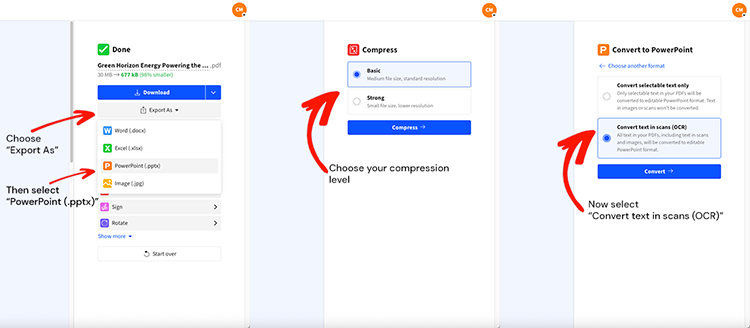
Как сжать PPT онлайн (бесплатно, без водяных знаков)
Такой процесс остается простым: мы сжимаем файл, а потом ты экспортируешь его обратно в PowerPoint, чтобы его по-прежнему можно было редактировать.
Шаг 1: Загрузи свой PPT или PPTX
Открой Сжать PDF, затем перетащи туда свой PPT или PPTX. Также можно загрузить файл из Google Drive, Dropbox или OneDrive, если презентация хранится там.
Шаг 2: Выбери уровень сжатия
Выбери вариант под свою задачу:
Выбери «Базовое сжатие», если хочешь безопасно уменьшить размер файла с минимальными визуальными изменениями.
Выбери «Сильное сжатие», если тебе нужно уложиться в жесткий лимит, например 20 МБ.
Сильное сжатие — это опция Pro в Smallpdf, и она может предлагаться в рамках бесплатного пробного периода.
Шаг 3: Экспортируй обратно в PowerPoint
Когда сжатие завершится, не скачивай просто PDF, если тебе все еще нужен PPTX.
Нажми «Export As», выбери «PowerPoint (.pptx)», затем укажи вариант конвертации, который лучше всего подходит для твоего контента. Для большинства презентаций вариант «Convert selectable text only» помогает сохранить редактируемый текст.
Шаг 4: Скачай или сохрани в облако
Нажми «Download», чтобы сохранить сжатый PPTX на свое устройство. Если ты начал(а) с облачного хранилища, можешь сохранить файл обратно туда, чтобы структура папок осталась прежней.
Совет: Сохрани и исходный файл. Если понадобится восстановить анимацию или медиа, тебе пригодится исходная презентация.
Конвертер размера PPT-файлов до 20 МБ: сжатие под ограничения электронной почты
Многие ошибки «не удалось отправить» связаны с ограничениями на размер вложений. Gmail поддерживает вложения до 25 МБ, а в Outlook.com лимит обычно составляет 20 МБ.
Вложения в письмах также получают дополнительный объем из-за кодирования при передаче. Поэтому, если тебе нужно уложиться в 20 МБ, лучше ориентироваться на 18–19 МБ, чтобы снизить риск возврата письма.
Примеры до и после рядом с отметкой 20 МБ
Это реалистичные диапазоны, а не гарантии. Результат зависит от того, сколько в твоей презентации изображений высокого разрешения, видео и аудиоклипов.
| Исходный PPTX | После Basic | После Strong | Подходит для email? |
|---|---|---|---|
| 26 МБ | 20–22 МБ | 14–18 МБ | Outlook: возможно, Gmail: да |
| 35 МБ | 24–28 МБ | 16–20 МБ | Часто да |
| 50 МБ | 32–40 МБ | 18–25 МБ | Обычно нужно сильное сжатие |
Если после «Basic» размер файла все еще чуть больше 20 МБ, переключись на «Strong». Если он все равно не проходит по лимиту, тебе поможет раздел с устранением неполадок ниже.
Что сжатие может изменить в PPTX
Размер файла зависит не только от слайдов и текста. Вот что обычно раздувает презентации и на что стоит обратить внимание после экспорта обратно в PPTX.
Изображения высокого разрешения часто занимают больше всего места, особенно фото с камеры и стоковые изображения.
Встроенные видео и аудио могут быстро добавить 5–20 МБ на каждый клип.
Пользовательские шрифты могут увеличивать размер, если в презентацию встроены полные наборы символов.
Анимации и переходы могут некорректно перенестись после процесса со сжатием и экспортом.
Если презентация нужна для показа, открой экспортированный PPTX и быстро проверь его: посмотри на четкость изображений, убедись, что макет слайдов в порядке, а затем пролистай слайды со сложной анимацией.
Устранение неполадок: твой PPT все еще слишком большой после сжатия
Если файл по-прежнему больше 20 МБ, обычно дело в медиа. Начни отсюда.
1. Проверь встроенные видео и аудио
Встроенные медиа — самый быстрый способ не уложиться в 20 МБ. Если можешь, замени встроенное видео ссылкой или QR-кодом на слайде, а само видео храни в Drive или OneDrive.
2. Уменьши размер самых крупных изображений
Обрати внимание на фоновые изображения во всю ширину и фотографии с камеры. Уменьши их размер или замени версиями, оптимизированными для веба. Рекомендации Microsoft во многом сосредоточены на сжатии изображений и медиа, чтобы уменьшить размер PowerPoint-файла.
3. Удали скрытые слайды и неиспользуемые макеты
Старые версии, скрытые слайды и неиспользуемые образцы могут незаметно утяжелять файл. Удали их, а затем снова запусти сжатие.
4. Раздели презентацию, если она очень большая
Если ты отправляешь презентацию на 60 слайдов с медиа, разделить ее на два файла может быть быстрее, чем пытаться втиснуть одну презентацию в жесткий лимит.
5. Используй ссылки для общего доступа, если вложения все время не отправляются
Если проблема в лимитах email, а получателю подходит ссылка, поделись файлом через Drive, Dropbox или OneDrive. Так ты полностью обойдешь ограничения на вложения.
Другие способы уменьшить размер файла PowerPoint
Smallpdf отлично подходит, когда нужен быстрый результат, но несколько изменений в самом PowerPoint помогут добиться лучшего сжатия.
1. Сожми изображения в PowerPoint
В PowerPoint выбери изображение, перейди к параметрам форматирования и используй настройку «Compress Pictures». Более низкое разрешение быстро уменьшает размер, особенно у презентаций с большим количеством фотографий.
2. Сожми медиа в PowerPoint
Если в презентации есть видео или аудио, используй встроенную опцию «Compress Media» (доступность зависит от твоей версии). Это может заметно уменьшить размер еще до загрузки.
3. Заархивируй файл для небольшого выигрыша
Архивация PPTX иногда помогает немного сократить размер, но сама по себе редко решает задачу с жестким лимитом в 20 МБ. Считай это финальным штрихом, а не основным решением.
Безопасно ли сжимать PPT онлайн?
Если ты сжимаешь конфиденциальные презентации, безопасность должна быть обязательным условием.
Smallpdf защищает передачу файлов с помощью TLS-шифрования, соответствует GDPR и сертифицирован по ISO 27001, а для большинства функций автоматически удаляет файлы с серверов через один час.
Если решишь сохранить файлы в хранилище Smallpdf, они останутся доступны в твоем аккаунте. В противном случае короткий срок хранения по умолчанию помогает поддерживать порядок и снижает риски.
Сжимай PPT-файлы без головной боли с email
Если тебе нужно уложиться в лимит 20 МБ, самый простой способ — сжать файл, экспортировать его обратно в PPTX и затем быстро проверить слайды с большим количеством медиа. Когда нужно быстро поделиться презентацией, мы поможем получить файл меньшего размера, который ты все еще сможешь редактировать и показывать.
Часто задаваемые вопросы: сжатие PPT онлайн
Как уменьшить размер файла PowerPoint до менее 20 МБ?
Используй Smallpdf Compress PDF, затем экспортируй обратно в PPTX. Если «Basic» не помогает уложиться в 20 МБ, переключись на «Strong» для более заметного уменьшения размера.Испортит ли сжатие качество моих слайдов?
Большая часть текста остается четкой. Самое заметное изменение обычно касается качества изображений, особенно при сильном сжатии. Если слайды выглядят размытыми, замени самые большие изображения более четкими версиями, оптимизированными для веба, и экспортируй снова.Почему мой файл PowerPoint все еще такой большой после сжатия?
Обычно причина во встроенных видео, аудио и фотографиях высокого разрешения. Сначала убери видеоклипы или замени их ссылками, а затем сожми изображения в PowerPoint перед использованием процесса Smallpdf.Можно ли сжать PPTX и сохранить возможность редактирования?
Да. После сжатия используй «Export As» и выбери «PowerPoint (.pptx)». Так ты получишь PPTX, который можно открыть и редактировать, а не только PDF.Сохраняются ли анимации и переходы в сжатом PPTX?
Не всегда. Если презентация завязана на анимации, сохрани исходную копию и сравни экспортированный PPTX с оригиналом слайд за слайдом перед отправкой.Безопасно ли сжимать конфиденциальные презентации в Smallpdf?
Smallpdf использует TLS-шифрование при передаче данных и автоматически удаляет файлы через один час для большинства инструментов. Сервис также сертифицирован по ISO 27001 и соответствует GDPR.Что делать, если мне нужно отправить файл по email, но он все еще превышает лимит?
Ориентируйся на 18–19 МБ, если у получателя лимит 20 МБ, или вместо этого отправь облачную ссылку. Gmail поддерживает до 25 МБ, а Outlook.com обычно ограничивает вложения 20 МБ.Можно ли сжать сразу несколько файлов PowerPoint?
Пакетное сжатие доступно в Smallpdf Pro. Ты можешь одновременно загружать и сжимать несколько файлов PPT или PPTX, что экономит время при подготовке презентаций для команд или проектов.Повлияет ли сжатие на мои анимации и переходы?
Да, анимации и переходы удаляются в процессе сжатия, потому что сначала мы конвертируем файл в PDF. Ты можешь вручную добавить их обратно после экспорта в PPTX, если они важны для твоей презентации.Почему мой файл PowerPoint такой большой?
Главные причины — изображения высокого разрешения, встроенные видео и несжатые медиафайлы. Одно изображение 4K может добавить 5–10 МБ, а встроенные видео часто увеличивают размер файла на 10–20 МБ каждое.Работает ли это на Mac и Windows?
Наш онлайн-компрессор работает в любом веб-браузере на Mac, Windows и мобильных устройствах.