- Home
- ›Post del blog
- ›Comprimi presentazioni PPT online
Comprimi presentazioni PPT online
Il tuo PPT è troppo grande per essere inviato via e-mail? Ti aiuteremo a comprimerlo sotto i 20 MB, mantenendo le diapositive leggibili e permettendoti di scaricare rapidamente un file più piccolo, senza installare nulla.
Altro su PPT in PDF
Altro su PDF in PPT
Altro su Comprimi PDF
Comprimi la presentazione: Clicca “Scegli file” sopra per caricare il tuo PPT o PPTX, scegliere la compressione di base e scaricare un file PowerPoint più piccolo
Per comprimere i file PPT online, ti basta caricare la tua presentazione PowerPoint sul compressore gratuito di Smallpdf, selezionare il livello di compressione e scaricare il file più piccolo.
La maggior parte dei server di posta elettronica limita gli allegati a 20-25 MB (Gmail limita i file a 25 MB, Outlook a 20 MB), rendendo difficile condividere presentazioni ricche di contenuti multimediali.
Passaggi rapidi per comprimere un PPT sotto i 20 MB
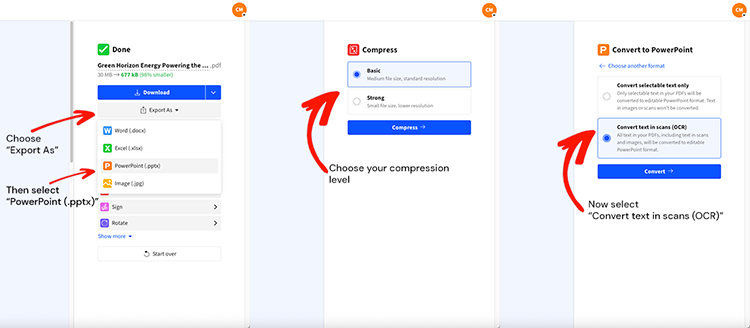
Come comprimere un PPT online (gratis, senza filigrana)
Questo flusso di lavoro mantiene tutto semplice. Comprimiamo il file, poi lo esporti di nuovo come PowerPoint che puoi ancora modificare.
Passaggio 1: carica il tuo PPT o PPTX
Apri Comprimi PDF, poi trascina il tuo PPT o PPTX. Puoi anche caricarlo da Google Drive, Dropbox o OneDrive se è lì che si trova la presentazione.
Passaggio 2: scegli il livello di compressione
Scegli l'opzione che corrisponde al tuo obiettivo:
Scegli “Compressione di base” se vuoi una riduzione sicura delle dimensioni con modifiche visive minime.
Scegli “Compressione forte” se stai cercando di rispettare un limite rigido come 20 MB.
La compressione forte è un opzione Pro su Smallpdf, e potresti vederla offerta come parte di una prova gratuita.
Passaggio 3: esporta di nuovo in PowerPoint
Al termine della compressione, non limitarti a scaricare il PDF se hai ancora bisogno di un PPTX.
Fai clic su "Esporta come", seleziona "PowerPoint (.pptx)", quindi scegli l'opzione di conversione più adatta al tuo contenuto. Per la maggior parte delle presentazioni, "Converti solo il testo selezionabile" aiuta a mantenere il testo modificabile.
Passaggio 4: scarica o salva nel cloud
Fai clic su “Scarica” per salvare il PPTX compresso sul tuo dispositivo. Se hai iniziato da un archivio cloud, puoi salvarlo di nuovo lì per mantenere intatta la struttura delle cartelle.
Suggerimento: Conserva anche il file originale. Se devi ripristinare animazioni o contenuti multimediali, ti servirà la presentazione di origine.
Convertitore di dimensioni file PPT 20 MB: comprimi per i limiti delle e-mail
Molti errori di "invio non riuscito" dipendono dai limiti degli allegati. Gmail supporta allegati fino a 25 MB, mentre gli account Outlook.com di solito limitano gli allegati a 20 MB.
Anche gli allegati e-mail aggiungono un sovraccarico di codifica durante il trasferimento. Quindi, se devi restare sotto i 20 MB, punta a qualcosa di leggermente inferiore, come 18–19 MB, per ridurre il rischio che il messaggio venga respinto.
Esempi prima e dopo vicino alla soglia dei 20 MB
Si tratta di intervalli realistici, non di garanzie. I risultati dipendono da quante immagini ad alta risoluzione, video e clip audio ci sono nella presentazione.
| PPTX originale | Dopo Basic | Dopo Strong | Adatto alle e-mail? |
|---|---|---|---|
| 26 MB | 20–22 MB | 14–18 MB | Outlook: forse, Gmail: sì |
| 35 MB | 24–28 MB | 16–20 MB | Spesso sì |
| 50 MB | 32–40 MB | 18–25 MB | Di solito serve Strong |
Se superi di poco i 20 MB dopo Basic, passa a Strong. Se sei ancora oltre il limite, la sezione sulla risoluzione dei problemi qui sotto ti aiuterà a sbloccare la situazione.
Cosa può cambiare la compressione in un PPTX
La dimensione del file non dipende solo da diapositive e testo. Ecco cosa di solito appesantisce le presentazioni e a cosa dovresti prestare attenzione dopo aver esportato di nuovo in PPTX.
Immagini ad alta risoluzione spesso incidono più di tutto sulle dimensioni, soprattutto le foto scattate con la fotocamera e le immagini stock.
Video e audio incorporati possono aggiungere rapidamente 5–20 MB per clip.
Font personalizzati possono aumentare le dimensioni se la presentazione incorpora set completi di caratteri.
Animazioni e transizioni potrebbero non essere mantenute correttamente dopo un flusso di lavoro di compressione ed esportazione.
Se la presentazione è pensata per essere mostrata, apri il PPTX esportato e fai una rapida verifica: controlla la nitidezza delle immagini, conferma il layout delle diapositive, poi passa in rassegna quelle che usano molte animazioni.
Risoluzione dei problemi: il tuo PPT è ancora troppo grande dopo la compressione
Se il file è ancora sopra i 20 MB, di solito il problema dipende dai contenuti multimediali. Inizia da qui.
1. Controlla la presenza di video e audio incorporati
I contenuti multimediali incorporati sono il modo più rapido per non riuscire a restare sotto i 20 MB. Se puoi, sostituisci il video incorporato con un link o un codice QR sulla diapositiva, poi conserva il video vero e proprio su Drive o OneDrive.
2. Ridimensiona le immagini più grandi
Cerca immagini di sfondo a tutta larghezza e foto scattate con la fotocamera. Ridimensionale o sostituiscile con versioni ottimizzate per il web. Le linee guida di Microsoft si concentrano molto sulla compressione di immagini e contenuti multimediali per ridurre le dimensioni di PowerPoint.
3. Rimuovi le diapositive nascoste e i layout inutilizzati
Vecchie versioni, diapositive nascoste e schemi inutilizzati possono aggiungere peso senza farsi notare. Fai pulizia, poi esegui di nuovo la compressione.
4. Dividi la presentazione se è molto pesante
Se stai inviando una presentazione di 60 diapositive con contenuti multimediali, dividerla in due file può farti risparmiare più tempo che cercare di far rientrare un solo file in un limite rigido.
5. Usa i link di condivisione se gli allegati continuano a fallire
Se i limiti delle e-mail sono il problema e per il destinatario va bene ricevere un link, condividi tramite Drive, Dropbox o OneDrive. In questo modo eviti completamente i limiti degli allegati.
Altri modi per ridurre le dimensioni di un file PowerPoint
Smallpdf è ottimo quando hai bisogno di un risultato rapido, ma anche qualche modifica direttamente in PowerPoint può aiutarti a ottenere una compressione migliore.
1. Comprimi le immagini in PowerPoint
In PowerPoint, seleziona un’immagine, vai alle opzioni di formattazione dell’immagine e usa l’impostazione “Comprimi immagini”. Una risoluzione più bassa riduce rapidamente le dimensioni, soprattutto per le presentazioni ricche di foto.
2. Comprimi i contenuti multimediali in PowerPoint
Se la tua presentazione contiene video o audio, usa l’opzione integrata “Compress Media” (la disponibilità dipende dalla tua versione). Può ridurre le dimensioni più di quanto pensi ancora prima del caricamento.
3. Comprimi il file in ZIP per un piccolo vantaggio
Creare un ZIP di un PPTX a volte fa risparmiare un po’ di spazio, ma da solo raramente basta per rientrare in un limite rigido di 20 MB. Consideralo un piccolo aiuto finale, non la soluzione principale.
È sicuro comprimere PPT online?
Se stai comprimendo presentazioni riservate, la sicurezza dovrebbe essere imprescindibile.
Smallpdf protegge i trasferimenti di file con crittografia TLS, è conforme al GDPR e certificato ISO 27001, e rimuove automaticamente i file dai server dopo un’ora per la maggior parte delle funzionalità.
Se scegli di salvare i file nel tuo spazio di archiviazione Smallpdf, resteranno disponibili nel tuo account. Altrimenti, la breve conservazione predefinita mantiene tutto più ordinato e riduce l’esposizione.
Comprimi i file PPT senza il mal di testa delle e-mail
Se stai cercando di rientrare nel limite di 20 MB, l’approccio più semplice è comprimere, esportare di nuovo in PPTX e poi fare un rapido controllo delle diapositive ricche di contenuti multimediali. Quando devi condividere in fretta, ti aiutiamo a ottenere una presentazione più leggera che puoi ancora modificare e presentare.
Domande frequenti: comprimere PPT online
Come posso ridurre un file PowerPoint a meno di 20 MB?
Usa Comprimi PDF di Smallpdf, poi esporta di nuovo in PPTX. Se Basic non basta per scendere sotto i 20 MB, passa a Strong per una riduzione maggiore.La compressione rovinerà la qualità delle mie diapositive?
La maggior parte del testo resta nitida. Il cambiamento più evidente di solito riguarda la qualità delle immagini, soprattutto con Strong. Se le diapositive sembrano poco definite, sostituisci le immagini più grandi con versioni più pulite e ottimizzate per il web, poi esporta di nuovo.Perché il mio file PowerPoint è ancora così grande dopo la compressione?
I soliti responsabili sono video, audio e foto ad alta risoluzione incorporati. Per prima cosa rimuovi i clip video o sostituiscili con link, poi comprimi le immagini in PowerPoint prima di usare il flusso di lavoro di Smallpdf.Posso comprimere un PPTX e mantenerlo modificabile?
Sì. Dopo la compressione, usa “Esporta come” e scegli “PowerPoint (.pptx)”. Così ottieni un PPTX che puoi aprire e modificare, invece di ritrovarti bloccato con un PDF.Le animazioni e le transizioni restano nel PPTX compresso?
Non sempre. Se la tua presentazione si basa sulle animazioni, conserva una copia originale e confronta il PPTX esportato diapositiva per diapositiva prima di inviarlo.È sicuro comprimere presentazioni riservate con Smallpdf?
Smallpdf usa la crittografia TLS durante il trasferimento ed elimina automaticamente i file dopo 1 ora per la maggior parte degli strumenti; inoltre è certificato ISO 27001 ed è conforme al GDPR.Cosa posso fare se devo inviare un file via e-mail ma supera ancora il limite?
Punta a 18–19 MB se il destinatario ha un limite di 20 MB, oppure condividi un link cloud. Gmail supporta fino a 25 MB, ma Outlook.com di solito limita gli allegati a 20 MB.Posso comprimere più file PowerPoint contemporaneamente?
La compressione in batch è disponibile con Smallpdf Pro. Puoi caricare e comprimere più file PPT o PPTX contemporaneamente, risparmiando tempo quando prepari presentazioni per team o progetti.La compressione influirà sulle mie animazioni e transizioni?
Sì, le animazioni e le transizioni vengono rimosse durante il processo di compressione perché prima convertiamo in PDF. Puoi aggiungerle di nuovo manualmente dopo aver riesportato in PPTX se sono essenziali per la tua presentazione.Cosa rende il mio file PowerPoint così grande?
Le immagini ad alta risoluzione, i video incorporati e i contenuti multimediali non compressi sono i principali responsabili. Una singola immagine 4K può aggiungere 5–10 MB, mentre i video incorporati spesso contribuiscono con 10–20 MB ciascuno alla dimensione del file.Funziona su Mac e Windows?
Il nostro compressore online funziona in qualsiasi browser web su Mac, Windows o dispositivi mobili.