PowerPoint प्रेज़ेंटेशन कंप्रेस करें
क्या आपका PPT ईमेल करने के लिए बहुत बड़ा है? हम आपको उसे 20 MB से कम करने, स्लाइड्स को पढ़ने लायक बनाए रखने और बिना किसी इंस्टॉल के जल्दी से छोटी फ़ाइल डाउनलोड करने में मदद करेंगे।
अपना प्रेज़ेंटेशन कंप्रेस करें: क्लिक करें "फ़ाइल चुनें" अपना PPT या PPTX अपलोड करने के लिए ऊपर "फ़ाइल चुनें" पर क्लिक करें, बेसिक कंप्रेशन चुनें और छोटी PowerPoint फ़ाइल डाउनलोड करें
PPT ऑनलाइन कंप्रेस करें—बस अपना PowerPoint प्रेज़ेंटेशन मुफ़्त Smallpdf कंप्रेसर में अपलोड करें, कंप्रेशन लेवल चुनें और छोटी फ़ाइल डाउनलोड करें।
ज़्यादातर ईमेल सर्वर अटैचमेंट का साइज़ 20-25 MB तक सीमित रखते हैं (Gmail में 25 MB और Outlook में 20 MB), जिससे मीडिया-भरे प्रेज़ेंटेशन शेयर करना मुश्किल हो जाता है।
PPT को 20MB से कम करें: आसान चरण
PPT ऑनलाइन कंप्रेस करें (मुफ़्त, बिना वॉटरमार्क)
यह वर्कफ़्लो चीज़ों को आसान रखता है। हम फ़ाइल कंप्रेस करते हैं, फिर आप उसे दोबारा ऐसे PowerPoint के रूप में एक्सपोर्ट करते हैं जिसे आप एडिट भी कर सकते हैं।
चरण 1: अपना PPT या PPTX अपलोड करें
खोलें PDF कंप्रेस करें, फिर अपना PPT या PPTX ड्रॉप करें। अगर आपका डेक Google Drive, Dropbox, या OneDrive में है, तो आप वहाँ से भी अपलोड कर सकते हैं।
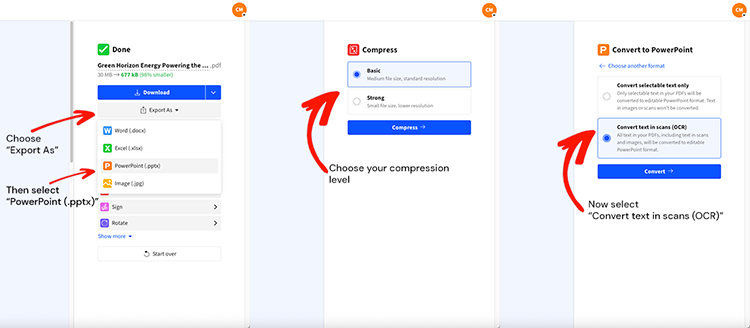
चरण 2: अपना कंप्रेशन लेवल चुनें
अपना लक्ष्य देखकर सही विकल्प चुनें:
अगर आप कम विज़ुअल बदलाव के साथ सुरक्षित साइज़ कटौती चाहते हैं, तो "Basic compression" चुनें।
अगर आप 20 MB जैसी सख्त सीमा तक पहुँचना चाहते हैं, तो "Strong compression" चुनें।
Strong compression एक Smallpdf पर Pro विकल्प, और यह आपको मुफ़्त ट्रायल के हिस्से के रूप में भी दिख सकता है।
चरण 3: वापस PowerPoint में एक्सपोर्ट करें
कंप्रेशन पूरा होने के बाद, अगर आपको अभी भी PPTX चाहिए, तो सिर्फ PDF डाउनलोड न करें।
"Export As" पर क्लिक करें, "PowerPoint (.pptx)" चुनें, फिर ऐसा कन्वर्ज़न विकल्प चुनें जो आपके कॉन्टेंट के लिए सबसे सही हो। ज़्यादातर डेक के लिए, "Convert selectable text only" टेक्स्ट को एडिट करने योग्य बनाए रखने में मदद करता है।
चरण 4: डाउनलोड करें या क्लाउड में सेव करें
कंप्रेस की गई PPTX को अपनी डिवाइस में सेव करने के लिए "Download" पर क्लिक करें। अगर आपने क्लाउड स्टोरेज से शुरुआत की थी, तो फ़ोल्डर स्ट्रक्चर वैसा ही रखने के लिए आप उसे वापस वहीं सेव कर सकते हैं।
सुझाव: अपनी ओरिजिनल फ़ाइल भी संभालकर रखें। अगर आपको एनिमेशन या मीडिया फिर से बहाल करने हों, तो सोर्स डेक काम आएगा।
PPT फ़ाइल साइज़ कन्वर्टर 20MB: ईमेल लिमिट के लिए कंप्रेस करें
कई 'भेजना विफल रहा' जैसी त्रुटियों की वजह अटैचमेंट लिमिट होती है। Gmail 25 MB तक के अटैचमेंट सपोर्ट करता है, जबकि Outlook.com अकाउंट्स में अटैचमेंट अक्सर 20 MB तक सीमित होते हैं।
ईमेल अटैचमेंट ट्रांसफ़र के दौरान एन्कोडिंग ओवरहेड भी जोड़ते हैं। इसलिए अगर आपको 20 MB से कम रहना है, तो बाउंस होने का जोखिम कम करने के लिए 18–19 MB जैसा थोड़ा कम लक्ष्य रखें।
20MB के आसपास पहले और बाद के उदाहरण
ये वास्तविक रेंज हैं, कोई गारंटी नहीं। नतीजे इस बात पर निर्भर करते हैं कि आपके डेक में कितनी हाई-रेज़ इमेज, वीडियो और ऑडियो क्लिप हैं।
| ओरिजिनल PPTX | Basic के बाद | Strong के बाद | ईमेल के लिए सही? |
|---|---|---|---|
| 26 एमबी | 20–22 एमबी | 14–18 एमबी | Outlook: शायद, Gmail: हाँ |
| 35 एमबी | 24–28 एमबी | 16–20 एमबी | अक्सर हाँ |
| 50 एमबी | 32–40 एमबी | 18–25 एमबी | अक्सर Strong की ज़रूरत होती है |
अगर Basic के बाद आपका साइज़ 20 MB से थोड़ा ऊपर है, तो Strong पर स्विच करें। अगर फिर भी फ़ाइल सीमा से ऊपर है, तो नीचे दिया गया ट्रबलशूटिंग सेक्शन आपकी मदद करेगा।
कंप्रेशन से PPTX में क्या बदल सकता है
फ़ाइल का साइज़ सिर्फ़ स्लाइड और टेक्स्ट से नहीं बढ़ता। यहाँ वे चीज़ें हैं जो आमतौर पर डेक को भारी बनाती हैं, और PPTX में वापस एक्सपोर्ट करने के बाद आपको किन बातों पर ध्यान देना चाहिए।
हाई-रेज़ॉल्यूशन इमेज अक्सर साइज़ का सबसे बड़ा हिस्सा होती हैं, खासकर कैमरा फ़ोटो और स्टॉक इमेज।
एम्बेडेड वीडियो और ऑडियो तेज़ी से हर क्लिप पर 5–20 MB जोड़ सकते हैं।
कस्टम फ़ॉन्ट अगर डेक पूरा कैरेक्टर सेट एम्बेड करता है, तो साइज़ बढ़ा सकते हैं।
एनिमेशन और ट्रांज़िशन कंप्रेस-और-एक्सपोर्ट वर्कफ़्लो के बाद पूरी तरह सही तरीके से वापस नहीं आ सकते।
अगर डेक प्रेज़ेंट करने के लिए है, तो एक्सपोर्ट की गई PPTX खोलें और एक जल्दी से जाँच कर लें: इमेज की शार्पनेस देखें, स्लाइड लेआउट की पुष्टि करें, फिर उन स्लाइड्स पर क्लिक करके देखें जिनमें भारी एनिमेशन हैं।
समस्या निवारण: कंप्रेशन के बाद भी आपकी PPT बहुत बड़ी है
अगर आपकी फ़ाइल अभी भी 20 MB से ऊपर है, तो इसकी वजह आमतौर पर मीडिया होता है। शुरुआत यहाँ से करें।
1. एम्बेडेड वीडियो और ऑडियो जाँचें
एम्बेडेड मीडिया की वजह से 20 MB का लक्ष्य चूकना सबसे आसान होता है। अगर हो सके, तो एम्बेडेड वीडियो को लिंक या स्लाइड पर QR codeसे बदलें, और असली वीडियो को Drive या OneDrive में रखें।
2. सबसे बड़ी इमेज का साइज़ कम करें
फुल-विड्थ बैकग्राउंड इमेज और कैमरा फ़ोटो देखें। उनका साइज़ बदलें या उन्हें वेब-ऑप्टिमाइज़्ड वर्शन से रिप्लेस करें। Microsoft का अपना मार्गदर्शन PowerPoint का साइज़ कम करने के लिए तस्वीरों और मीडिया को कंप्रेस करने पर काफ़ी ज़ोर देता है।
3. छिपी हुई स्लाइड्स और बिना इस्तेमाल वाले लेआउट हटाएँ
पुराने वर्ज़न, छिपी हुई स्लाइड्स और बिना इस्तेमाल वाले मास्टर्स चुपचाप फ़ाइल का साइज़ बढ़ा सकते हैं। इन्हें साफ़ करें, फिर दोबारा कंप्रेशन चलाएँ।
4. अगर डेक बहुत बड़ा है, तो उसे दो हिस्सों में बाँटें
अगर आप मीडिया के साथ 60-स्लाइड का डेक भेज रहे हैं, उसे दो फ़ाइलों में बाँटना एक ही डेक को सख्त लिमिट के नीचे लाने की कोशिश करने से ज़्यादा समय बचा सकता है।
5. अगर अटैचमेंट बार-बार फ़ेल हो रहे हों, तो शेयरिंग लिंक इस्तेमाल करें
अगर ईमेल लिमिट ही रुकावट है और पाने वाले के लिए लिंक ठीक है, तो Drive, Dropbox, या OneDrive से शेयर करें। इससे अटैचमेंट लिमिट पूरी तरह टल जाती है।
PowerPoint फ़ाइल का साइज़ कम करने के और तरीके
जब आपको तेज़ नतीजा चाहिए, तब Smallpdf बहुत काम आता है, लेकिन PowerPoint के अंदर किए गए कुछ बदलाव आपको और बेहतर कंप्रेशन दिला सकते हैं।
1. PowerPoint के अंदर तस्वीरें कंप्रेस करें
PowerPoint में कोई इमेज चुनें, picture formatting options में जाएँ और "Compress Pictures" सेटिंग का इस्तेमाल करें। कम रिज़ॉल्यूशन साइज़ को जल्दी घटाते हैं, खासकर फोटो-भरे डेक के लिए।
2. PowerPoint के अंदर मीडिया कंप्रेस करें
अगर आपके डेक में वीडियो या ऑडियो है, तो बिल्ट-इन "Compress Media" विकल्प इस्तेमाल करें (यह आपके वर्ज़न पर निर्भर करता है)। अपलोड करने से पहले ही इससे उम्मीद से ज़्यादा साइज़ कम हो सकता है।
3. थोड़ा फायदा पाने के लिए फ़ाइल को ZIP करें
PPTX को ZIP करने से कभी-कभी थोड़ा फायदा होता है, लेकिन सिर्फ़ इसी से 20 MB की सख्त लिमिट आमतौर पर पूरी नहीं होती। इसे मुख्य समाधान नहीं, बल्कि आख़िरी चरण की तरकीब मानें।
क्या PPT ऑनलाइन कंप्रेस करें सुरक्षित है?
अगर आप गोपनीय डेक कंप्रेस कर रहे हैं, तो सुरक्षा पर कोई समझौता नहीं होना चाहिए।
Smallpdf फ़ाइल ट्रांसफ़र को सुरक्षित करता है TLS एन्क्रिप्शन के साथ, GDPR के अनुरूप है और ISO/IEC 27001 प्रमाणित है, और ज़्यादातर फीचर्स के लिए फ़ाइलें 1 घंटे बाद अपने-आप डिलीट हो जाती हैं।
अगर आप फ़ाइलों को अपने Smallpdf स्टोरेज में सेव करने का विकल्प चुनते हैं, तो वे आपके अकाउंट में उपलब्ध रहेंगी। नहीं तो, डिफ़ॉल्ट कम रिटेंशन चीज़ों को व्यवस्थित रखती है और एक्सपोज़र कम करती है।
ईमेल की झंझट के बिना PPT फ़ाइलें कंप्रेस करें
अगर आप 20 MB की सीमा तक पहुँचना चाहते हैं, तो सबसे आसान तरीका है: पहले कंप्रेस करें, फिर वापस PPTX में एक्सपोर्ट करें, और उसके बाद मीडिया-भारी स्लाइड्स की जल्दी से जाँच कर लें। जब आपको तेज़ी से शेयर करना हो, तो हम छोटी ऐसी डेक पाने में आपकी मदद करेंगे जिसे आप एडिट भी कर सकें और प्रेज़ेंट भी।
अक्सर पूछे जाने वाले सवाल: PPT ऑनलाइन कंप्रेस करें
मैं PowerPoint फ़ाइल को 20MB से कम कैसे करूँ?
Smallpdf PDF कंप्रेस करें का इस्तेमाल करें, फिर वापस PPTX में एक्सपोर्ट करें। अगर Basic के बाद फ़ाइल 20 MB से कम नहीं होती, तो ज़्यादा साइज़ घटाने के लिए Strong compression चुनें।क्या कंप्रेशन से मेरी स्लाइड्स की क्वालिटी खराब हो जाएगी?
ज़्यादातर टेक्स्ट साफ़ रहता है। सबसे बड़ा बदलाव आमतौर पर इमेज क्वालिटी में होता है, खासकर Strong compression के साथ। अगर आपकी स्लाइड्स धुंधली लगें, तो सबसे बड़ी इमेज को साफ़, वेब-ऑप्टिमाइज़्ड वर्शन से बदलें और फिर से एक्सपोर्ट करें।कंप्रेशन के बाद भी मेरी PowerPoint फ़ाइल इतनी बड़ी क्यों है?
एम्बेडेड वीडियो, ऑडियो और हाई-रेज़ॉल्यूशन फ़ोटो आमतौर पर सबसे बड़ी वजह होते हैं। पहले वीडियो क्लिप हटाएँ या उन्हें लिंक करें, फिर Smallpdf वर्कफ़्लो चलाने से पहले PowerPoint के अंदर तस्वीरों को कंप्रेस करें।क्या मैं PPTX फ़ाइल ऑनलाइन कंप्रेस करें और उसे एडिट करने योग्य रख सकता हूँ?
हाँ। कंप्रेशन के बाद "Export As" इस्तेमाल करें और "PowerPoint (.pptx)" चुनें। इससे आपको ऐसी PPTX मिलती है जिसे आप खोलकर एडिट कर सकते हैं, सिर्फ़ PDF तक सीमित नहीं रहना पड़ता।क्या कंप्रेस की गई PPTX में एनिमेशन और ट्रांज़िशन बने रहते हैं?
हमेशा नहीं। अगर आपका डेक एनिमेशन पर निर्भर है, तो ओरिजिनल कॉपी संभालकर रखें और भेजने से पहले एक्सपोर्ट की गई PPTX को स्लाइड-दर-स्लाइड मिलाकर देखें।क्या Smallpdf के साथ गोपनीय प्रेज़ेंटेशन कंप्रेस करना सुरक्षित है?
Smallpdf ट्रांसफ़र के दौरान TLS एन्क्रिप्शन का इस्तेमाल करता है और ज़्यादातर टूल्स के लिए फ़ाइलें 1 घंटे बाद अपने-आप डिलीट हो जाती हैं। साथ ही, यह ISO/IEC 27001 प्रमाणित और GDPR के अनुरूप है।अगर मुझे फ़ाइल ईमेल करनी हो, लेकिन वह अभी भी लिमिट से बड़ी हो, तो क्या करें?
अगर पाने वाले के यहाँ 20 MB की लिमिट है, तो 18–19 MB का लक्ष्य रखें, या उसकी जगह क्लाउड लिंक शेयर करें। Gmail 25 MB तक सपोर्ट करता है, लेकिन Outlook.com आमतौर पर अटैचमेंट को 20 MB तक सीमित करता है।क्या मैं एक साथ कई PowerPoint फ़ाइलें कंप्रेस कर सकता हूँ?
Smallpdf Pro के साथ बैच कंप्रेशन उपलब्ध है। आप एक साथ कई PPT या PPTX फ़ाइलें अपलोड और कंप्रेस कर सकते हैं, जिससे टीमों या प्रोजेक्ट्स के लिए प्रेज़ेंटेशन तैयार करते समय समय बचता है।क्या कंप्रेशन मेरे एनिमेशन और ट्रांज़िशन को प्रभावित करेगा?
हाँ, कंप्रेशन प्रक्रिया के दौरान एनिमेशन और ट्रांज़िशन हट जाते हैं, क्योंकि हम पहले PDF में कन्वर्ट करते हैं। अगर वे आपके प्रेज़ेंटेशन के लिए ज़रूरी हैं, तो PPTX में फिर से एक्सपोर्ट करने के बाद आप उन्हें मैन्युअली वापस जोड़ सकते हैं।मेरी PowerPoint फ़ाइल इतनी बड़ी क्यों हो जाती है?
हाई-रेज़ॉल्यूशन इमेज, एम्बेडेड वीडियो और बिना कंप्रेस किया हुआ मीडिया सबसे बड़ी वजहें हैं। एक 4K इमेज अकेले 5–10 MB जोड़ सकती है, जबकि एम्बेडेड वीडियो अक्सर आपकी फ़ाइल में 10–20 MB प्रति वीडियो तक जोड़ देते हैं।क्या यह Mac और Windows पर काम करता है?
हमारा ऑनलाइन कंप्रेसर Mac, Windows, या मोबाइल डिवाइस पर किसी भी वेब ब्राउज़र में काम करता है।