Komprimera PPT-presentationer online
Är din PPT-fil för stor för att skickas via e-post? Vi hjälper dig att komprimera den till under 20 MB, behålla bilderna läsbara och snabbt ladda ner en mindre fil, utan installation.
Komprimera din presentation: Klicka "Välj fil" ovan för att ladda upp din PPT- eller PPTX-fil, välj Grundläggande komprimering och ladda ner en mindre PowerPoint-fil
För att komprimera PPT online laddar du bara upp din PowerPoint-presentation till Smallpdfs kostnadsfria komprimeringsverktyg, väljer komprimeringsnivå och laddar ner den mindre filen.
De flesta e-postservrar har en gräns på 20–25 MB för bilagor (Gmail begränsar filer till 25 MB, Outlook till 20 MB), vilket gör det svårt att dela presentationer med mycket media.
Snabba steg för att komprimera PowerPoint under 20 MB
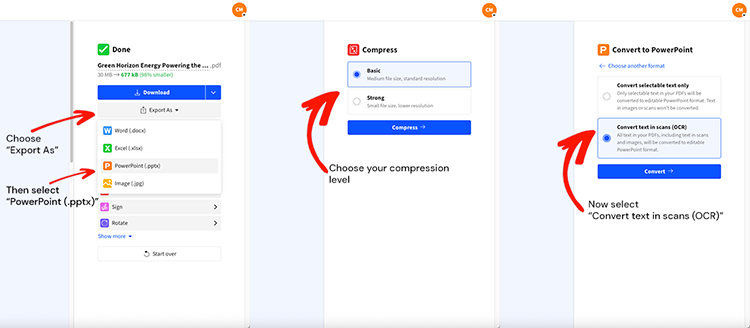
Så komprimerar du PPT online (gratis, utan vattenstämpel)
Det här arbetsflödet gör det enkelt. Vi komprimerar filen, sedan exporterar du tillbaka den som en PowerPoint-fil som du fortfarande kan redigera.
Steg 1: Ladda upp din PPT- eller PPTX-fil
Öppna Komprimera PDF, och lägg sedan till din PPT- eller PPTX-fil. Du kan också ladda upp från Google Drive, Dropbox eller OneDrive om det är där presentationen finns.
Steg 2: Välj komprimeringsnivå
Välj det alternativ som passar ditt mål:
Välj "Grundläggande komprimering" om du vill ha en säker storleksminskning med minimal visuell förändring.
Välj "Kraftig komprimering" om du försöker hålla dig inom en strikt gräns, till exempel 20 MB.
Kraftig komprimering är ett Pro-alternativ på Smallpdf, och du kan få det erbjudet som en del av en kostnadsfri provperiod.
Steg 3: Exportera tillbaka till PowerPoint
När komprimeringen är klar ska du inte bara ladda ner PDF-filen om du fortfarande behöver en PPTX-fil.
Klicka på "Exportera som", välj "PowerPoint (.pptx)" och välj sedan det konverteringsalternativ som bäst passar ditt innehåll. För de flesta presentationer hjälper alternativet "Konvertera endast markerbar text" till att behålla texten redigerbar.
Steg 4: Ladda ner eller spara i molnet
Klicka på "Ladda ner" för att spara den komprimerade PPTX-filen på din enhet. Om du började från molnlagring kan du spara den där igen för att behålla mappstrukturen.
Tips: Behåll även originalfilen. Om du behöver återställa animationer eller media vill du ha källpresentationen kvar.
PPT-filstorlekskonverterare 20 MB: Komprimera för e-postgränser
Många "skickandet misslyckades"-fel beror på begränsningar för bilagor. Gmail stöder bilagor på upp till 25 MB, medan Outlook.com-konton vanligtvis begränsar bilagor till 20 MB.
Bilagor i e-post får också extra kodningsöverföring på vägen. Om du måste hålla dig under 20 MB bör du därför sikta lite lägre, till exempel 18–19 MB, för att minska risken för att meddelandet studsar tillbaka.
Före- och efterexempel nära 20 MB-gränsen
Det här är realistiska intervall, inte garantier. Resultaten beror på hur många högupplösta bilder, videor och ljudklipp som finns i din presentation.
| Original-PPTX | Efter Basic | Efter Strong | E-postvänlig? |
|---|---|---|---|
| 26 MB | 20–22 MB | 14–18 MB | Outlook: kanske, Gmail: ja |
| 35 MB | 24–28 MB | 16–20 MB | Ofta ja |
| 50 MB | 32–40 MB | 18–25 MB | Kraftig komprimering behövs vanligtvis |
Om du ligger strax över 20 MB efter att ha använt Basic byter du till Strong. Om du fortfarande ligger över gränsen hjälper felsökningsavsnittet nedan dig vidare.
Vad komprimering kan förändra i en PPTX-fil
Filstorleken beror på mer än bara bilder och text. Här är det som vanligtvis gör presentationer större, och vad du bör hålla koll på efter att du har exporterat tillbaka till PPTX.
Högupplösta bilder tar ofta upp mest plats, särskilt kamerabilder och stockbilder.
Inbäddad video och ljud kan snabbt lägga till 5–20 MB per klipp.
Anpassade teckensnitt kan öka storleken om presentationen bäddar in fullständiga teckenuppsättningar.
Animationer och övergångar följer kanske inte med korrekt efter ett arbetsflöde med komprimering och export.
Om presentationen ska visas för publik öppnar du den exporterade PPTX-filen och gör en snabb genomgång: kontrollera bildskärpan, bekräfta bildlayouten och klicka sedan igenom alla bilder som använder mycket animation.
Felsökning: Din PPT-fil är fortfarande för stor efter komprimering
Om din fil fortfarande är större än 20 MB beror det oftast på mediefilerna. Börja här.
1. Kontrollera om det finns inbäddad video och ljud
Inbäddade medier är det snabbaste sättet att missa målet på 20 MB. Om du kan, ersätt inbäddad video med en länk eller en QR-kod på bilden, och spara sedan själva videon i Drive eller OneDrive.
2. Minska de största bilderna
Leta efter bakgrundsbilder i full bredd och kamerafoton. Ändra storlek på dem eller ersätt dem med webboptimerade versioner. Microsofts egna riktlinjer fokuserar starkt på att komprimera bilder och media för att minska PowerPoint-filens storlek.
3. Ta bort dolda bilder och oanvända layouter
Gamla versioner, dolda bilder och oanvända mallar kan i tysthet öka filstorleken. Rensa bort dem och kör sedan komprimeringen igen.
4. Dela upp presentationen om den är mycket stor
Om du skickar en presentation med 60 bilder och media, kan det spara mer tid att dela upp den i två filer än att tvinga in en presentation under en strikt storleksgräns.
5. Använd delningslänkar om bilagor fortsätter att misslyckas
Om e-postgränser är hindret och mottagaren gärna tar emot en länk kan du dela via Drive, Dropbox eller OneDrive. Då undviker du bilagegränser helt.
Andra sätt att minska PowerPoint-filens storlek
Smallpdf är utmärkt när du behöver ett snabbt resultat, men några ändringar i PowerPoint kan hjälpa dig att få bättre resultat när du vill minska PPT-filens storlek.
1. Komprimera bilder i PowerPoint
I PowerPoint markerar du en bild, går till bildformateringsalternativen och använder inställningen "Komprimera bilder". Lägre upplösning minskar storleken snabbt, särskilt för presentationer med många foton.
2. Komprimera media i PowerPoint
Om din presentation innehåller video eller ljud använder du det inbyggda alternativet "Komprimera media" (tillgängligheten beror på din version). Det kan minska filstorleken förvånansvärt mycket redan innan du laddar upp.
3. Zippa filen för en liten vinst
Att zippa en PPTX-fil sparar ibland lite utrymme, men det räcker sällan för att på egen hand nå ett strikt mål på 20 MB. Se det som ett sista steg, inte som huvudlösningen.
Är det säkert att komprimera PPT online?
Om du komprimerar konfidentiella presentationer bör säkerhet vara helt avgörande.
Smallpdf skyddar filöverföringar med TLS-kryptering, är GDPR-kompatibel och ISO/IEC 27001-certifierad, och filer raderas automatiskt efter 1 timme från servrarna för de flesta funktioner.
Om du väljer att spara filer i ditt Smallpdf-lagringsutrymme finns de kvar i ditt konto. Annars håller den korta standardlagringstiden ordning och minskar exponeringen.
Komprimera PPT-filer utan e-postkrångel
Om du försöker hålla dig under gränsen på 20 MB är det enklaste sättet att komprimera, exportera tillbaka till PPTX och sedan snabbt kontrollera bilder med mycket media. När du behöver dela snabbt hjälper vi dig att få en mindre presentation som du fortfarande kan redigera och visa.
Vanliga frågor: Komprimera PPT online
Hur minskar jag storleken på en PowerPoint-fil till under 20 MB?
Använd Smallpdf Komprimera PDF och exportera sedan tillbaka till PPTX. Om "Basic" inte får ner filen under 20 MB byter du till "Strong" för en större storleksminskning.Kommer komprimeringen att förstöra kvaliteten på mina bilder?
Det mesta av texten förblir skarpt. Den största förändringen gäller vanligtvis bildkvaliteten, särskilt med Strong-komprimering. Om dina bilder ser mjuka ut ersätter du de största bilderna med skarpare, webboptimerade versioner och exporterar igen.Varför är min PowerPoint-fil fortfarande så stor efter komprimering?
Inbäddad video, ljud och högupplösta foton är de vanligaste orsakerna. Ta först bort videoklipp eller länka till dem, och komprimera sedan bilder i PowerPoint innan du kör Smallpdf-arbetsflödet.Kan jag komprimera en PPTX-fil och behålla den redigerbar?
Ja. Efter komprimeringen använder du "Exportera som" och väljer "PowerPoint (.pptx)". Då får du en PPTX-fil som du kan öppna och redigera, i stället för att fastna med en PDF.Finns animationer och övergångar kvar i den komprimerade PPTX-filen?
Inte alltid. Om din presentation bygger på animationer bör du behålla en originalkopia och jämföra den exporterade PPTX-filen bild för bild innan du skickar den.Är det säkert att komprimera konfidentiella presentationer med Smallpdf?
Smallpdf använder TLS-kryptering vid överföring och filer raderas automatiskt efter 1 timme för de flesta verktyg. Dessutom är tjänsten ISO/IEC 27001-certifierad och GDPR-kompatibel.Vad gör jag om jag behöver skicka en fil via e-post men den fortfarande är över gränsen?
Sikta på 18–19 MB om mottagaren har en gräns på 20 MB, eller dela en molnlänk i stället. Gmail stöder upp till 25 MB, men Outlook.com begränsar vanligtvis bilagor till 20 MB.Kan jag komprimera flera PowerPoint-filer samtidigt?
Batchkomprimering är tillgänglig med Smallpdf Pro. Du kan ladda upp och komprimera flera PPT- eller PPTX-filer samtidigt, vilket sparar tid när du förbereder presentationer för team eller projekt.Kommer komprimeringen att påverka mina animationer och övergångar?
Ja, animationer och övergångar tas bort under komprimeringsprocessen eftersom vi först konverterar till PDF. Du kan lägga till dem manuellt igen efter att du har exporterat tillbaka till PPTX om de är viktiga för din presentation.Vad gör min PowerPoint-fil så stor?
Högupplösta bilder, inbäddade videor och okomprimerade mediefiler är de största bovarna. En enda 4K-bild kan lägga till 5–10 MB, medan inbäddade videor ofta bidrar med 10–20 MB var till filstorleken.Fungerar det på Mac och Windows?
Vår onlinekomprimerare fungerar i alla webbläsare på Mac, Windows eller mobila enheter.