Komprimer PPT-præsentationer online
Er din PPT-fil for stor til at sende via e-mail? Vi hjælper dig med at komprimere den til under 20 MB, bevare diasenes læsbarhed og hurtigt downloade en mindre fil – helt uden installation.
Komprimer din præsentation: Klik “Vælg fil” ovenfor for at uploade din PPT- eller PPTX-fil, vælg Grundlæggende komprimering, og download en mindre PowerPoint-fil
Hvis du vil komprimere PPT-filer online, skal du blot uploade din PowerPoint-præsentation til Smallpdfs gratis komprimeringsværktøj, vælge komprimeringsniveau og downloade den mindre fil.
De fleste e-mailservere begrænser vedhæftede filer til 20-25 MB (Gmail begrænser filer til 25 MB, Outlook til 20 MB), hvilket gør det svært at dele præsentationer med meget medieindhold.
Hurtige trin til at komprimere en PPT-fil til under 20 MB
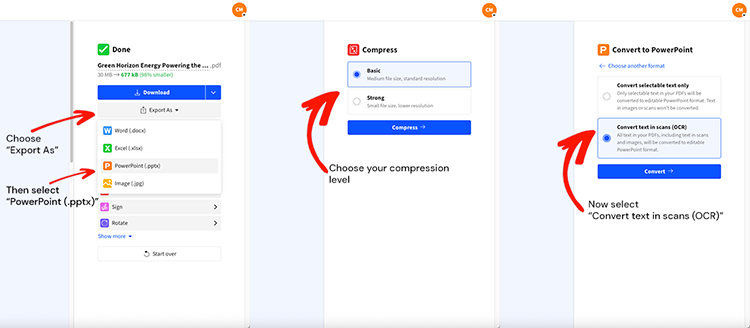
Sådan komprimerer du PPT online (gratis, uden vandmærke)
Denne arbejdsgang gør det enkelt. Vi komprimerer filen, og derefter eksporterer du den tilbage som en PowerPoint-fil, du stadig kan redigere.
Trin 1: Upload din PPT- eller PPTX-fil
Åbn Komprimer PDF, og træk derefter din PPT- eller PPTX-fil ind. Du kan også uploade fra Google Drive, Dropbox eller OneDrive, hvis det er der, præsentationen ligger.
Trin 2: Vælg dit komprimeringsniveau
Vælg den mulighed, der passer til dit formål:
Vælg “Grundlæggende komprimering”, hvis du vil have en sikker reduktion af filstørrelsen med minimale visuelle ændringer.
Vælg “Stærk komprimering”, hvis du prøver at ramme en fast grænse som 20 MB.
Stærk komprimering er en Pro-funktion på Smallpdf, og du kan se den tilbudt som en del af en gratis prøveperiode.
Trin 3: Eksporter tilbage til PowerPoint
Når komprimeringen er færdig, skal du ikke bare downloade PDF-filen, hvis du stadig har brug for en PPTX-fil.
Klik på “Export As”, vælg “PowerPoint (.pptx)”, og vælg derefter den konverteringsindstilling, der passer bedst til dit indhold. For de fleste præsentationer hjælper “Convert selectable text only” med at bevare tekstens redigerbarhed.
Trin 4: Download eller gem i skyen
Klik på “Download” for at gemme den komprimerede PPTX-fil på din enhed. Hvis du startede fra cloudlagring, kan du gemme den der igen for at bevare din mappestruktur.
Tip: Behold også din originale fil. Hvis du har brug for at gendanne animationer eller mediefiler, skal du bruge den oprindelige præsentation.
PPT-filstørrelseskonverter 20 MB: Komprimér til e-mailgrænser
Mange “send failed”-fejl skyldes grænser for vedhæftede filer. Gmail understøtter vedhæftede filer på op til 25 MB, mens Outlook.com-konti typisk begrænser vedhæftede filer til 20 MB.
Vedhæftede filer i e-mails får også ekstra kodningsomkostninger under overførslen. Så hvis du skal holde dig under 20 MB, bør du sigte lidt lavere, f.eks. 18-19 MB, for at mindske risikoen for, at e-mailen bliver afvist.
Før-og-efter-eksempler tæt på 20 MB-grænsen
Det er realistiske intervaller, ikke garantier. Resultaterne afhænger af, hvor mange billeder i høj opløsning, videoer og lydklip der er i din præsentation.
| Original PPTX | Efter Basic | Efter Strong | E-mail-venlig? |
|---|---|---|---|
| 26 MB | 20-22 MB | 14-18 MB | Outlook: måske, Gmail: ja |
| 35 MB | 24-28 MB | 16-20 MB | Ofte ja |
| 50 MB | 32-40 MB | 18-25 MB | Stærk komprimering er normalt nødvendig |
Hvis du ligger lige over 20 MB efter Basic, skal du skifte til Strong. Hvis du stadig er over grænsen, hjælper afsnittet om fejlfinding nedenfor dig videre.
Hvad komprimering kan ændre i en PPTX-fil
Filstørrelsen afhænger af mere end bare slides og tekst. Her er, hvad der typisk gør præsentationer større, og hvad du bør være opmærksom på, når du eksporterer tilbage til PPTX.
Billeder i høj opløsning fylder ofte mest, især kamerafotos og stockbilleder.
Indlejret video og lyd kan hurtigt tilføje 5-20 MB pr. klip.
Brugerdefinerede skrifttyper kan øge størrelsen, hvis præsentationen indlejrer hele tegnsæt.
Animationer og overgange bliver muligvis ikke overført korrekt efter en arbejdsgang med komprimering og eksport.
Hvis præsentationen skal bruges til fremvisning, skal du åbne den eksporterede PPTX-fil og lave en hurtig gennemgang: Tjek billedskarpheden, bekræft diaslayoutet, og klik derefter gennem alle dias med meget animation.
Fejlfinding: Din PPT-fil er stadig for stor efter komprimering
Hvis din fil stadig er over 20 MB, skyldes det som regel mediefilerne. Start her.
1. Tjek for indlejret video og lyd
Indlejrede medier er den hurtigste måde at misse målet på 20 MB. Hvis du kan, så erstat indlejret video med et link eller en QR-kode på diaset, og opbevar derefter selve videoen i Drive eller OneDrive.
2. Gør de største billeder mindre
Se efter baggrundsbilleder i fuld bredde og kamerafotos. Tilpas størrelsen, eller udskift dem med weboptimerede versioner. Microsofts egne retningslinjer fokuserer i høj grad på at komprimere billeder og medier for at reducere størrelsen på PowerPoint-filer.
3. Fjern skjulte dias og ubrugte layouts
Gamle versioner, skjulte dias og ubrugte masters kan ubemærket fylde mere. Ryd op i dem, og kør derefter komprimeringen igen.
4. Opdel præsentationen, hvis den er meget stor
Hvis du sender en præsentation med 60 dias og medieindhold, kan det at opdele den i to filer spare mere tid end at tvinge én præsentation ned under en fast grænse.
5. Brug delingslinks, hvis vedhæftede filer bliver ved med at fejle
Hvis e-mailgrænser er problemet, og modtageren gerne vil have et link, kan du dele via Drive, Dropbox eller OneDrive. På den måde undgår du helt begrænsninger på vedhæftede filer.
Andre måder at reducere PowerPoint-filstørrelsen på
Smallpdf er godt, når du har brug for et hurtigt resultat, men et par ændringer i PowerPoint kan hjælpe dig med at få bedre komprimeringsresultater.
1. Komprimer billeder i PowerPoint
I PowerPoint skal du vælge et billede, gå til indstillingerne for billedformatering og bruge indstillingen “Komprimer billeder”. Lavere opløsninger reducerer hurtigt størrelsen, især i præsentationer med mange fotos.
2. Komprimer medier i PowerPoint
Hvis din præsentation indeholder video eller lyd, skal du bruge den indbyggede funktion “Komprimer medier” (tilgængeligheden afhænger af din version). Det kan reducere filstørrelsen overraskende meget, allerede før du uploader.
3. Zip filen for en lille gevinst
At zippe en PPTX-fil sparer nogle gange lidt, men det løser sjældent i sig selv et fast mål på 20 MB. Se det som en sidste finjustering, ikke som den primære løsning.
Er det sikkert at komprimere PPT online?
Hvis du komprimerer fortrolige præsentationer, bør sikkerhed være ufravigelig.
Smallpdf sikrer filoverførsler med TLS-kryptering, er GDPR-kompatibel og ISO/IEC 27001-certificeret og fjerner automatisk filer fra serverne efter 1 time for de fleste funktioner.
Hvis du vælger at gemme filer i din Smallpdf-lagring, forbliver de tilgængelige på din konto. Ellers holder den korte standardopbevaring tingene overskuelige og mindsker eksponeringen.
Komprimer PPT-filer uden besvær med e-mail
Hvis du prøver at holde dig under grænsen på 20 MB, er den enkleste måde at komprimere, eksportere tilbage til PPTX og derefter hurtigt tjekke slides med meget medieindhold. Når du skal dele hurtigt, hjælper vi dig med at få en mindre præsentation, som du stadig kan redigere og præsentere.
Ofte stillede spørgsmål: Komprimer PPT online
Hvordan reducerer jeg en PowerPoint-fil til under 20 MB?
Brug Smallpdf Komprimer PDF, og eksporter derefter tilbage til PPTX. Hvis “Basic” ikke får filen ned under 20 MB, skal du skifte til Strong-komprimering for at få en større reduktion i filstørrelsen.Vil komprimering ødelægge kvaliteten af mine dias?
Det meste tekst forbliver skarp. Den største ændring er normalt billedkvaliteten, især ved stærk komprimering. Hvis dine dias ser slørede ud, skal du erstatte de største billeder med skarpere, weboptimerede versioner og eksportere igen.Hvorfor er min PowerPoint-fil stadig enorm efter komprimering?
Indlejret video, lyd og fotos i høj opløsning er de typiske syndere. Fjern videoklip eller link til dem først, og komprimer derefter billeder i PowerPoint, før du kører Smallpdf-arbejdsgangen.Kan jeg komprimere en PPTX og stadig beholde den redigerbar?
Ja. Efter komprimering skal du bruge “Export As” og vælge “PowerPoint (.pptx)”. Så får du en PPTX-fil, du kan åbne og redigere, i stedet for kun at have en PDF.Bliver animationer og overgange bevaret i den komprimerede PPTX-fil?
Ikke altid. Hvis din præsentation er afhængig af animationer, så behold en original kopi, og sammenlign den eksporterede PPTX-fil dias for dias, før du sender den.Er det sikkert at komprimere fortrolige præsentationer med Smallpdf?
Smallpdf bruger TLS-kryptering under overførsel og sletter automatisk filer efter 1 time for de fleste værktøjer. Derudover er tjenesten ISO/IEC 27001-certificeret og GDPR-kompatibel.Hvad gør jeg, hvis jeg skal sende en fil via e-mail, men den stadig er over grænsen?
Sigt efter 18-19 MB, hvis modtageren har en grænse på 20 MB, eller del i stedet et cloudlink. Gmail understøtter op til 25 MB, men Outlook.com begrænser ofte vedhæftede filer til 20 MB.Kan jeg komprimere flere PowerPoint-filer på én gang?
Batchkomprimering er tilgængelig med Smallpdf Pro. Du kan uploade og komprimere flere PPT- eller PPTX-filer samtidigt, hvilket sparer tid, når du forbereder præsentationer til teams eller projekter.Vil komprimering påvirke mine animationer og overgange?
Ja, animationer og overgange fjernes under komprimeringsprocessen, da vi først konverterer til PDF. Du kan tilføje dem manuelt igen efter eksport til PPTX, hvis de er vigtige for din præsentation.Hvad gør min PowerPoint-fil så stor?
Billeder i høj opløsning, indlejrede videoer og ukomprimerede mediefiler er de største syndere. Et enkelt 4K-billede kan tilføje 5-10 MB, mens indlejrede videoer ofte bidrager med 10-20 MB hver til filstørrelsen.Fungerer det på Mac og Windows?
Vores online komprimeringsværktøj fungerer i alle webbrowsere på Mac, Windows eller mobile enheder.