บีบอัดงานนำเสนอ PPT ออนไลน์
ไฟล์ PPT ของคุณใหญ่เกินกว่าจะส่งอีเมลใช่ไหม? เราจะช่วยคุณบีบอัดให้ต่ำกว่า 20 MB คงความอ่านง่ายของสไลด์ไว้ และดาวน์โหลดไฟล์ที่เล็กลงได้อย่างรวดเร็ว โดยไม่ต้องติดตั้งโปรแกรม
บีบอัดงานนำเสนอของคุณ: คลิก “Choose file” ด้านบนเพื่ออัปโหลดไฟล์ PPT หรือ PPTX ของคุณ เลือก Basic compression แล้วดาวน์โหลดไฟล์ PowerPoint ที่เล็กลง
หากต้องการบีบอัด PPT ออนไลน์ เพียงอัปโหลดงานนำเสนอ PowerPoint ของคุณไปยังเครื่องมือบีบอัดฟรีของ Smallpdf เลือกระดับการบีบอัด แล้วดาวน์โหลดไฟล์ที่เล็กลง
เซิร์ฟเวอร์อีเมลส่วนใหญ่จำกัดขนาดไฟล์แนบไว้ที่ 20-25 MB (Gmail จำกัดไฟล์ไว้ที่ 25 MB, Outlook จำกัดไว้ที่ 20 MB) ทำให้แชร์งานนำเสนอที่มีสื่อจำนวนมากได้ยาก
ขั้นตอนง่ายๆ ในการบีบอัด PPT ให้ต่ำกว่า 20MB
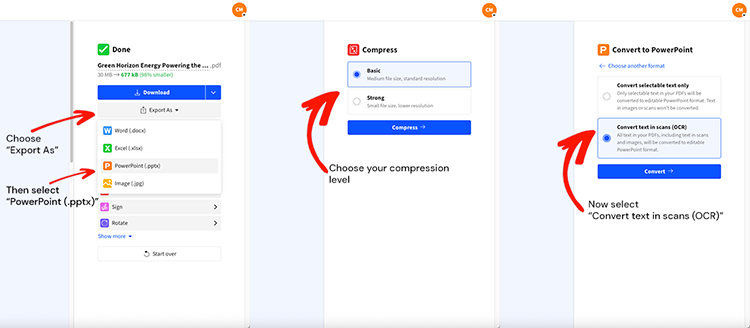
วิธีบีบอัด PPT ออนไลน์ (ฟรี ไม่มีลายน้ำ)
เวิร์กโฟลว์นี้ช่วยให้ทุกอย่างง่ายขึ้น เราจะบีบอัดไฟล์ก่อน แล้วคุณค่อยส่งออกกลับเป็น PowerPoint ที่ยังแก้ไขต่อได้
ขั้นตอนที่ 1: อัปโหลดไฟล์ PPT หรือ PPTX ของคุณ
เปิด บีบอัด PDF, แล้วลากไฟล์ PPT หรือ PPTX ของคุณมาวางได้เลย คุณยังอัปโหลดจาก Google Drive, Dropbox หรือ OneDrive ได้ด้วย หากเก็บไฟล์งานนำเสนอไว้ที่นั่น
ขั้นตอนที่ 2: เลือกระดับการบีบอัด
เลือกตัวเลือกที่ตรงกับเป้าหมายของคุณ:
เลือก “Basic compression” หากคุณต้องการลดขนาดไฟล์อย่างปลอดภัยโดยแทบไม่กระทบกับภาพ
เลือก “Strong compression” หากคุณต้องการให้ไฟล์อยู่ภายใต้ขีดจำกัดที่เข้มงวด เช่น 20 MB
Strong compression เป็น ตัวเลือก Pro บน Smallpdf, และคุณอาจเห็นตัวเลือกนี้รวมอยู่ในช่วงทดลองใช้ฟรี
ขั้นตอนที่ 3: ส่งออกกลับเป็น PowerPoint
เมื่อบีบอัดเสร็จแล้ว อย่าเพิ่งดาวน์โหลดเป็น PDF หากคุณยังต้องการไฟล์ PPTX
คลิก “Export As,” เลือก “PowerPoint (.pptx),” แล้วเลือกตัวเลือกการแปลงที่เหมาะกับเนื้อหาของคุณมากที่สุด สำหรับงานนำเสนอส่วนใหญ่ “Convert selectable text only” จะช่วยให้ข้อความยังแก้ไขได้
ขั้นตอนที่ 4: ดาวน์โหลดหรือบันทึกลงคลาวด์
คลิก “Download” เพื่อบันทึกไฟล์ PPTX ที่บีบอัดแล้วลงในอุปกรณ์ของคุณ หากคุณเริ่มจากพื้นที่จัดเก็บบนคลาวด์ ก็สามารถบันทึกกลับไปที่เดิมเพื่อคงโครงสร้างโฟลเดอร์ไว้ได้
เคล็ดลับ: เก็บไฟล์ต้นฉบับไว้ด้วย หากคุณต้องการกู้คืนแอนิเมชันหรือสื่อ คุณจะต้องใช้ไฟล์งานต้นฉบับ
ลดขนาดไฟล์ PPT ให้เหลือ 20MB: บีบอัดให้ส่งอีเมลได้
ข้อผิดพลาด “ส่งไม่สำเร็จ” จำนวนมากเกิดจากข้อจำกัดขนาดไฟล์แนบ Gmail รองรับไฟล์แนบได้สูงสุด 25 MB ส่วนบัญชี Outlook.com มักจำกัดไฟล์แนบไว้ที่ 20 MB
ไฟล์แนบอีเมลยังมีโอเวอร์เฮดจากการเข้ารหัสระหว่างส่งอีกด้วย ดังนั้นหากคุณต้องคุมขนาดให้ต่ำกว่า 20 MB ควรเผื่อไว้เล็กน้อย เช่น 18–19 MB เพื่อลดความเสี่ยงที่อีเมลจะส่งกลับ
ตัวอย่างก่อนและหลังการบีบอัดใกล้ช่วง 20MB
นี่คือช่วงขนาดที่พบได้จริง ไม่ใช่การรับประกัน ผลลัพธ์ขึ้นอยู่กับจำนวนรูปภาพความละเอียดสูง วิดีโอ และคลิปเสียงในงานนำเสนอของคุณ
| PPTX ต้นฉบับ | หลังใช้ Basic | หลังใช้ Strong | เหมาะกับการส่งอีเมลไหม? |
|---|---|---|---|
| 26 MB | 20–22 MB | 14–18 MB | Outlook: อาจได้, Gmail: ได้ |
| 35 MB | 24–28 MB | 16–20 MB | มักจะได้ |
| 50 MB | 32–40 MB | 18–25 MB | มักต้องใช้ Strong |
หากไฟล์ของคุณยังเกิน 20 MB อยู่เล็กน้อยหลังใช้ Basic ให้เปลี่ยนเป็น Strong หากยังเกินอยู่ ส่วนการแก้ปัญหาด้านล่างจะช่วยให้คุณไปต่อได้
การบีบอัดอาจเปลี่ยนอะไรได้บ้างในไฟล์ PPTX
ขนาดไฟล์ไม่ได้มาจากแค่สไลด์และข้อความเท่านั้น นี่คือสิ่งที่มักทำให้งานนำเสนอมีขนาดใหญ่ขึ้น และสิ่งที่คุณควรตรวจสอบหลังส่งออกกลับเป็น PPTX
รูปภาพความละเอียดสูง มักเป็นตัวกินพื้นที่หลัก โดยเฉพาะภาพถ่ายจากกล้องและภาพสต็อก
วิดีโอและเสียงที่ฝังอยู่ อาจเพิ่มขนาดไฟล์ได้อย่างรวดเร็ว 5–20 MB ต่อคลิป
ฟอนต์แบบกำหนดเอง อาจทำให้ไฟล์ใหญ่ขึ้น หากงานนำเสนอฝังชุดอักขระทั้งหมดไว้
แอนิเมชันและเอฟเฟกต์เปลี่ยนสไลด์ อาจถ่ายโอนกลับมาได้ไม่สมบูรณ์หลังผ่านเวิร์กโฟลว์การบีบอัดและส่งออก
หากไฟล์นี้ใช้สำหรับการนำเสนอ ให้เปิด PPTX ที่ส่งออกแล้วตรวจเช็กอย่างรวดเร็ว: ดูความคมชัดของภาพ ยืนยันการจัดวางสไลด์ แล้วคลิกดูสไลด์ที่มีแอนิเมชันเยอะเป็นพิเศษ
การแก้ปัญหา: ไฟล์ PPT ของคุณยังใหญ่เกินไปหลังบีบอัด
หากไฟล์ของคุณยังเกิน 20 MB มักเป็นเพราะสื่อในไฟล์ ลองเริ่มจากจุดนี้
1. ตรวจสอบวิดีโอและเสียงที่ฝังอยู่
สื่อที่ฝังอยู่คือสาเหตุหลักที่ทำให้พลาดเป้าหมาย 20 MB ได้ง่ายที่สุด หากทำได้ ให้แทนที่วิดีโอที่ฝังอยู่ด้วยลิงก์หรือ คิวอาร์โค้ดบนสไลด์, แล้วเก็บวิดีโอจริงไว้ใน Drive หรือ OneDrive
2. ลดขนาดรูปภาพที่ใหญ่ที่สุด
มองหารูปพื้นหลังแบบเต็มหน้าจอและภาพถ่ายจากกล้อง แล้วปรับขนาดหรือแทนที่ด้วยเวอร์ชันที่เหมาะกับเว็บ คำแนะนำจาก Microsoft เอง เน้นเรื่องการบีบอัดรูปภาพและสื่ออย่างมากเพื่อลดขนาดไฟล์ PowerPoint
3. ลบสไลด์ที่ซ่อนอยู่และเลย์เอาต์ที่ไม่ได้ใช้
เวอร์ชันเก่า สไลด์ที่ซ่อนอยู่ และต้นแบบที่ไม่ได้ใช้ อาจเพิ่มขนาดไฟล์โดยที่คุณไม่ทันสังเกต ล้างส่วนเหล่านี้ออกก่อน แล้วค่อยบีบอัดใหม่
4. แยกงานนำเสนอออกหากไฟล์ใหญ่เกินไป
หากคุณกำลังส่งงานนำเสนอ 60 สไลด์ที่มีสื่อประกอบ, การแยกออกเป็นสองไฟล์ อาจช่วยประหยัดเวลาได้มากกว่าการพยายามบีบให้ทั้งงานอยู่ภายใต้ขีดจำกัดที่เข้มงวด
5. ใช้ลิงก์แชร์หากแนบไฟล์แล้วส่งไม่สำเร็จ
หากข้อจำกัดของอีเมลคือปัญหา และผู้รับสะดวกรับลิงก์ ให้แชร์ผ่าน Drive, Dropbox หรือ OneDrive วิธีนี้ช่วยเลี่ยงข้อจำกัดไฟล์แนบได้ทั้งหมด
วิธีอื่นๆ ในการลดขนาดไฟล์ PowerPoint
Smallpdf เหมาะมากเมื่อคุณต้องการผลลัพธ์ที่รวดเร็ว แต่การปรับบางอย่างใน PowerPoint ก็ช่วยให้บีบอัดได้มีประสิทธิภาพยิ่งขึ้น
1. บีบอัดรูปภาพใน PowerPoint
ใน PowerPoint ให้เลือกรูปภาพ ไปที่ตัวเลือกการจัดรูปแบบรูปภาพ แล้วใช้การตั้งค่า “Compress Pictures” การลดความละเอียดช่วยลดขนาดไฟล์ได้เร็ว โดยเฉพาะในงานนำเสนอที่มีรูปจำนวนมาก
2. บีบอัดสื่อใน PowerPoint
หากงานนำเสนอของคุณมีวิดีโอหรือเสียง ให้ใช้ตัวเลือก “Compress Media” ที่มีอยู่ในโปรแกรม (การใช้งานได้ขึ้นอยู่กับเวอร์ชันของคุณ) วิธีนี้อาจช่วยลดขนาดไฟล์ได้มากก่อนที่คุณจะอัปโหลดเสียอีก
3. บีบอัดไฟล์เป็น Zip เพื่อช่วยได้เล็กน้อย
การ Zip ไฟล์ PPTX บางครั้งช่วยลดขนาดได้บ้าง แต่แทบไม่พอสำหรับเป้าหมาย 20 MB ที่เข้มงวดหากใช้เพียงอย่างเดียว มองว่าเป็นวิธีเก็บงานช่วงท้าย ไม่ใช่วิธีหลัก
บีบอัด PPT ออนไลน์ปลอดภัยไหม?
หากคุณกำลังบีบอัดงานนำเสนอที่เป็นความลับ ความปลอดภัยคือสิ่งที่ต่อรองไม่ได้
Smallpdf รักษาความปลอดภัยการโอนไฟล์ ด้วยการเข้ารหัส TLS เป็นไปตาม GDPR และได้รับการรับรอง ISO/IEC 27001 และสำหรับฟีเจอร์ส่วนใหญ่ ไฟล์จะถูกลบโดยอัตโนมัติหลังจาก 1 ชั่วโมง
หากคุณเลือกบันทึกไฟล์ไว้ในพื้นที่จัดเก็บของ Smallpdf ไฟล์จะยังพร้อมใช้งานในบัญชีของคุณ มิฉะนั้น ระยะเวลาเก็บไฟล์สั้นตามค่าเริ่มต้นจะช่วยให้จัดการได้ง่ายและลดการเปิดเผยข้อมูล
บีบอัดไฟล์ PPT โดยไม่ต้องปวดหัวกับการส่งอีเมล
หากคุณต้องการให้ไฟล์ไม่เกิน 20 MB วิธีที่ง่ายที่สุดคือบีบอัดไฟล์ ส่งออกกลับเป็น PPTX แล้วตรวจดูสไลด์ที่มีสื่อเยอะอย่างรวดเร็ว เมื่อต้องการแชร์แบบเร่งด่วน เราจะช่วยให้คุณได้ไฟล์งานนำเสนอที่เล็กลง แต่ยังแก้ไขและนำเสนอได้
คำถามที่พบบ่อย: บีบอัด PPT ออนไลน์
จะลดขนาดไฟล์ PowerPoint ให้ต่ำกว่า 20MB ได้อย่างไร?
ใช้เครื่องมือ บีบอัด PDF ของ Smallpdf แล้วส่งออกกลับเป็น PPTX หาก Basic ยังไม่ทำให้ไฟล์ต่ำกว่า 20 MB ให้เปลี่ยนไปใช้ Strong compression เพื่อลดขนาดได้มากขึ้นการบีบอัดจะทำให้คุณภาพสไลด์ของฉันเสียไหม?
ข้อความส่วนใหญ่ยังคมชัดเหมือนเดิม การเปลี่ยนแปลงที่เห็นได้ชัดที่สุดมักเป็นคุณภาพของรูปภาพ โดยเฉพาะเมื่อใช้ Strong compression หากสไลด์ของคุณดูไม่คม ให้เปลี่ยนรูปที่ใหญ่ที่สุดเป็นเวอร์ชันที่คมชัดกว่าและเหมาะกับเว็บ แล้วส่งออกใหม่ทำไมไฟล์ PowerPoint ของฉันยังใหญ่เกินไปแม้บีบอัดแล้ว?
วิดีโอ เสียง และรูปภาพความละเอียดสูงที่ฝังอยู่มักเป็นตัวการหลัก ให้ลบคลิปวิดีโอหรือเปลี่ยนเป็นลิงก์ก่อน จากนั้นค่อยบีบอัดรูปภาพใน PowerPoint แล้วจึงใช้เวิร์กโฟลว์ของ Smallpdfฉันสามารถบีบอัดไฟล์ PPTX และยังแก้ไขต่อได้ไหม?
ได้ หลังจากบีบอัดแล้ว ให้ใช้ “Export As” และเลือก “PowerPoint (.pptx)” วิธีนี้จะทำให้คุณได้ไฟล์ PPTX ที่เปิดและแก้ไขได้ แทนที่จะเหลือแค่ PDFแอนิเมชันและเอฟเฟกต์เปลี่ยนสไลด์จะยังอยู่ใน PPTX ที่บีบอัดแล้วไหม?
ไม่เสมอไป หากงานนำเสนอของคุณพึ่งพาแอนิเมชัน ให้เก็บสำเนาต้นฉบับไว้ แล้วเปรียบเทียบ PPTX ที่ส่งออกทีละสไลด์ก่อนส่งการบีบอัดงานนำเสนอที่เป็นความลับด้วย Smallpdf ปลอดภัยไหม?
Smallpdf ใช้การเข้ารหัส TLS ระหว่างการส่งข้อมูล และสำหรับเครื่องมือส่วนใหญ่ ไฟล์จะถูกลบโดยอัตโนมัติหลังจาก 1 ชั่วโมง นอกจากนี้ยังได้รับการรับรอง ISO/IEC 27001 และเป็นไปตาม GDPRถ้าฉันต้องส่งไฟล์ทางอีเมล แต่ไฟล์ยังเกินขีดจำกัดอยู่ ควรทำอย่างไร?
ควรตั้งเป้าไว้ที่ 18–19 MB หากผู้รับมีขีดจำกัด 20 MB หรือแชร์เป็นลิงก์คลาวด์แทน Gmail รองรับได้สูงสุด 25 MB แต่ Outlook.com มักจำกัดไฟล์แนบไว้ที่ 20 MBฉันสามารถบีบอัดไฟล์ PowerPoint หลายไฟล์พร้อมกันได้ไหม?
การบีบอัดแบบหลายไฟล์พร้อมกันมีให้ใช้ใน Smallpdf Pro คุณสามารถอัปโหลดและบีบอัดไฟล์ PPT หรือ PPTX หลายไฟล์พร้อมกันได้ ซึ่งช่วยประหยัดเวลาเมื่อเตรียมงานนำเสนอสำหรับทีมหรือโปรเจกต์การบีบอัดจะส่งผลต่อแอนิเมชันและเอฟเฟกต์เปลี่ยนสไลด์ของฉันไหม?
ได้ แอนิเมชันและเอฟเฟกต์เปลี่ยนสไลด์จะถูกลบออกระหว่างขั้นตอนการบีบอัด เพราะเราจะแปลงเป็น PDF ก่อน คุณสามารถเพิ่มกลับเข้าไปเองได้หลังส่งออกกลับเป็น PPTX หากสิ่งเหล่านี้สำคัญกับงานนำเสนอของคุณอะไรทำให้ไฟล์ PowerPoint ของฉันมีขนาดใหญ่มาก?
รูปภาพความละเอียดสูง วิดีโอที่ฝังอยู่ และสื่อที่ไม่ได้บีบอัด คือสาเหตุหลักที่ทำให้ไฟล์ใหญ่ รูปภาพ 4K เพียงรูปเดียวอาจเพิ่มขนาดไฟล์ได้ 5–10 MB ส่วนวิดีโอที่ฝังอยู่มักเพิ่มได้ 10–20 MB ต่อคลิปใช้งานได้บน Mac และ Windows ไหม?
เครื่องมือบีบอัดออนไลน์ของเราทำงานได้ในทุกเว็บเบราว์เซอร์บน Mac, Windows หรืออุปกรณ์มือถือ