PPT Sunumlarını Çevrimiçi Sıkıştır
PPT dosyan e-postayla gönderemeyecek kadar mı büyük? Hiçbir kurulum yapmadan onu 20 MB’nin altına sıkıştırmana, slaytları okunabilir tutmana ve daha küçük dosyayı hızlıca indirmenе yardımcı olacağız.
Sunumunu sıkıştır: Tıkla “Dosya seç” Yukarıdan PPT veya PPTX dosyanı yükle, Temel sıkıştırma seçeneğini seç ve daha küçük bir PowerPoint dosyası indir
PPT dosyalarını çevrimiçi sıkıştırmak için PowerPoint sunumunu ücretsiz Smallpdf sıkıştırma aracına yükle, sıkıştırma seviyeni seç ve daha küçük dosyayı indir.
Çoğu e-posta sunucusu ekleri 20-25 MB ile sınırlar (Gmail dosyaları 25 MB, Outlook ise 20 MB ile sınırlar), bu da medya ağırlıklı sunumları paylaşmayı zorlaştırır.
Bir PPT Dosyasını 20 MB’nin Altına Sıkıştırmak İçin Hızlı Adımlar
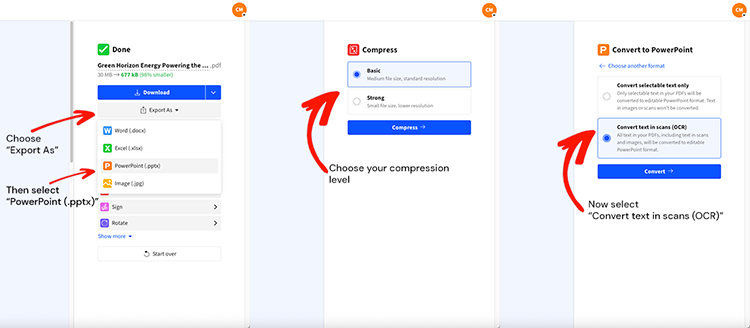
PPT’yi Çevrimiçi Nasıl Sıkıştırırsın (Ücretsiz, Filigransız)
Bu iş akışı her şeyi basit tutar. Dosyayı sıkıştırıyoruz, sonra sen de onu hâlâ düzenleyebileceğin bir PowerPoint olarak yeniden dışa aktarıyorsun.
1. Adım: PPT veya PPTX Dosyanı Yükle
Aç PDF Sıkıştır, ardından PPT veya PPTX dosyanı bırak. Sunumun oradaysa Google Drive, Dropbox veya OneDrive’dan da yükleyebilirsin.
2. Adım: Sıkıştırma Seviyeni Seç
Hedefine uygun seçeneği seç:
Görsel değişikliği minimumda tutarak güvenli bir boyut azaltma istiyorsan “Temel sıkıştırma”yı seç.
20 MB gibi katı bir sınıra inmeye çalışıyorsan “Güçlü sıkıştırma”yı seç.
Güçlü sıkıştırma, Smallpdf’te bir Pro seçeneğidirve bunu ücretsiz denemenin bir parçası olarak görebilirsin.
3. Adım: Yeniden PowerPoint Olarak Dışa Aktar
Sıkıştırma tamamlandıktan sonra hâlâ bir PPTX’e ihtiyacın varsa sadece PDF’yi indirme.
“Farklı Dışa Aktar”ı tıkla, “PowerPoint (.pptx)” seçeneğini seç, ardından içeriğine en uygun dönüştürme seçeneğini belirle. Çoğu sunum için “Yalnızca seçilebilir metni dönüştür” seçeneği metnin düzenlenebilir kalmasına yardımcı olur.
4. Adım: İndir veya Buluta Kaydet
Sıkıştırılmış PPTX’i cihazına kaydetmek için “İndir”e tıkla. Bulut depolamadan başladıysan klasör yapını korumak için tekrar oraya kaydedebilirsin.
İpucu: Orijinal dosyanı da sakla. Animasyonları veya medya öğelerini geri yüklemen gerekirse kaynak sunuma ihtiyacın olur.
20 MB PPT Dosya Boyutu Dönüştürücü: E-posta Sınırları İçin Sıkıştırma
Birçok “gönderilemedi” hatasının nedeni ek sınırlarıdır. Gmail 25 MB’a kadar ekleri desteklerken Outlook.com hesapları genellikle ekleri 20 MB ile sınırlar.
E-posta ekleri aktarım sırasında kodlama ek yükü de alır. Bu yüzden 20 MB’nin altında kalman gerekiyorsa geri dönme riskini azaltmak için 18–19 MB gibi biraz daha düşük bir değer hedefle.
20 MB Civarında Öncesi ve Sonrası Örnekleri
Bunlar gerçekçi aralıklardır, garanti değil. Sonuçlar sunumunun içinde kaç tane yüksek çözünürlüklü görsel, video ve ses klibi olduğuna bağlıdır.
| Orijinal PPTX | Temel’den Sonra | Güçlü’den sonra | E-posta Dostu mu? |
|---|---|---|---|
| 26 MB | 20–22 MB | 14–18 MB | Outlook: belki, Gmail: evet |
| 35 MB | 24–28 MB | 16–20 MB | Genellikle evet |
| 50 MB | 32–40 MB | 18–25 MB | Genellikle güçlü sıkıştırma gerekir |
Temel sıkıştırmadan sonra 20 MB’nin biraz üstündeysen Güçlü’ye geç. Hâlâ sınırın üzerindeysen aşağıdaki sorun giderme bölümü işini kolaylaştırır.
Sıkıştırma, PPTX Dosyasında Neleri Değiştirebilir?
Dosya boyutu yalnızca slaytlardan ve metinden oluşmaz. Sunumları genelde şişiren şeyler ve yeniden PPTX olarak dışa aktardıktan sonra dikkat etmen gerekenler şunlardır.
Yüksek çözünürlüklü görseller özellikle kamera fotoğrafları ve stok görseller, dosya boyutunun büyük kısmını oluşturur.
Gömülü video ve ses her klip için hızlıca 5–20 MB ekleyebilir.
Özel yazı tipleri sunum tam karakter setlerini gömüyorsa boyutu artırabilir.
Animasyonlar ve geçişler sıkıştırma ve dışa aktarma iş akışından sonra sorunsuz şekilde aktarılmayabilir.
Sunum gösterimi için hazırlanmışsa dışa aktarılan PPTX’i açıp hızlıca gözden geçir: Görsel netliğini kontrol et, slayt düzenini doğrula, ardından yoğun animasyon kullanan slaytları tek tek incele.
Sorun Giderme: Sıkıştırmadan Sonra PPT Dosyan Hâlâ Çok Büyükse
Dosyan hâlâ 20 MB’nin üzerindeyse bunun nedeni genelde medya dosyalarıdır. Buradan başla.
1. Gömülü Video ve Sesleri Kontrol Et
Gömülü medya, 20 MB hedefini kaçırmanın en hızlı yoludur. Mümkünse gömülü videoyu bir bağlantı ya da slayttaki bir QR koduyladeğiştir, ardından asıl videoyu Drive veya OneDrive’da tut.
2. En Büyük Görsellerin Boyutunu Küçült
Tam genişlikte arka plan görsellerine ve kamera fotoğraflarına bak. Bunları yeniden boyutlandır veya web için optimize edilmiş sürümlerle değiştir. Microsoft’un kendi kılavuzu PowerPoint boyutunu küçültmek için görselleri ve medya dosyalarını sıkıştırmaya özellikle odaklanır.
3. Gizli Slaytları ve Kullanılmayan Düzenleri Kaldır
Eski sürümler, gizli slaytlar ve kullanılmayan ana düzenler fark ettirmeden boyut ekleyebilir. Bunları temizle, sonra sıkıştırmayı yeniden çalıştır.
4. Sunum Çok Büyükse Böl
Medya içeren 60 slaytlık bir sunum gönderiyorsan, onu iki dosyaya bölmek tek bir sunumu katı bir sınırın altına zorla indirmeye çalışmaktan daha çok zaman kazandırabilir.
5. Ekler Sürekli Başarısız Oluyorsa Paylaşım Bağlantılarını Kullan
Engel e-posta sınırlarıysa ve alıcı bir bağlantıyla sorun yaşamayacaksa Drive, Dropbox veya OneDrive üzerinden paylaş. Bu, ek sınırlarını tamamen ortadan kaldırır.
PowerPoint Dosya Boyutunu Küçültmenin Diğer Yolları
Hızlı bir sonuca ihtiyacın olduğunda Smallpdf harika bir seçenektir ama PowerPoint tarafında yapacağın birkaç değişiklik daha iyi sıkıştırma sonuçları almanı sağlayabilir.
1. PowerPoint İçinde Resimleri Sıkıştır
PowerPoint’te bir görsel seç, resim biçimlendirme seçeneklerine git ve “Resimleri Sıkıştır” ayarını kullan. Daha düşük çözünürlük özellikle fotoğraf ağırlıklı sunumlarda boyutu hızlıca azaltır.
2. PowerPoint İçinde Medyayı Sıkıştır
Sunumunda video veya ses varsa yerleşik “Medyayı Sıkıştır” seçeneğini kullan (kullanılabilirlik sürümüne bağlıdır). Bu, daha yüklemeden önce şaşırtıcı miktarda boyut azaltabilir.
3. Küçük Bir Kazanç İçin Dosyayı ZIP’le
Bir PPTX’i ZIP’lemek bazen biraz tasarruf sağlar ama tek başına katı 20 MB hedefini nadiren çözer. Bunu ana çözüm değil, son adım taktiği olarak düşün.
PPT’yi Çevrimiçi Sıkıştırmak Güvenli mi?
Gizli sunumları sıkıştırıyorsan güvenlik taviz verilemez olmalı.
Smallpdf dosya aktarımlarını korur Dosyalar TLS şifrelemesiyle korunur, GDPR uyumlu ve ISO/IEC 27001 sertifikalıdır, ayrıca çoğu özellikte Dosyalar 1 saat sonra otomatik olarak silinir.
Dosyaları Smallpdf depolama alanına kaydetmeyi seçersen hesabında erişilebilir kalırlar. Aksi takdirde varsayılan kısa saklama süresi her şeyi düzenli tutar ve riski azaltır.
E-posta Derdi Yaşamadan PPT Dosyalarını Sıkıştır
20 MB sınırına inmeye çalışıyorsan en basit yaklaşım dosyayı sıkıştırmak, yeniden PPTX olarak dışa aktarmak ve ardından medya ağırlıklı slaytları hızlıca kontrol etmektir. Hızlı paylaşman gerektiğinde hâlâ düzenleyebileceğin ve sunabileceğin daha küçük bir sunum elde etmene yardımcı oluruz.
SSS: PPT’yi Çevrimiçi Sıkıştır
Bir PowerPoint dosyasını 20 MB’nin altına nasıl indirebilirim?
Smallpdf PDF Sıkıştır’ı kullan, ardından yeniden PPTX olarak dışa aktar. Temel sıkıştırma seni 20 MB’nin altına indirmiyorsa daha büyük bir boyut düşüşü için Güçlü sıkıştırmaya geç.Sıkıştırma slaytlarımın kalitesini bozar mı?
Metinlerin çoğu net kalır. En büyük değişiklik genelde görsel kalitesinde olur, özellikle de Güçlü sıkıştırmada. Slaytların yumuşak görünüyorsa en büyük görselleri daha temiz, web için optimize edilmiş sürümlerle değiştir ve yeniden dışa aktar.Sıkıştırmadan sonra PowerPoint dosyam neden hâlâ çok büyük?
Gömülü video, ses ve yüksek çözünürlüklü fotoğraflar genelde asıl nedenlerdir. Önce video klipleri kaldır veya bağlantı ver, ardından Smallpdf iş akışını çalıştırmadan önce PowerPoint içindeki görselleri sıkıştır.Bir PPTX’i sıkıştırıp düzenlenebilir tutabilir miyim?
Evet. Sıkıştırmadan sonra “Farklı Dışa Aktar”ı kullanıp “PowerPoint (.pptx)” seçeneğini seç. Böylece PDF ile sınırlı kalmak yerine açıp düzenleyebileceğin bir PPTX elde edersin.Sıkıştırılmış PPTX’te animasyonlar ve geçişler korunur mu?
Her zaman değil. Sunumun animasyonlara dayanıyorsa orijinal bir kopyayı sakla ve göndermeden önce dışa aktarılan PPTX’i slayt slayt karşılaştır.Smallpdf ile gizli sunumları sıkıştırmak güvenli mi?
Smallpdf aktarım sırasında TLS şifrelemesi kullanır ve çoğu araç için dosyaları bir saat sonra otomatik olarak siler; ayrıca ISO/IEC 27001 sertifikalı ve GDPR uyumludur.Bir dosyayı e-postayla göndermem gerekiyorsa ama hâlâ sınırın üzerindeyse ne yapmalıyım?
Alıcı 20 MB sınırı kullanıyorsa 18–19 MB’yi hedefle ya da bunun yerine bir bulut bağlantısı paylaş. Gmail 25 MB’a kadar destekler ama Outlook.com genellikle ekleri 20 MB ile sınırlar.Aynı anda birden fazla PowerPoint dosyası sıkıştırabilir miyim?
Toplu sıkıştırma Smallpdf Pro ile sunulur. Aynı anda birden fazla PPT veya PPTX dosyası yükleyip sıkıştırabilirsin; bu da ekipler veya projeler için sunum hazırlarken zaman kazandırır.Sıkıştırma animasyonlarımı ve geçişlerimi etkiler mi?
Evet, önce PDF’ye dönüştürdüğümüz için sıkıştırma sırasında animasyonlar ve geçişler kaldırılır. Sunumun için önemliyse PPTX olarak yeniden dışa aktardıktan sonra bunları manuel olarak geri ekleyebilirsin.PowerPoint dosyamı bu kadar büyük yapan nedir?
Yüksek çözünürlüklü görseller, gömülü videolar ve sıkıştırılmamış medya en büyük nedenlerdir. Tek bir 4K görsel 5–10 MB ekleyebilirken gömülü videolar genelde dosya boyutuna her biri 10–20 MB katkıda bulunur.Mac ve Windows’ta çalışıyor mu?
Çevrimiçi sıkıştırıcımız Mac, Windows veya mobil cihazlardaki her web tarayıcısında çalışır.