压缩您的演示文稿: 点击 “选择文件” 点击上方上传您的 PPT 或 PPTX 文件,选择“基本压缩”,然后下载体积更小的 PowerPoint 文件
要在线压缩 PPT 文件,只需将您的 PowerPoint 演示文稿上传到 Smallpdf 免费压缩工具,选择压缩级别,然后下载更小的文件即可。
大多数邮件服务器对附件大小设有 20-25 MB 的上限(Gmail 限制为 25 MB,Outlook 限制为 20 MB),这使得分享包含大量多媒体内容的演示文稿变得困难。
将 PPT 压缩到 20MB 以内的快速步骤
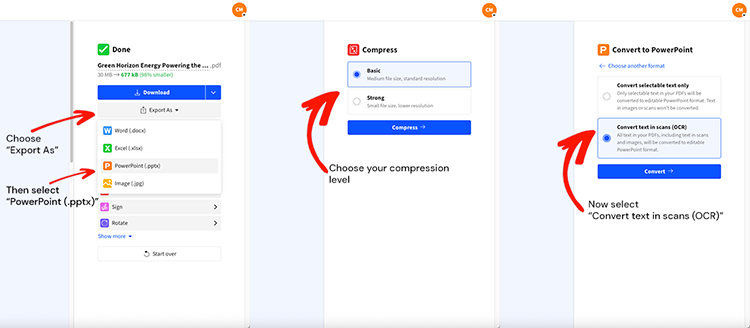
如何在线压缩 PPT(免费、无水印)
这个流程很简单:先压缩文件,再将其导出回仍可编辑的 PowerPoint。
步骤 1:上传您的 PPT 或 PPTX 文件
打开 压缩 PDF,然后上传您的 PPT 或 PPTX 文件。如果演示文稿保存在 Google Drive、Dropbox 或 OneDrive 中,您也可以直接从这些平台上传。
步骤 2:选择压缩级别
选择符合您需求的选项:
如果您希望在尽量不影响视觉效果的情况下安全减小文件大小,请选择“基本压缩”。
如果您需要满足 20 MB 这样的严格限制,请选择“强压缩”。
强压缩是 Smallpdf 的 Pro 功能,您可能会在免费试用中看到该功能。
步骤 3:导出回 PowerPoint
压缩完成后,如果您仍需要 PPTX 文件,请不要直接下载 PDF。
点击“另存为”,选择“PowerPoint (.pptx)”,然后选择最适合您内容的转换选项。对于大多数演示文稿,“仅转换可选文本”有助于保持文本可编辑。
步骤 4:下载或保存到云端
点击“下载”将压缩后的 PPTX 保存到您的设备。如果您最初是从云存储导入的,也可以将其保存回原处,以保持文件夹结构不变。
提示: 原始文件也请保留。如果您需要恢复动画或媒体内容,就会用到原始演示文稿。
20MB PPT 文件大小转换:适配邮件附件限制
很多“发送失败”其实都和附件大小限制有关。Gmail 支持最大 25 MB 的附件,而 Outlook.com 账户通常将附件上限设为 20 MB。
电子邮件附件在传输过程中也会产生编码开销。因此,如果您必须将文件大小控制在 20 MB 以内,建议再低一点,比如 18–19 MB,以降低退信风险。
接近 20MB 时的压缩前后示例
这些是实际参考范围,并非保证。具体结果取决于演示文稿中包含多少高分辨率图片、视频和音频片段。
| 原始 PPTX | 基本压缩后 | 强压缩后 | 适合通过电子邮件发送吗? |
|---|---|---|---|
| 26 MB | 20–22 MB | 14–18 MB | Outlook:可能,Gmail:可以 |
| 35 MB | 24–28 MB | 16–20 MB | 通常可以 |
| 50 MB | 32–40 MB | 18–25 MB | 通常需要强压缩 |
如果使用“基本”压缩后文件大小仍略高于 20 MB,请切换到“强压缩”。如果还是超出限制,请参考下方的故障排除部分。
压缩会对 PPTX 文件带来哪些变化
文件大小不只是由幻灯片和文本决定。以下是通常导致演示文稿体积变大的因素,以及导出回 PPTX 后您需要留意的内容。
高分辨率图片 通常最占空间,尤其是相机照片和素材图库图片。
嵌入的视频和音频 每个片段很快就会增加 5–20 MB。
自定义字体 如果演示文稿嵌入了完整字符集,文件体积可能会增加。
动画和转场效果 在“压缩并导出”的流程后,可能无法完整保留。
如果这份演示文稿是用来展示的,请打开导出的 PPTX 快速检查一遍:看看图片是否清晰,确认幻灯片布局,并点开使用大量动画的幻灯片逐一查看。
故障排除:压缩后 PPT 仍然太大
如果文件仍超过 20 MB,通常问题出在多媒体内容上。请先从这里开始排查。
1. 检查是否嵌入了视频和音频
嵌入式媒体最容易让文件达不到 20 MB 的目标。如果可以,请将嵌入的视频替换为链接或 幻灯片上的二维码,然后将实际视频保存在 Drive 或 OneDrive 中。
2. 缩小最大的图片
查看是否有全宽背景图和相机拍摄的照片。将它们缩小尺寸,或替换为适合网页使用的优化版本。 微软官方指南 也重点建议通过压缩图片和媒体来减小 PowerPoint 文件大小。
3. 删除隐藏幻灯片和未使用的版式
旧版本、隐藏幻灯片和未使用的母版都会悄悄增加文件体积。清理后,再重新进行压缩。
4. 如果演示文稿特别大,可以拆分文件
如果您要发送一份包含多媒体内容的 60 页演示文稿, 将其拆分为两个文件 可能比硬把一个文件压到严格上限之下更省时间。
5. 如果附件总是发送失败,请使用共享链接
如果卡在邮件大小限制上,而收件人也接受链接,可以通过 Drive、Dropbox 或 OneDrive 共享。这样就能完全绕开附件大小上限。
减小 PowerPoint 文件大小的其他方法
如果您想快速得到结果,Smallpdf 很适合;另外,在 PowerPoint 里做一些调整,也有助于获得更好的压缩效果。
1. 在 PowerPoint 中压缩图片
在 PowerPoint 中选中图片,进入图片格式选项,然后使用“压缩图片”功能。降低分辨率可以快速减小文件大小,尤其适合图片较多的演示文稿。
2. 在 PowerPoint 中压缩媒体文件
如果演示文稿中有视频或音频,请使用内置的“压缩媒体”选项(是否可用取决于您的版本)。这样在上传之前就可能明显减小文件体积。
3. 将文件压缩为 ZIP,获得一点额外空间
将 PPTX 压缩为 ZIP 有时能节省一点空间,但仅靠这一招通常无法满足严格的 20 MB 目标。把它当作最后一步的小优化,而不是主要解决办法。
在线压缩 PPT 安全吗?
如果您要压缩机密演示文稿,安全性就不能妥协。
Smallpdf 可保障文件传输安全 文件受 TLS 加密保护,符合 GDPR 要求,已通过 ISO/IEC 27001 认证,并且大多数功能的文件将在 1 小时后自动删除。
如果您选择将文件保存到 Smallpdf 存储空间,它们会继续保存在您的账户中。否则,默认的短期保留机制有助于减少暴露风险,也更便于管理。
压缩 PPT 文件,告别邮件发送烦恼
如果您想把文件控制在 20 MB 上限内,最简单的做法就是先压缩,再导出回 PPTX,然后快速检查一下媒体较多的幻灯片。需要尽快分享时,我们可以帮您获得体积更小、仍可编辑和演示的文件。
常见问题:在线压缩 PPT
如何将 PowerPoint 文件压缩到 20 MB 以下?
使用 Smallpdf 压缩 PDF,然后再导出回 PPTX。如果“基本压缩”无法让文件降到 20 MB 以下,请切换到“强压缩”以获得更明显的体积缩减。压缩会破坏我的幻灯片质量吗?
大多数文字仍会保持清晰。变化最大的通常是图片质量,尤其是在“强压缩”下。如果幻灯片看起来有些模糊,请将最大的图片替换为更清晰、适合网页使用的优化版本,然后重新导出。为什么我的 PowerPoint 文件压缩后还是很大?
嵌入的视频、音频和高分辨率照片通常是主要原因。请先删除视频片段或改为外链,然后在使用 Smallpdf 流程前先在 PowerPoint 中压缩图片。压缩 PPTX 后还能保持可编辑吗?
可以。压缩后,使用“另存为”并选择“PowerPoint (.pptx)”。这样您得到的是一个可以打开和编辑的 PPTX 文件,而不只是 PDF。压缩后的 PPTX 中还会保留动画和转场效果吗?
不一定。如果您的演示文稿依赖动画效果,请保留原始副本,并在发送前逐页对比导出的 PPTX。使用 Smallpdf 压缩机密演示文稿安全吗?
Smallpdf 在传输过程中使用 TLS 加密保护文件,大多数工具的文件将在 1 小时后自动删除,此外还已通过 ISO/IEC 27001 认证并符合 GDPR 要求。如果我需要通过邮件发送文件,但它仍然超出限制怎么办?
如果收件人的附件上限是 20 MB,建议将文件控制在 18–19 MB 左右,或者改为分享云端链接。Gmail 支持最大 25 MB 的附件,但 Outlook.com 通常将附件限制在 20 MB。我可以一次压缩多个 PowerPoint 文件吗?
Smallpdf Pro 支持批量压缩。您可以同时上传并压缩多个 PPT 或 PPTX 文件,这样在为团队或项目准备演示文稿时能节省不少时间。压缩会影响我的动画和转场效果吗?
是的。由于压缩过程中会先转换为 PDF,动画和转场效果会被移除。如果这些效果对您的演示文稿很重要,重新导出为 PPTX 后可以手动添加回来。为什么我的 PowerPoint 文件这么大?
高分辨率图片、嵌入的视频以及未压缩的媒体文件是最常见的原因。一张 4K 图片就可能增加 5–10 MB,而每段嵌入视频通常会让文件大小增加 10–20 MB。它在 Mac 和 Windows 上都能用吗?
我们的在线压缩工具可在 Mac、Windows 或移动设备上的任何网页浏览器中使用。