- Strona startowa
- ›
- ›Kompresuj prezentacje PPT online
Kompresuj prezentacje PPT online
Czy Twój plik PPT jest za duży, by wysłać go e-mailem? Pomożemy Ci skompresować go poniżej 20 MB, zachować czytelność slajdów i szybko pobrać mniejszy plik, bez instalacji.
Więcej o PPT do PDF
Więcej o PDF do PPT
Więcej o kompresji PDF
Kompresuj prezentację: Kliknij „Wybierz plik” powyżej, aby przesłać plik PPT lub PPTX, wybrać kompresję podstawową i pobrać mniejszy plik PowerPoint
Aby skompresować pliki PPT online, po prostu prześlij prezentację PowerPoint do bezpłatnego kompresora Smallpdf, wybierz poziom kompresji i pobierz mniejszy plik.
Większość serwerów pocztowych ogranicza rozmiar załączników do 20–25 MB (Gmail ogranicza pliki do 25 MB, a Outlook do 20 MB), co utrudnia udostępnianie prezentacji z dużą ilością multimediów.
Szybkie kroki, jak skompresować plik PPT poniżej 20 MB
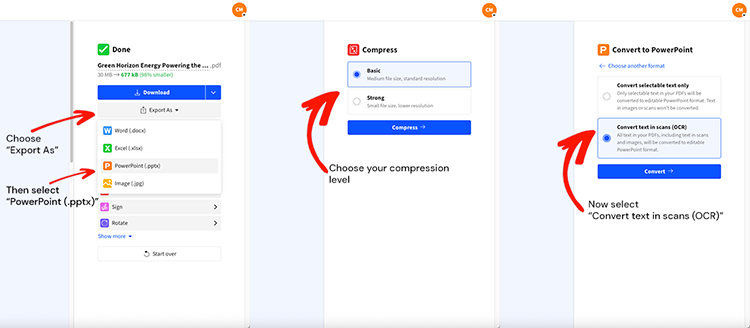
Jak skompresować PPT online (za darmo, bez znaku wodnego)
Ten proces jest prosty. Najpierw kompresujemy plik, a potem eksportujesz go z powrotem jako edytowalny plik PowerPoint.
Krok 1: Prześlij plik PPT lub PPTX
Otwórz Kompresuj PDF, a następnie przeciągnij plik PPT lub PPTX. Możesz też przesłać go z Google Drive, Dropbox lub OneDrive, jeśli tam masz prezentację.
Krok 2: Wybierz poziom kompresji
Wybierz opcję, która odpowiada Twojemu celowi:
Wybierz „Kompresja podstawowa”, jeśli chcesz bezpiecznie zmniejszyć rozmiar przy minimalnej zmianie wyglądu.
Wybierz „Silna kompresja”, jeśli chcesz zmieścić się w ścisłym limicie, na przykład 20 MB.
Silna kompresja to opcja Pro w Smallpdf, która może być oferowana w ramach bezpłatnego okresu próbnego.
Krok 3: Wyeksportuj z powrotem do programu PowerPoint
Gdy kompresja się zakończy, nie pobieraj od razu pliku PDF, jeśli nadal potrzebujesz PPTX.
Kliknij „Eksportuj jako”, wybierz „PowerPoint (.pptx)”, a następnie opcję konwersji, która najlepiej pasuje do Twojej treści. W przypadku większości prezentacji opcja „Konwertuj tylko zaznaczony tekst” pomaga zachować możliwość edycji tekstu.
Krok 4: Pobierz lub zapisz w chmurze
Kliknij „Pobierz”, aby zapisać skompresowany plik PPTX na urządzeniu. Jeśli zaczynasz od pamięci w chmurze, możesz zapisać go z powrotem tam, aby zachować strukturę folderów.
Wskazówka: Zachowaj też oryginalny plik. Jeśli zechcesz przywrócić animacje lub multimedia, przyda Ci się źródłowa prezentacja.
Konwerter rozmiaru plików PPT 20 MB: kompresja pod limity e-maili
Wiele błędów typu „wysyłanie nie powiodło się” wynika z limitów załączników. Gmail obsługuje załączniki do 25 MB, a konta Outlook.com zwykle ograniczają ich rozmiar do 20 MB.
Załączniki e-mail zyskują też dodatkowy narzut kodowania podczas przesyłania. Jeśli więc musisz zmieścić się w limicie 20 MB, celuj trochę niżej, na przykład 18–19 MB, żeby zmniejszyć ryzyko odrzucenia wiadomości.
Przykłady „przed” i „po” w okolicach granicy 20 MB
To realistyczne zakresy, a nie gwarancje. Wyniki zależą od tego, ile obrazów w wysokiej rozdzielczości, filmów i klipów audio znajduje się w prezentacji.
| Oryginalny PPTX | Po podstawowej kompresji | Po silnej kompresji | Nadaje się do wysłania e-mailem? |
|---|---|---|---|
| 26 MB | 20–22 MB | 14–18 MB | Outlook: może, Gmail: tak |
| 35 MB | 24–28 MB | 16–20 MB | Często tak |
| 50 MB | 32–40 MB | 18–25 MB | Zwykle potrzebna jest silna kompresja |
Jeśli po podstawowej kompresji plik nadal jest tuż powyżej 20 MB, przełącz się na silną kompresję. Jeśli wciąż przekracza limit, sekcja rozwiązywania problemów poniżej pomoże Ci ruszyć dalej.
Co kompresja może zmienić w pliku PPTX
Rozmiar pliku zależy nie tylko od slajdów i tekstu. Oto, co zwykle najbardziej zwiększa wagę prezentacji i na co warto zwrócić uwagę po ponownym eksporcie do PPTX.
Obrazy w wysokiej rozdzielczości często najbardziej wpływają na rozmiar, zwłaszcza zdjęcia z aparatu i obrazy stockowe.
Osadzone wideo i audio mogą szybko dodać 5–20 MB na każdy klip.
Niestandardowe czcionki mogą zwiększyć rozmiar, jeśli prezentacja osadza pełne zestawy znaków.
Animacje i przejścia mogą nie zostać poprawnie zachowane po kompresji i eksporcie.
Jeśli prezentacja ma służyć do pokazu, otwórz wyeksportowany plik PPTX i szybko go sprawdź: oceń ostrość obrazów, potwierdź układ slajdów, a potem przejrzyj slajdy z rozbudowanymi animacjami.
Rozwiązywanie problemów: Twój plik PPT nadal jest zbyt duży po kompresji
Jeśli plik nadal przekracza 20 MB, zwykle chodzi o multimedia. Zacznij od tego.
1. Sprawdź osadzone pliki wideo i audio
Osadzone multimedia to najszybszy sposób, by nie zmieścić się w limicie 20 MB. Jeśli możesz, zamień osadzone wideo na link lub kod QR na slajdzie, a sam plik wideo przechowuj w Drive lub OneDrive.
2. Zmniejsz rozmiar największych obrazów
Poszukaj zdjęć tła na pełną szerokość i zdjęć z aparatu. Zmień ich rozmiar lub zastąp je wersjami zoptymalizowanymi pod internet. Wskazówki Microsoftu w dużej mierze skupiają się na kompresji obrazów i multimediów, aby zmniejszyć rozmiar pliku PowerPoint.
3. Usuń ukryte slajdy i nieużywane układy
Stare wersje, ukryte slajdy i nieużywane wzorce mogą po cichu zwiększać rozmiar pliku. Usuń je, a potem ponownie uruchom kompresję.
4. Podziel prezentację, jeśli jest bardzo duża
Jeśli wysyłasz 60-slajdową prezentację z multimediami, podzielenie jej na dwa pliki może zaoszczędzić więcej czasu niż próby zmieszczenia jednej prezentacji w sztywnym limicie.
5. Użyj linków do udostępniania, jeśli załączniki wciąż nie przechodzą
Jeśli problemem są limity e-maila, a odbiorcy odpowiada link, udostępnij pliki przez Drive, Dropbox lub OneDrive. Dzięki temu całkowicie ominiesz limity załączników.
Inne sposoby na zmniejszenie rozmiaru pliku PowerPoint
Smallpdf świetnie sprawdza się, gdy potrzebujesz szybkiego efektu, ale kilka zmian po stronie PowerPointa może pomóc Ci uzyskać lepsze wyniki kompresji.
1. Kompresuj obrazy w programie PowerPoint
W PowerPoincie zaznacz obraz, przejdź do opcji formatowania obrazu i użyj ustawienia „Kompresuj obrazy”. Niższa rozdzielczość szybko zmniejsza rozmiar, zwłaszcza w prezentacjach z dużą liczbą zdjęć.
2. Kompresuj multimedia w programie PowerPoint
Jeśli prezentacja zawiera wideo lub audio, użyj wbudowanej opcji „Kompresuj multimedia” (dostępność zależy od Twojej wersji). To może zaskakująco mocno zmniejszyć rozmiar jeszcze przed przesłaniem.
3. Spakuj plik do ZIP-a, by zyskać trochę miejsca
Spakowanie pliku PPTX do ZIP-a czasem trochę pomaga, ale rzadko samo rozwiązuje problem ścisłego limitu 20 MB. Traktuj to jako ostatni szlif, a nie główne rozwiązanie.
Czy kompresja PPT online jest bezpieczna?
Jeśli kompresujesz poufne prezentacje, bezpieczeństwo powinno być nie do negocjacji.
Smallpdf zabezpiecza transfer plików szyfrowaniem TLS, jest zgodny z RODO i ma certyfikat ISO 27001, a w przypadku większości funkcji automatycznie usuwa pliki z serwerów po godzinie.
Jeśli zdecydujesz się zapisać pliki w pamięci Smallpdf, pozostaną dostępne na Twoim koncie. W przeciwnym razie domyślny krótki czas przechowywania pomaga utrzymać porządek i ogranicza ekspozycję danych.
Kompresuj pliki PPT bez kłopotów z e-mailami
Jeśli chcesz zmieścić się w limicie 20 MB, najprościej skompresować plik, wyeksportować go z powrotem do PPTX, a potem szybko sprawdzić slajdy z dużą ilością multimediów. Gdy potrzebujesz szybko coś udostępnić, pomożemy Ci uzyskać mniejszą prezentację, którą nadal da się edytować i pokazać.
FAQ: kompresja PPT online
Jak zmniejszyć plik PowerPoint do rozmiaru poniżej 20 MB?
Użyj narzędzia Smallpdf Kompresuj PDF, a potem wyeksportuj plik z powrotem do PPTX. Jeśli podstawowa kompresja nie pozwoli zejść poniżej 20 MB, przełącz się na silną kompresję, by bardziej zmniejszyć rozmiar.Czy kompresja pogorszy jakość moich slajdów?
Większość tekstu pozostaje wyraźna. Największa zmiana zwykle dotyczy jakości obrazów, szczególnie przy silnej kompresji. Jeśli slajdy wyglądają na rozmyte, zamień największe obrazy na lepsze wersje zoptymalizowane pod internet i ponownie wyeksportuj plik.Dlaczego mój plik PowerPoint nadal jest tak duży po kompresji?
Najczęściej winne są osadzone wideo, audio i zdjęcia w wysokiej rozdzielczości. Najpierw usuń klipy wideo albo zamień je na linki, a potem skompresuj obrazy w PowerPoincie przed użyciem procesu Smallpdf.Czy mogę skompresować plik PPTX i zachować możliwość edycji?
Tak. Po kompresji użyj opcji „Eksportuj jako” i wybierz „PowerPoint (.pptx)”. Dzięki temu otrzymasz plik PPTX, który możesz otworzyć i edytować, zamiast utknąć z PDF-em.Czy animacje i przejścia pozostają w skompresowanym pliku PPTX?
Nie zawsze. Jeśli Twoja prezentacja opiera się na animacjach, zachowaj oryginalną kopię i porównaj wyeksportowany plik PPTX slajd po slajdzie, zanim go wyślesz.Czy kompresowanie poufnych prezentacji za pomocą Smallpdf jest bezpieczne?
Smallpdf stosuje szyfrowanie TLS podczas przesyłania danych i automatycznie usuwa pliki po 1 godzinie w przypadku większości narzędzi, a do tego ma certyfikat ISO 27001 i jest zgodny z RODO.Co zrobić, jeśli muszę wysłać plik e-mailem, ale nadal przekracza limit?
Celuj w 18–19 MB, jeśli odbiorca ma limit 20 MB, albo zamiast tego udostępnij link do chmury. Gmail obsługuje do 25 MB, ale Outlook.com zwykle ogranicza rozmiar załączników do 20 MB.Czy mogę skompresować kilka plików PowerPoint jednocześnie?
Kompresja zbiorcza jest dostępna w Smallpdf Pro. Możesz jednocześnie przesłać i skompresować wiele plików PPT lub PPTX, co oszczędza czas przy przygotowywaniu prezentacji dla zespołów lub projektów.Czy kompresja wpłynie na moje animacje i przejścia?
Tak, animacje i przejścia są usuwane podczas kompresji, ponieważ najpierw konwertujemy plik do PDF. Jeśli są ważne dla Twojej prezentacji, możesz dodać je ponownie ręcznie po ponownym wyeksportowaniu do PPTX.Co sprawia, że mój plik PowerPoint jest tak duży?
Największymi winowajcami są obrazy w wysokiej rozdzielczości, osadzone filmy i nieskompresowane multimedia. Pojedynczy obraz 4K może dodać 5–10 MB, a osadzone filmy często zwiększają rozmiar pliku o 10–20 MB każdy.Czy działa na Macu i Windowsie?
Nasz kompresor online działa w każdej przeglądarce internetowej na Macu, Windowsie i urządzeniach mobilnych.