PPTプレゼンテーションをオンラインで圧縮
PPTが大きすぎてメールで送れませんか? インストール不要で、20 MB未満に圧縮し、スライドの読みやすさを保ちながら、より小さいファイルをすばやくダウンロードできるようお手伝いします。
プレゼンテーションを圧縮する方法: クリック 「ファイルを選択」 上の「ファイルを選択」からPPTまたはPPTXをアップロードし、「基本圧縮」を選んで、サイズを小さくしたPowerPointファイルをダウンロードしてください
PPTファイルをオンラインで圧縮するには、PowerPointプレゼンテーションをSmallpdfの無料圧縮ツールにアップロードし、圧縮レベルを選んで、サイズを小さくしたファイルをダウンロードするだけです。
ほとんどのメールサーバーでは、添付ファイルの上限が20〜25 MBに設定されています(Gmailは25 MB、Outlookは20 MB)。そのため、メディアを多く含むプレゼンテーションは共有しにくくなります。
PPTを20MB未満に圧縮する簡単な手順
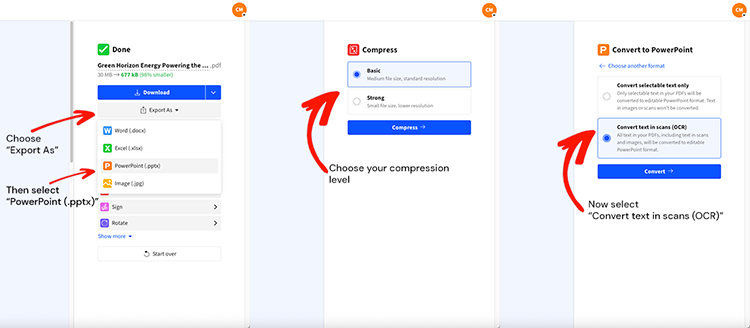
PPTをオンラインで圧縮する方法(無料、透かしなし)
この手順ならシンプルです。まずファイルを圧縮し、そのあと編集可能なPowerPointとして書き出せます。
ステップ1:PPTまたはPPTXをアップロードする
開く PDF圧縮を開いて、PPTまたはPPTXをドラッグ&ドロップしてください。プレゼン資料がGoogle Drive、Dropbox、またはOneDriveにある場合は、そこからアップロードすることもできます。
ステップ2:圧縮レベルを選ぶ
目的に合うオプションを選んでください:
見た目の変化をできるだけ抑えながら安全にサイズを減らしたい場合は、「基本圧縮」を選択してください。
20 MBのような厳しい上限に収めたい場合は、「強力な圧縮」を選択してください。
強力な圧縮は SmallpdfのProオプションです。また、無料トライアルの一部として提供される場合もあります。
ステップ3:PowerPointに書き出す
圧縮が完了したあと、PPTXが必要ならPDFをそのままダウンロードするだけでは不十分です。
「エクスポート」をクリックし、「PowerPoint (.pptx)」を選択してから、コンテンツに合った変換オプションを選んでください。ほとんどのプレゼン資料では、「選択可能なテキストのみを変換」を選ぶと、テキストを編集しやすい状態に保てます。
ステップ4:ダウンロードまたはクラウドに保存
「ダウンロード」をクリックすると、圧縮したPPTXをデバイスに保存できます。クラウドストレージから始めた場合は、フォルダ構成を保ったまま元の場所に保存し直すこともできます。
ヒント: 元のファイルも残しておきましょう。アニメーションやメディアを復元する必要がある場合は、元のプレゼン資料が必要になります。
PPTファイルサイズを20MBに収める方法:メールの容量制限に合わせて圧縮
「送信に失敗しました」というエラーの多くは、添付ファイルの容量制限が原因です。Gmailは最大25 MBの添付ファイルに対応していますが、Outlook.comアカウントでは通常20 MBが上限です。
メールの添付ファイルは、転送中のエンコードによるオーバーヘッドも発生します。そのため、20 MB以下に抑える必要がある場合は、18〜19 MBくらいを目安にすると、差し戻しのリスクを減らせます。
20MB前後の圧縮前後の例
これらは現実的な目安であり、保証ではありません。結果は、プレゼン資料に高解像度の画像、動画、音声クリップがどれだけ含まれているかによって変わります。
| 元のPPTX | Basic後 | Strong後 | メールで送りやすい? |
|---|---|---|---|
| 26 MB | 20〜22 MB | 14〜18 MB | Outlook:場合による、Gmail:はい |
| 35 MB | 24〜28 MB | 16〜20 MB | 多くの場合はい |
| 50 MB | 32〜40 MB | 18〜25 MB | 通常はStrongが必要 |
Basicのあとで20 MBを少し上回る場合は、Strongに切り替えてください。それでも上限を超える場合は、以下のトラブルシューティングをご覧ください。
PPTXで圧縮によって変わること
ファイルサイズは、スライドやテキストだけで決まるわけではありません。ここでは、プレゼン資料が大きくなりがちな主な要因と、PPTXに書き出したあとに確認したいポイントをご紹介します。
高解像度の画像 は、特にカメラで撮影した写真やストック画像の場合、サイズの大部分を占めることがよくあります。
埋め込み動画と音声 は、クリップ1つで5〜20 MB増えることもあります。
カスタムフォント は、全文字セットが埋め込まれているとサイズが大きくなることがあります。
アニメーションと画面切り替え は、圧縮してから書き出すワークフローではきれいに引き継がれない場合があります。
プレゼン用の資料であれば、書き出したPPTXを開いてざっと確認しましょう。画像の鮮明さをチェックし、スライドのレイアウトを確認して、アニメーションの多いスライドはひと通り動作を見ておくと安心です。
トラブルシューティング:圧縮後もPPTがまだ大きすぎる場合
それでもファイルが20 MBを超える場合は、たいていメディアが原因です。まずはここから確認してください。
1. 埋め込み動画と音声を確認する
埋め込みメディアは、20 MBの目標を超える一番大きな原因です。可能であれば、埋め込み動画をリンクまたは スライド上のQRコードに置き換え、実際の動画はDriveやOneDriveに保存しておきましょう。
2. 最も大きい画像を小さくする
全面表示の背景画像やカメラ写真を確認してください。サイズを変更するか、Web向けに最適化した版に差し替えましょう。 Microsoft公式のガイダンス でも、PowerPointのサイズを減らす方法として、画像やメディアの圧縮が重視されています。
3. 非表示のスライドと未使用のレイアウトを削除する
古いバージョン、非表示のスライド、未使用のマスターは、気づかないうちにファイルサイズを増やします。整理してから、もう一度圧縮してみてください。
4. 資料が大きすぎるなら分割する
メディアを含む60枚のスライド資料を送る場合、 2つのファイルに分割すること で、1つの資料を無理に厳しい上限内に収めるより時間を節約できることがあります。
5. 添付ファイルの送信が失敗し続ける場合は共有リンクを使う
メールの容量制限がネックで、受信者がリンク共有で問題ないなら、Drive、Dropbox、またはOneDriveで共有してください。これなら添付ファイルの上限を完全に回避できます。
PowerPointファイルサイズを縮小するその他の方法
Smallpdfはすばやく結果を出したいときに便利ですが、PowerPoint側でいくつか調整すると、さらに圧縮しやすくなります。
1. PowerPoint内で画像を圧縮する
PowerPointで画像を選択し、画像の書式設定オプションから「画像の圧縮」を使います。解像度を下げると、特に写真の多い資料ではサイズをすばやく減らせます。
2. PowerPoint内でメディアを圧縮する
資料に動画や音声が含まれている場合は、組み込みの「メディアを圧縮」オプションを使ってください(利用できるかどうかはバージョンによって異なります)。アップロード前でも、意外なほど容量を減らせることがあります。
3. 小さな効果を狙ってZIP圧縮する
PPTXをZIP圧縮すると少しサイズが減ることはありますが、それだけで20 MBという厳しい目標を達成できることはほとんどありません。主な解決策ではなく、最後のひと押しとして考えましょう。
PPTをオンラインで圧縮しても安全ですか?
機密性の高いプレゼン資料を圧縮するなら、セキュリティは妥協できません。
Smallpdfはファイル転送を保護しており ファイルはTLS暗号化で保護されています。GDPR準拠、ISO/IEC 27001認証取得済みで、ほとんどの機能ではファイルは1時間後に自動削除されます。
ファイルをSmallpdfのストレージに保存する設定にした場合は、アカウント内で引き続き利用できます。そうでない場合は、デフォルトの短い保存期間によって管理しやすくなり、公開リスクも抑えられます。
メールの悩みを減らしてPPTファイルを圧縮
20 MBの上限に収めたいなら、まず圧縮してPPTXに書き出し、そのあとメディアの多いスライドを軽く確認するのがいちばん簡単です。急いで共有したいときも、編集や発表に使えるまま、より軽い資料にするお手伝いをします。
よくある質問:PPTをオンラインで圧縮する方法
PowerPointファイルを20MB未満にするにはどうすればよいですか?
SmallpdfのPDF圧縮を使ってから、PPTXに書き出してください。Basicで20 MB未満にならない場合は、Strong圧縮に切り替えると、より大きくサイズを減らせます。圧縮するとスライドの画質は悪くなりますか?
テキストのほとんどは鮮明なまま保たれます。もっとも変化しやすいのは通常、画像の品質で、特にStrong圧縮ではその傾向が強くなります。スライドがぼやけて見える場合は、最も大きい画像を、より鮮明でWeb向けに最適化されたものに置き換えてから再度書き出してください。圧縮したのにPowerPointファイルがまだ大きいのはなぜですか?
埋め込み動画、音声、高解像度の写真が主な原因です。まずは動画クリップを削除するかリンクに置き換え、そのあとSmallpdfの手順を使う前にPowerPoint内で画像を圧縮してください。PPTXを圧縮しても編集できる状態を保てますか?
はい。圧縮後に「エクスポート」を使って「PowerPoint (.pptx)」を選択してください。これで、PDFのままではなく、開いて編集できるPPTXを取得できます。圧縮後のPPTXでもアニメーションや画面切り替えは残りますか?
必ずしもそうとは限りません。資料でアニメーションを使っている場合は、元のコピーを残し、送信前に書き出したPPTXをスライドごとに比較してください。Smallpdfで機密性の高いプレゼン資料を圧縮しても安全ですか?
Smallpdfでは、通信中のファイルはTLS暗号化で保護されています。ほとんどのツールでファイルは1時間後に自動削除され、ISO/IEC 27001認証取得済みかつGDPR準拠です。メールで送りたいのに、まだ容量制限を超えている場合はどうすればよいですか?
受信者の上限が20 MBなら、18〜19 MBを目安にするか、代わりにクラウドリンクを共有してください。Gmailは最大25 MBまで対応していますが、Outlook.comでは通常20 MBが上限です。複数のPowerPointファイルを一度に圧縮できますか?
一括圧縮はSmallpdf Proで利用できます。複数のPPTまたはPPTXを同時にアップロードして圧縮できるため、チームやプロジェクト向けのプレゼン資料を準備するときに時間を節約できます。圧縮するとアニメーションや画面切り替えに影響しますか?
はい。圧縮処理では最初にPDFへ変換するため、アニメーションや画面切り替えは削除されます。プレゼンテーションに不可欠な場合は、PPTXに再書き出ししたあとで手動で追加し直せます。PowerPointファイルのサイズが大きくなる原因は何ですか?
高解像度の画像、埋め込み動画、圧縮されていないメディアが主な原因です。4K画像1枚で5〜10 MB増えることがあり、埋め込み動画は1本で10〜20 MB増えることもよくあります。MacとWindowsの両方で使えますか?
当社のオンライン圧縮ツールは、Mac、Windows、モバイル端末のどのWebブラウザでも使えます。