Mampatkan Pembentangan PPT Dalam Talian
Adakah PPT anda terlalu besar untuk dihantar melalui e-mel? Kami akan membantu anda mampatkannya ke bawah 20 MB, memastikan slaid kekal mudah dibaca, dan memuat turun fail yang lebih kecil dengan cepat, tanpa pemasangan.
Mampatkan pembentangan anda: Klik "Pilih fail" di atas untuk memuat naik PPT atau PPTX anda, pilih pemampatan Asas, dan muat turun fail PowerPoint yang lebih kecil
Untuk kompres fail PPT dalam talian, hanya muat naik pembentangan PowerPoint anda ke pemampat Smallpdf percuma, pilih tahap pemampatan anda, dan muat turun fail yang lebih kecil.
Kebanyakan pelayan e-mel mengehadkan lampiran kepada 20-25 MB (Gmail mengehadkan fail kepada 25 MB, Outlook kepada 20 MB), yang menyukarkan perkongsian pembentangan dengan banyak media.
Langkah Cepat untuk Mampatkan PPT di Bawah 20MB
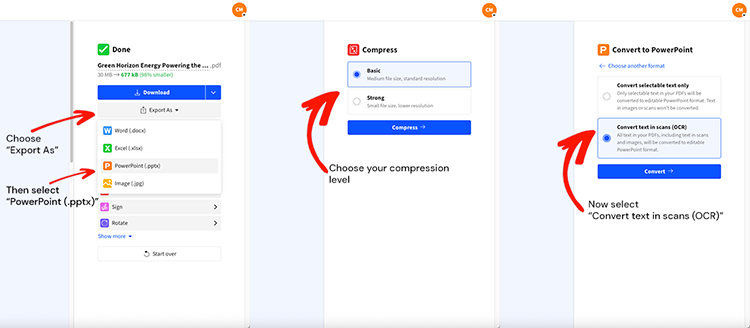
Cara Kecilkan Saiz PPT Dalam Talian (Percuma, Tanpa Tanda Air)
Aliran kerja ini ringkas. Kami mampatkan fail, kemudian anda eksport semula sebagai PowerPoint yang masih boleh anda sunting.
Langkah 1: Muat Naik PPT atau PPTX Anda
Buka Mampatkan PDF, kemudian masukkan PPT atau PPTX anda. Anda juga boleh memuat naik dari Google Drive, Dropbox, atau OneDrive jika fail pembentangan anda disimpan di sana.
Langkah 2: Pilih Tahap Pemampatan Anda
Pilih pilihan yang sepadan dengan matlamat anda:
Pilih "Basic compression" jika anda mahukan pengurangan saiz yang selamat dengan perubahan visual yang minimum.
Pilih "Strong compression" jika anda cuba mencapai had ketat seperti 20 MB.
Pemampatan kuat ialah pilihan Pro di Smallpdf, dan anda mungkin akan melihatnya ditawarkan sebagai sebahagian daripada percubaan percuma.
Langkah 3: Eksport Semula ke PowerPoint
Selepas pemampatan selesai, jangan terus muat turun PDF jika anda masih memerlukan PPTX.
Klik "Eksport Sebagai," pilih "PowerPoint (.pptx)," kemudian pilih pilihan penukaran yang paling sesuai dengan kandungan anda. Untuk kebanyakan pembentangan, "Tukar teks yang boleh dipilih sahaja" membantu memastikan teks kekal boleh disunting.
Langkah 4: Muat Turun atau Simpan ke Awan
Klik "Download" untuk menyimpan PPTX yang dimampatkan ke peranti anda. Jika anda bermula dari storan awan, anda boleh simpan semula di sana untuk mengekalkan struktur folder anda.
Petua: Simpan juga fail asal anda. Jika anda perlu memulihkan animasi atau media, anda akan memerlukan fail pembentangan asal.
Cara Kecilkan Fail PPT ke 20MB: Mampatkan untuk Had E-mel
Banyak ralat 'hantar gagal' berpunca daripada had lampiran. Gmail menyokong lampiran sehingga 25 MB, manakala akaun Outlook.com biasanya mengehadkan lampiran pada 20 MB.
Lampiran e-mel juga menambah overhed pengekodan semasa penghantaran. Jadi jika anda perlu kekal di bawah 20 MB, sasarkan sedikit lebih rendah, seperti 18–19 MB, untuk mengurangkan risiko e-mel dipulangkan.
Contoh Sebelum dan Selepas Berhampiran Had 20MB
Ini ialah julat yang realistik, bukan jaminan. Hasilnya bergantung pada jumlah imej beresolusi tinggi, video dan klip audio dalam fail pembentangan anda.
| PPTX Asal | Selepas Basic | Selepas Strong | Mesra E-mel? |
|---|---|---|---|
| 26 MB | 20–22 MB | 14–18 MB | Outlook: mungkin, Gmail: ya |
| 35 MB | 24–28 MB | 16–20 MB | Selalunya ya |
| 50 MB | 32–40 MB | 18–25 MB | Biasanya perlukan Strong |
Jika saiz fail anda masih sedikit melebihi 20 MB selepas Basic, tukar ke Strong. Jika masih melebihi had, bahagian penyelesaian masalah di bawah boleh membantu anda.
Apa yang Boleh Berubah dalam PPTX Selepas Pemampatan
Saiz fail bukan hanya datang daripada slaid dan teks. Inilah perkara yang biasanya membesarkan fail pembentangan, dan perkara yang perlu anda semak selepas mengeksport semula ke PPTX.
Imej beresolusi tinggi sering menjadi penyumbang utama kepada saiz, terutamanya foto kamera dan imej stok.
Video dan audio terbenam boleh menambah 5–20 MB bagi setiap klip dengan cepat.
Fon tersuai boleh menambah saiz jika fail pembentangan membenamkan set aksara penuh.
Animasi dan peralihan mungkin tidak dipindahkan dengan sempurna selepas aliran kerja mampat dan eksport.
Jika fail pembentangan ini untuk dibentangkan, buka PPTX yang dieksport dan buat semakan ringkas: Periksa ketajaman imej, sahkan susun atur slaid, kemudian klik melalui mana-mana slaid yang menggunakan animasi berat.
Penyelesaian Masalah: PPT Anda Masih Terlalu Besar Selepas Pemampatan
Jika saiz fail anda masih melebihi 20 MB, puncanya biasanya media. Mulakan di sini.
1. Semak Video dan Audio Terbenam
Media terbenam ialah cara paling cepat untuk terlepas sasaran 20 MB. Jika boleh, gantikan video terbenam dengan pautan atau kod QR pada slaid, kemudian simpan video sebenar di Drive atau OneDrive.
2. Kecilkan Imej Terbesar
Cari imej latar belakang lebar penuh dan foto kamera. Ubah saiz atau gantikan dengan versi yang dioptimumkan untuk web. Panduan Microsoft sendiri sangat menekankan pemampatan gambar dan media untuk mengurangkan saiz PowerPoint.
3. Buang Slaid Tersembunyi dan Susun Atur yang Tidak Digunakan
Versi lama, slaid tersembunyi dan induk yang tidak digunakan boleh menambah saiz secara senyap. Bersihkan semuanya, kemudian jalankan pemampatan semula.
4. Bahagikan Fail Pembentangan Jika Saiznya Besar
Jika anda menghantar fail pembentangan 60 slaid dengan media, membahagikannya kepada dua fail mungkin menjimatkan lebih banyak masa berbanding memaksa satu fail pembentangan berada di bawah had ketat.
5. Gunakan Pautan Perkongsian jika Lampiran Terus Gagal
Jika had e-mel menjadi penghalang dan penerima tidak kisah menerima pautan, kongsi melalui Drive, Dropbox atau OneDrive. Ini mengelakkan had lampiran sepenuhnya.
Cara Lain untuk Mengurangkan Saiz Fail PowerPoint
Smallpdf sangat membantu apabila anda perlukan hasil yang cepat, tetapi beberapa perubahan dalam PowerPoint juga boleh membantu anda mendapat hasil pemampatan yang lebih baik.
1. Mampatkan Gambar dalam PowerPoint
Dalam PowerPoint, pilih imej, pergi ke pilihan pemformatan gambar, dan gunakan tetapan "Compress Pictures". Resolusi yang lebih rendah boleh mengurangkan saiz dengan cepat, terutamanya untuk fail pembentangan yang banyak mengandungi foto.
2. Mampatkan Media dalam PowerPoint
Jika fail pembentangan anda mengandungi video atau audio, gunakan pilihan terbina dalam "Compress Media" (ketersediaan bergantung pada versi anda). Ini boleh mengurangkan saiz dengan ketara sebelum anda memuat naik.
3. Zip Fail untuk Sedikit Pengurangan
Zip fail PPTX kadangkala boleh menjimatkan sedikit ruang, tetapi ia jarang menyelesaikan sasaran ketat 20 MB dengan sendiri. Anggap ini sebagai langkah tambahan, bukan penyelesaian utama.
Adakah Selamat untuk Mampatkan PPT Dalam Talian?
Jika anda memampatkan fail pembentangan sulit, keselamatan sepatutnya tidak boleh dikompromi.
Smallpdf melindungi pemindahan fail dengan penyulitan TLS, mematuhi GDPR dan diperakui ISO/IEC 27001, serta memadam fail daripada pelayan secara automatik selepas satu jam untuk kebanyakan ciri.
Jika anda memilih untuk menyimpan fail ke storan Smallpdf anda, fail itu akan terus tersedia dalam akaun anda. Jika tidak, tempoh simpanan lalai yang singkat membantu memastikan semuanya kemas dan mengurangkan pendedahan.
Mampatkan Fail PPT Tanpa Sakit Kepala E-mel
Jika anda cuba kekal di bawah had 20 MB, cara paling mudah ialah mampatkan fail, eksport semula ke PPTX, kemudian buat semakan ringkas pada slaid yang banyak media. Apabila anda perlu berkongsi dengan cepat, kami akan bantu anda mendapatkan fail pembentangan yang lebih kecil dan masih boleh disunting serta dibentangkan.
Soalan Lazim: Mampatkan PPT Dalam Talian
Bagaimanakah cara kecilkan saiz ppt kepada bawah 20MB?
Gunakan Smallpdf Mampatkan PDF, kemudian eksport semula ke PPTX. Jika Basic masih belum kecilkan fail PPT anda ke bawah 20 MB, tukar ke pemampatan Strong untuk pengurangan saiz yang lebih besar.Adakah pemampatan akan merosakkan kualiti slaid saya?
Kebanyakan teks kekal jelas. Perubahan paling ketara biasanya pada kualiti imej, terutamanya dengan pemampatan Strong. Jika slaid anda kelihatan kabur, gantikan imej terbesar dengan versi yang lebih bersih dan dioptimumkan untuk web, kemudian eksport semula.Mengapa fail PowerPoint saya masih besar selepas pemampatan?
Video terbenam, audio dan foto beresolusi tinggi biasanya menjadi punca utama. Buang atau pautkan klip video terlebih dahulu, kemudian mampatkan gambar dalam PowerPoint sebelum menjalankan aliran kerja Smallpdf.Bolehkah saya mampatkan PPTX dan kekalkannya boleh disunting?
Ya. Selepas pemampatan, gunakan "Export As" dan pilih "PowerPoint (.pptx)." Ini memberi anda fail PPTX yang boleh dibuka dan disunting, bukannya terhad kepada PDF sahaja.Adakah animasi dan peralihan kekal dalam PPTX yang dimampatkan?
Tidak semestinya. Jika fail pembentangan anda bergantung pada animasi, simpan salinan asal dan bandingkan PPTX yang dieksport slaid demi slaid sebelum menghantarnya.Adakah selamat untuk mampatkan pembentangan sulit dengan Smallpdf?
Smallpdf menggunakan penyulitan TLS semasa penghantaran dan Fail dipadamkan secara automatik selepas 1 jam untuk kebanyakan alat, selain itu ia Diperakui ISO/IEC 27001 dan Mematuhi GDPR.Bagaimana jika saya perlu menghantar fail melalui e-mel tetapi saiznya masih melebihi had?
Sasarkan 18–19 MB jika penerima menggunakan had 20 MB, atau kongsi pautan awan sebagai ganti. Gmail menyokong sehingga 25 MB, tetapi Outlook.com biasanya mengehadkan lampiran pada 20 MB.Bolehkah saya mampatkan beberapa fail PowerPoint sekali gus?
Pemampatan berkelompok tersedia dengan Smallpdf Pro. Anda boleh memuat naik dan mampatkan berbilang fail PPT atau PPTX serentak, yang menjimatkan masa apabila menyediakan pembentangan untuk pasukan atau projek.Adakah pemampatan akan menjejaskan animasi dan peralihan saya?
Ya, animasi dan peralihan dialih keluar semasa proses pemampatan kerana kami menukarnya kepada PDF terlebih dahulu. Anda boleh menambahnya semula secara manual selepas mengeksport semula ke PPTX jika ia penting untuk pembentangan anda.Apa yang membuatkan fail PowerPoint saya jadi sangat besar?
Imej beresolusi tinggi, video terbenam dan media yang tidak dimampatkan ialah punca terbesar. Satu imej 4K boleh menambah 5–10 MB, manakala video terbenam sering menyumbang 10–20 MB setiap satu kepada saiz fail anda.Adakah ia berfungsi pada Mac dan Windows?
Pemampat dalam talian kami berfungsi dalam mana-mana pelayar web pada Mac, Windows atau peranti mudah alih.