Komprimer PPT-presentasjoner på nettet
Er PPT-filen din for stor til å sende på e-post? Vi hjelper deg med å komprimere den til under 20 MB, beholde lysbildene lesbare og laste ned en mindre fil raskt, uten installasjon.
Komprimer presentasjonen din: Klikk «Velg fil» ovenfor for å laste opp PPT- eller PPTX-filen din, velg «Grunnleggende komprimering», og last ned en mindre PowerPoint-fil
For å komprimere PPT-filer på nettet laster du bare opp PowerPoint-presentasjonen din til Smallpdfs gratis komprimeringsverktøy, velger komprimeringsnivå og laster ned den mindre filen.
De fleste e-postservere har en grense på 20–25 MB for vedlegg (Gmail begrenser filer til 25 MB, Outlook til 20 MB), noe som gjør det vanskelig å dele presentasjoner med mye multimedieinnhold.
Raske trinn for å komprimere en PPT-fil til under 20 MB
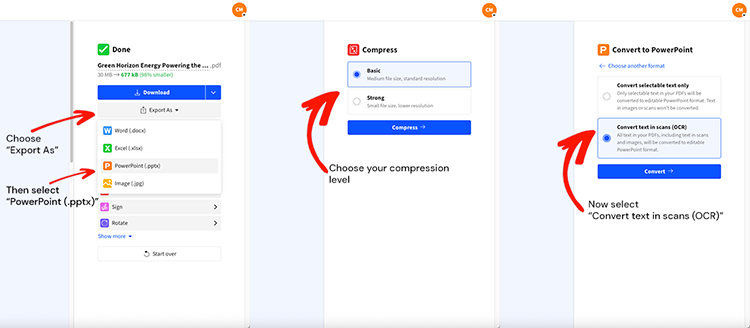
Slik komprimerer du PPT på nettet (gratis, uten vannmerke)
Denne arbeidsflyten gjør det enkelt. Vi komprimerer filen, og deretter eksporterer du den tilbake som en PowerPoint-fil du fortsatt kan redigere.
Trinn 1: Last opp PPT- eller PPTX-filen din
Åpne Komprimer PDF, og legg deretter inn PPT- eller PPTX-filen din. Du kan også laste opp fra Google Drive, Dropbox eller OneDrive hvis presentasjonen ligger der.
Trinn 2: Velg komprimeringsnivå
Velg alternativet som passer best til målet ditt:
Velg «Grunnleggende komprimering» hvis du vil ha en trygg størrelsesreduksjon med minimale visuelle endringer.
Velg «Sterk komprimering» hvis du prøver å komme under en streng grense, for eksempel 20 MB.
Sterk komprimering er et Pro-alternativ på Smallpdf, og det kan hende du ser det tilbudt som en del av en gratis prøveperiode.
Trinn 3: Eksporter tilbake til PowerPoint
Når komprimeringen er fullført, bør du ikke bare laste ned PDF-filen hvis du fortsatt trenger en PPTX-fil.
Klikk på «Eksporter som», velg «PowerPoint (.pptx)», og velg deretter konverteringsalternativet som passer best til innholdet ditt. For de fleste presentasjoner bidrar «Konverter kun valgbar tekst» til å holde teksten redigerbar.
Trinn 4: Last ned eller lagre i skyen
Klikk på «Last ned» for å lagre den komprimerte PPTX-filen på enheten din. Hvis du startet fra skylagring, kan du lagre den tilbake der for å beholde mappestrukturen intakt.
Tips: Behold også originalfilen. Hvis du trenger å gjenopprette animasjoner eller medier, trenger du originalpresentasjonen.
PPT-filstørrelseskonverter 20 MB: Komprimer for e-postgrenser
Mange «sending mislyktes»-feil skyldes vedleggsgrenser. Gmail støtter vedlegg på opptil 25 MB, mens Outlook.com-kontoer vanligvis har en grense på 20 MB for vedlegg.
Vedlegg i e-post får også ekstra kodingsbelastning under overføringen. Så hvis du må holde deg under 20 MB, bør du sikte litt lavere, for eksempel 18–19 MB, for å redusere risikoen for at e-posten blir avvist.
Før-og-etter-eksempler nær 20 MB-grensen
Dette er realistiske intervaller, ikke garantier. Resultatene avhenger av hvor mange bilder, videoer og lydklipp i høy oppløsning presentasjonen din inneholder.
| Original PPTX | Etter Basic | Etter Strong | E-postvennlig? |
|---|---|---|---|
| 26 MB | 20–22 MB | 14–18 MB | Outlook: kanskje, Gmail: ja |
| 35 MB | 24–28 MB | 16–20 MB | Ofte ja |
| 50 MB | 32–40 MB | 18–25 MB | Sterk komprimering er vanligvis nødvendig |
Hvis du ligger litt over 20 MB etter «Basic», bytter du til «Strong». Hvis du fortsatt er over grensen, hjelper feilsøkingsdelen nedenfor deg videre.
Hva komprimering kan endre i en PPTX-fil
Filstørrelsen avhenger av mer enn bare lysbilder og tekst. Her er hva som vanligvis gjør presentasjoner store, og hva du bør være oppmerksom på etter eksport tilbake til PPTX.
Bilder med høy oppløsning står ofte for mesteparten av størrelsen, spesielt kamerabilder og arkivbilder.
Innebygd video og lyd kan raskt legge til 5–20 MB per klipp.
Egendefinerte skrifttyper kan øke størrelsen hvis presentasjonen bygger inn komplette tegnsett.
Animasjoner og overganger blir kanskje ikke med helt feilfritt etter en komprimerings- og eksporteringsprosess.
Hvis presentasjonen skal brukes til fremvisning, åpner du den eksporterte PPTX-filen og gjør en rask gjennomgang: Sjekk bildeskarpheten, bekreft lysbildeoppsettet, og klikk deg deretter gjennom eventuelle lysbilder som bruker mye animasjon.
Feilsøking: PPT-filen din er fortsatt for stor etter komprimering
Hvis filen din fortsatt er større enn 20 MB, skyldes det vanligvis medieinnholdet. Begynn her.
1. Sjekk om det er innebygd video og lyd
Innebygde medier er den raskeste måten å bomme på 20 MB-målet. Hvis du kan, erstatter du innebygd video med en lenke eller en QR-kode på lysbildet, og oppbevarer deretter selve videoen i Drive eller OneDrive.
2. Reduser størrelsen på de største bildene
Se etter bakgrunnsbilder i full bredde og kamerabilder. Endre størrelsen på dem eller erstatt dem med nettoptimaliserte versjoner. Microsofts egne retningslinjer fokuserer i stor grad på å komprimere bilder og mediefiler for å redusere størrelsen på PowerPoint-filer.
3. Fjern skjulte lysbilder og ubrukte oppsett
Gamle versjoner, skjulte lysbilder og ubrukte maler kan i det stille øke filstørrelsen. Rydd opp i dette, og kjør deretter komprimeringen på nytt.
4. Del presentasjonen hvis den er veldig stor
Hvis du sender en presentasjon på 60 lysbilder med mediefiler, kan det å dele den opp i to filer spare mer tid enn å tvinge én presentasjon under en streng størrelsesgrense.
5. Bruk delingslenker hvis vedlegg fortsatt mislykkes
Hvis e-postgrenser er hindringen og mottakeren er komfortabel med en lenke, kan du dele via Drive, Dropbox eller OneDrive. Da unngår du vedleggsgrenser helt.
Andre måter å redusere størrelsen på PowerPoint-filer på
Smallpdf er flott når du trenger et raskt resultat, men noen få endringer i PowerPoint kan hjelpe deg med å få bedre komprimeringsresultater.
1. Komprimer bilder i PowerPoint
I PowerPoint velger du et bilde, går til bildeformateringsalternativene og bruker innstillingen «Komprimer bilder». Lavere oppløsning reduserer størrelsen raskt, spesielt for presentasjoner med mange bilder.
2. Komprimer mediefiler i PowerPoint
Hvis presentasjonen din inneholder video eller lyd, kan du bruke den innebygde funksjonen «Komprimer media» (tilgjengeligheten avhenger av versjonen din). Dette kan redusere filstørrelsen overraskende mye allerede før du laster opp.
3. Pakk filen som ZIP for en liten gevinst
Å pakke en PPTX-fil som ZIP sparer noen ganger litt plass, men det løser sjelden et strengt mål på 20 MB alene. Se på det som en siste finjustering, ikke hovedløsningen.
Er det trygt å komprimere PPT på nettet?
Hvis du komprimerer konfidensielle presentasjoner, bør sikkerhet være et ufravikelig krav.
Smallpdf sikrer filoverføringer med TLS-kryptering, er GDPR-kompatibel og ISO/IEC 27001-sertifisert, og filer slettes automatisk etter 1 time for de fleste funksjoner.
Hvis du velger å lagre filer i Smallpdf-lagringen din, forblir de tilgjengelige i kontoen din. Ellers holder standard lagringstid ting ryddig og reduserer eksponeringen.
Komprimer PPT-filer uten e-posthodebry
Hvis du prøver å holde deg under 20 MB-grensen, er den enkleste fremgangsmåten å komprimere, eksportere tilbake til PPTX og deretter gjøre en rask sjekk av lysbilder med mye medieinnhold. Når du trenger å dele raskt, hjelper vi deg med å få en mindre presentasjon som du fortsatt kan redigere og presentere.
Vanlige spørsmål: Komprimer PPT på nettet
Hvordan reduserer jeg en PowerPoint-fil til under 20 MB?
Bruk Smallpdf Komprimer PDF, og eksporter deretter tilbake til PPTX. Hvis «Basic» ikke får deg under 20 MB, bytter du til «Strong» for en større reduksjon i filstørrelse.Vil komprimering ødelegge kvaliteten på lysbildene mine?
Det meste av teksten forblir skarp. Den største endringen er vanligvis bildekvaliteten, spesielt med «Strong». Hvis lysbildene dine ser uskarpe ut, kan du erstatte de største bildene med renere, nettoptimaliserte versjoner og eksportere på nytt.Hvorfor er PowerPoint-filen min fortsatt så stor etter komprimering?
Innebygde videoer, lydfiler og bilder med høy oppløsning er vanligvis årsaken. Fjern videoklipp eller bytt dem ut med lenker først, og komprimer deretter bildene i PowerPoint før du kjører Smallpdf-arbeidsflyten.Kan jeg komprimere en PPTX og fortsatt beholde den redigerbar?
Ja. Etter komprimering bruker du «Eksporter som» og velger «PowerPoint (.pptx)». Da får du en PPTX-fil du kan åpne og redigere, i stedet for å sitte igjen med en PDF-fil.Beholdes animasjoner og overganger i den komprimerte PPTX-filen?
Ikke alltid. Hvis presentasjonen din er avhengig av animasjoner, bør du beholde en originalkopi og sammenligne den eksporterte PPTX-filen lysbilde for lysbilde før du sender den.Er det trygt å komprimere konfidensielle presentasjoner med Smallpdf?
Smallpdf bruker TLS-kryptering under overføring, og filer slettes automatisk etter 1 time for de fleste verktøy. I tillegg er tjenesten ISO/IEC 27001-sertifisert og GDPR-kompatibel.Hva hvis jeg må sende en fil på e-post, men den fortsatt er over grensen?
Sikt på 18–19 MB hvis mottakeren har en grense på 20 MB, eller del en skylink i stedet. Gmail støtter opptil 25 MB, men Outlook.com har vanligvis en grense på 20 MB for vedlegg.Kan jeg komprimere flere PowerPoint-filer samtidig?
Batchkomprimering er tilgjengelig med Smallpdf Pro. Du kan laste opp og komprimere flere PPT- eller PPTX-filer samtidig, noe som sparer tid når du forbereder presentasjoner for team eller prosjekter.Vil komprimering påvirke animasjonene og overgangene mine?
Ja, animasjoner og overganger fjernes under komprimeringsprosessen siden vi først konverterer til PDF. Du kan legge dem til igjen manuelt etter at du har eksportert tilbake til PPTX, hvis de er viktige for presentasjonen din.Hva gjør PowerPoint-filen min så stor?
Bilder i høy oppløsning, innebygde videoer og ukomprimert media er de største synderne. Ett enkelt 4K-bilde kan legge til 5–10 MB, mens innebygde videoer ofte bidrar med 10–20 MB hver til filstørrelsen din.Fungerer det på Mac og Windows?
Det nettbaserte komprimeringsverktøyet vårt fungerer i alle nettlesere på Mac, Windows eller mobile enheter.