- الصفحة الرئيسية
- ›المدونة
- ›ضغط عروض PPT أونلاين
ضغط عروض PPT أونلاين
هل ملف PPT كبير جدًا على الإرسال عبر البريد الإلكتروني؟ سنساعدك على ضغطه إلى أقل من 20 ميغابايت، مع الحفاظ على وضوح الشرائح وتنزيل ملف أصغر بسرعة، من دون تثبيت أي برامج.
اضغط عرضك التقديمي: انقر "اختر ملفًا" أعلاه لتحميل ملف PPT أو PPTX، واختر الضغط الأساسي، ثم نزّل ملف PowerPoint أصغر حجمًا
لضغط ملف PPT أونلاين، ما عليك سوى تحميل عرض PowerPoint التقديمي إلى أداة الضغط المجانية من Smallpdf، ثم اختيار مستوى الضغط وتنزيل الملف الأصغر حجمًا.
تحدد معظم خدمات البريد الإلكتروني حدًا أقصى للمرفقات يتراوح بين 20 و25 ميغابايت (يبلغ الحد في Gmail 25 ميغابايت، وفي Outlook 20 ميغابايت)، مما يجعل مشاركة العروض التقديمية الغنية بالوسائط أمرًا صعبًا.
خطوات سريعة لضغط ملف PPT إلى أقل من 20 ميغابايت
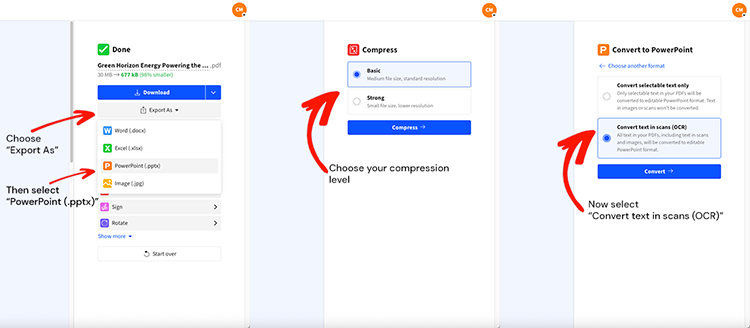
كيفية ضغط ملف PPT أونلاين (مجانًا، من دون علامة مائية)
تحافظ هذه الطريقة على بساطة الأمور. نضغط الملف أولًا، ثم تعيد تصديره كملف PowerPoint يظل قابلًا للتحرير.
الخطوة 1: حمّل ملف PPT أو PPTX
افتح ضغط PDF، ثم أسقط ملف PPT أو PPTX. يمكنك أيضًا التحميل من Google Drive أو Dropbox أو OneDrive إذا كان العرض محفوظًا هناك.
الخطوة 2: اختر مستوى الضغط
اختر الخيار الذي يناسب هدفك:
اختر "الضغط الأساسي" إذا كنت تريد تقليلًا آمنًا للحجم مع أقل قدر ممكن من التغيير البصري.
اختر "ضغط قوي" إذا كنت تحاول الالتزام بحد صارم مثل 20 ميغابايت.
يُعد الضغط القوي خيارًا احترافيًا على Smallpdf، وقد تجده متاحًا ضمن نسخة تجريبية مجانية.
الخطوة 3: صدّر الملف مجددًا إلى PowerPoint
بعد انتهاء الضغط، لا تكتفِ بتنزيل ملف PDF إذا كنت لا تزال بحاجة إلى ملف PPTX.
انقر على "تصدير كـ"، واختر "PowerPoint (.pptx)"، ثم حدّد خيار التحويل الأنسب لمحتواك. بالنسبة إلى معظم العروض التقديمية، يساعد خيار "تحويل النص القابل للتحديد فقط" في الحفاظ على قابلية تحرير النص.
الخطوة 4: التنزيل أو الحفظ في السحابة
انقر على "تنزيل" لحفظ ملف PPTX المضغوط على جهازك. وإذا بدأت من التخزين السحابي، يمكنك حفظه هناك مجددًا للحفاظ على بنية المجلدات كما هي.
نصيحة: احتفظ بملفك الأصلي أيضًا. إذا احتجت إلى استعادة الرسوم المتحركة أو الوسائط، فستحتاج إلى العرض الأصلي.
محول حجم ملفات PPT إلى 20 ميغابايت: ضغط الملفات بما يناسب حدود البريد الإلكتروني
يرتبط كثير من أخطاء "فشل الإرسال" بحدود حجم المرفقات. يدعم Gmail مرفقات حتى 25 ميغابايت، بينما تفرض حسابات Outlook.com عادةً حدًا أقصى يبلغ 20 ميغابايت.
تكتسب مرفقات البريد الإلكتروني أيضًا حملًا إضافيًا بسبب الترميز أثناء الإرسال. لذلك، إذا كان عليك البقاء دون 20 ميغابايت، فاستهدف حجمًا أقل قليلًا مثل 18–19 ميغابايت لتقليل احتمال ارتداد الرسالة.
أمثلة قبل وبعد قرب حد 20 ميغابايت
هذه نطاقات واقعية وليست ضمانات. تعتمد النتائج على عدد الصور عالية الدقة ومقاطع الفيديو والمقاطع الصوتية داخل عرضك التقديمي.
| ملف PPTX الأصلي | بعد الأساسي | بعد القوي | مناسب للبريد الإلكتروني؟ |
|---|---|---|---|
| 26 ميغابايت | 20–22 ميغابايت | 14–18 ميغابايت | Outlook: ربما، Gmail: نعم |
| 35 ميغابايت | 24–28 ميغابايت | 16–20 ميغابايت | غالبًا نعم |
| 50 ميغابايت | 32–40 ميغابايت | 18–25 ميغابايت | غالبًا ما يكون "قوي" مطلوبًا |
إذا بقي حجم الملف أعلى قليلًا من 20 ميغابايت بعد الضغط الأساسي، فانتقل إلى الضغط القوي. وإذا ظل يتجاوز الحد، فسيساعدك قسم استكشاف الأخطاء وإصلاحها أدناه على حل المشكلة.
ما الذي يمكن أن يغيّره الضغط في ملف PPTX
لا يأتي حجم الملف من الشرائح والنصوص وحدها. إليك ما يسبب عادةً تضخم حجم العروض التقديمية، وما ينبغي الانتباه إليه بعد التصدير مجددًا إلى PPTX.
الصور عالية الدقة غالبًا ما تستحوذ على الجزء الأكبر من الحجم، خاصة صور الكاميرا والصور الجاهزة.
الفيديو والصوت المضمنان قد يضيفان بسرعة من 5 إلى 20 ميغابايت لكل مقطع.
الخطوط المخصصة قد تزيد الحجم إذا كان العرض التقديمي يضمّن مجموعات أحرف كاملة.
الرسوم المتحركة والانتقالات قد لا تنتقل بسلاسة بعد سير عمل يعتمد على الضغط ثم التصدير.
إذا كان العرض مخصصًا للتقديم، فافتح ملف PPTX المُصدَّر وراجعه سريعًا: تحقّق من وضوح الصور، وتأكد من تخطيط الشرائح، ثم انقر عبر أي شرائح تستخدم قدرًا كبيرًا من الرسوم المتحركة.
استكشاف الأخطاء وإصلاحها: لا يزال ملف PPT كبيرًا جدًا بعد الضغط
إذا كان ملفك لا يزال يتجاوز 20 ميغابايت، فعادةً ما يكون السبب هو الوسائط. ابدأ من هنا.
1. تحقّق من الفيديو والصوت المضمنين
الوسائط المضمنة هي أسرع طريقة لتفويت هدف 20 ميغابايت. إذا أمكن، استبدل الفيديو المضمن برابط أو رمز QR على الشريحة، ثم احتفظ بالفيديو الفعلي في Drive أو OneDrive.
2. قلّل حجم أكبر الصور
ابحث عن صور الخلفية بعرض كامل وصور الكاميرا. غيّر حجمها أو استبدلها بنسخ محسّنة للويب. إرشادات Microsoft نفسها تركّز بشكل كبير على ضغط الصور والوسائط لتقليل حجم ملف PowerPoint.
3. أزل الشرائح المخفية والتخطيطات غير المستخدمة
يمكن للإصدارات القديمة والشرائح المخفية والشرائح الرئيسية غير المستخدمة أن تضيف حجمًا من دون أن تلاحظ. نظّفها، ثم أعد تشغيل الضغط.
4. قسّم العرض إذا كان ضخمًا
إذا كنت ترسل عرضًا تقديميًا من 60 شريحة مع وسائط، فإن تقسيمه إلى ملفين قد يوفر وقتًا أكثر من محاولة فرض عرض واحد تحت حد صارم.
5. استخدم روابط المشاركة إذا استمرت مشكلة المرفقات
إذا كانت حدود البريد الإلكتروني هي العائق وكان المستلم لا يمانع استخدام رابط، فشارك الملف عبر Drive أو Dropbox أو OneDrive. بهذه الطريقة تتجنب حدود المرفقات تمامًا.
طرق أخرى لتقليل حجم ملف PowerPoint
يُعد Smallpdf رائعًا عندما تحتاج إلى نتيجة سريعة، لكن بعض التغييرات داخل PowerPoint قد تساعدك في الحصول على نتائج ضغط أفضل.
1. اضغط الصور داخل PowerPoint
في PowerPoint، حدّد صورة، ثم انتقل إلى خيارات تنسيق الصورة واستخدم إعداد "ضغط الصور". وتقلّل الدقات الأقل الحجم بسرعة، خاصة في العروض الغنية بالصور.
2. اضغط الوسائط داخل PowerPoint
إذا كان عرضك يحتوي على فيديو أو صوت، فاستخدم خيار "ضغط الوسائط" المدمج (يتوقف توفره على إصدارك). يمكن أن يقلل هذا الحجم بشكل ملحوظ حتى قبل أن تبدأ التحميل.
3. أنشئ ملف ZIP لتحقيق مكسب بسيط
قد يوفّر ضغط ملف PPTX بصيغة ZIP بعض المساحة أحيانًا، لكنه نادرًا ما يحل بمفرده مشكلة حد 20 ميغابايت الصارم. اعتبره خطوة أخيرة، لا الحل الأساسي.
هل من الآمن ضغط ملف PPT أونلاين؟
إذا كنت تضغط عروضًا تقديمية سرية، فيجب أن يكون الأمان أمرًا غير قابل للتنازل.
يؤمّن Smallpdf نقل الملفات الملفات محمية بتشفير TLS، ومتوافق مع GDPR، ومعتمد وفق معيار ISO/IEC 27001، وتُحذف الملفات تلقائيًا بعد ساعة واحدة بالنسبة إلى معظم الميزات.
إذا اخترت حفظ الملفات في مساحة التخزين الخاصة بك على Smallpdf، فستظل متاحة في حسابك. وبخلاف ذلك، تساعد مدة الاحتفاظ القصيرة الافتراضية على إبقاء الأمور مرتبة وتقليل التعرض.
اضغط ملفات PPT من دون صداع البريد الإلكتروني
إذا كنت تحاول الوصول إلى حد 20 ميغابايت، فأبسط طريقة هي الضغط ثم التصدير مجددًا إلى PPTX، وبعدها إجراء فحص سريع للشرائح الغنية بالوسائط. وعندما تحتاج إلى المشاركة بسرعة، سنساعدك في الحصول على عرض أصغر حجمًا يظل قابلًا للتحرير والتقديم.
الأسئلة الشائعة: ضغط ملف PPT أونلاين
كيف يمكنني تقليل حجم ملف PowerPoint إلى أقل من 20 ميغابايت؟
استخدم أداة ضغط PDF من Smallpdf، ثم صدّر الملف مجددًا إلى PPTX. إذا لم يوصلك الضغط الأساسي إلى أقل من 20 ميغابايت، فانتقل إلى الضغط القوي لتقليل الحجم بشكل أكبر.هل سيفسد الضغط جودة شرائحي؟
يبقى معظم النص واضحًا. ويكون التغيير الأكبر عادةً في جودة الصور، خاصة مع الضغط القوي. وإذا بدت الشرائح أقل وضوحًا، فاستبدل أكبر الصور بنسخ أنظف ومحسّنة للويب ثم أعد التصدير.لماذا لا يزال ملف PowerPoint كبيرًا جدًا بعد الضغط؟
تكون مقاطع الفيديو والصوت والصور عالية الدقة المضمنة عادةً السبب الأساسي. أزل مقاطع الفيديو أو استبدلها بروابط أولًا، ثم اضغط الصور داخل PowerPoint قبل تنفيذ خطوات Smallpdf.هل يمكنني ضغط ملف PPTX مع إبقائه قابلًا للتحرير؟
نعم. بعد الضغط، استخدم خيار "تصدير كـ" واختر "PowerPoint (.pptx)". هكذا ستحصل على ملف PPTX يمكنك فتحه وتعديله بدلًا من البقاء مع ملف PDF فقط.هل تبقى الرسوم المتحركة والانتقالات في ملف PPTX المضغوط؟
ليس دائمًا. إذا كان عرضك يعتمد على الرسوم المتحركة، فاحتفظ بنسخة أصلية وقارن ملف PPTX المُصدَّر شريحة بشريحة قبل إرساله.هل من الآمن ضغط العروض التقديمية السرية باستخدام Smallpdf؟
الملفات محمية بتشفير TLS أثناء النقل، وتُحذف الملفات تلقائيًا بعد ساعة واحدة بالنسبة إلى معظم الأدوات، كما أن الخدمة معتمدة وفق معيار ISO/IEC 27001 ومتوافقة مع GDPR.ماذا لو كنت بحاجة إلى إرسال ملف عبر البريد الإلكتروني لكنه لا يزال يتجاوز الحد؟
استهدف 18–19 ميغابايت إذا كان المستلم يستخدم حدًا أقصى يبلغ 20 ميغابايت، أو شارك رابطًا سحابيًا بدلًا من ذلك. يدعم Gmail حتى 25 ميغابايت، لكن Outlook.com يفرض عادةً حدًا أقصى للمرفقات يبلغ 20 ميغابايت.هل يمكنني ضغط عدة ملفات PowerPoint دفعة واحدة؟
يتوفر الضغط المجمع مع Smallpdf Pro. يمكنك تحميل عدة ملفات PPT أو PPTX وضغطها في الوقت نفسه، مما يوفر الوقت عند إعداد العروض التقديمية للفرق أو المشاريع.هل سيؤثر الضغط في الرسوم المتحركة والانتقالات؟
نعم، تتم إزالة الرسوم المتحركة والانتقالات أثناء عملية الضغط لأننا نحوّل إلى PDF أولًا. ويمكنك إضافتها يدويًا بعد إعادة التصدير إلى PPTX إذا كانت أساسية لعرضك التقديمي.ما الذي يجعل ملف PowerPoint بهذا الحجم الكبير؟
تُعد الصور عالية الدقة ومقاطع الفيديو المضمنة والوسائط غير المضغوطة أبرز الأسباب. فقد تضيف صورة واحدة بدقة 4K من 5 إلى 10 ميغابايت، بينما تسهم مقاطع الفيديو المضمنة غالبًا بما بين 10 و20 ميغابايت لكل مقطع في حجم الملف.هل يعمل على Mac وWindows؟
تعمل أداة الضغط عبر الإنترنت لدينا في أي متصفح ويب على Mac أو Windows أو الأجهزة المحمولة.