Стиснення презентацій PPT онлайн
Твій PPT завеликий для надсилання електронною поштою? Ми допоможемо стиснути його до менш ніж 20 МБ, зберегти читабельність слайдів і швидко завантажити менший файл без жодних установок.
Стисни свою презентацію: Натисни «Вибрати файл» вище, щоб завантажити свій PPT або PPTX, вибрати «Базове стиснення» й завантажити файл PowerPoint меншого розміру
Щоб стиснути PPT онлайн, просто завантаж свою презентацію PowerPoint у безкоштовний компресор Smallpdf, вибери рівень стиснення та завантаж файл меншого розміру.
Більшість поштових серверів обмежують розмір вкладень до 20–25 МБ (Gmail обмежує файли до 25 МБ, Outlook — до 20 МБ), що ускладнює обмін презентаціями з великою кількістю мультимедійних елементів.
Швидкі кроки, щоб стиснути PPT до розміру менше 20 МБ
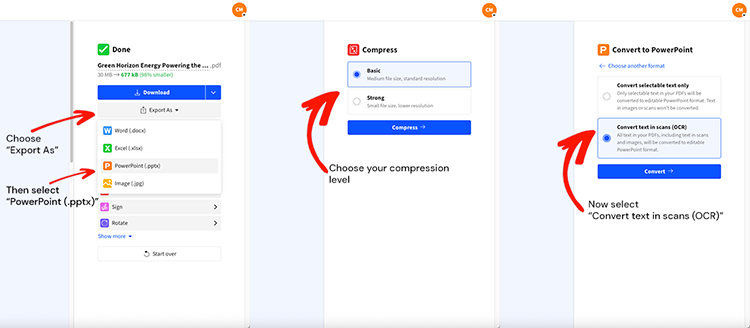
Як стиснути PPT онлайн (безкоштовно, без водяних знаків)
Цей процес максимально простий. Ми стискаємо файл, а потім ти експортуєш його назад у PowerPoint, який усе ще можна редагувати.
Крок 1: Завантаж свій PPT або PPTX
Відкрити Стиснути PDF, а потім завантаж свій PPT або PPTX. Можеш також завантажити файл із Google Drive, Dropbox або OneDrive, якщо презентація зберігається саме там.
Крок 2: Обери рівень стиснення
Обери варіант, який відповідає твоїй меті:
Обери «Базове стиснення», якщо хочеш безпечно зменшити розмір із мінімальними візуальними змінами.
Обери «Сильне стиснення», якщо тобі потрібно вкластися в суворий ліміт, наприклад 20 МБ.
Сильне стиснення — це опція Pro у Smallpdf, і ти можеш побачити її як частину безкоштовного пробного періоду.
Крок 3: Експортуй назад у PowerPoint
Коли стиснення завершиться, не завантажуй просто PDF, якщо тобі все ще потрібен PPTX.
Натисни «Експортувати як», вибери «PowerPoint (.pptx)», а потім обери варіант конвертації, який найкраще підходить для твого вмісту. Для більшості презентацій опція «Конвертувати лише виділений текст» допомагає зберегти можливість редагування тексту.
Крок 4: Завантаж або збережи в хмарі
Натисни «Завантажити», щоб зберегти стиснутий PPTX на своєму пристрої. Якщо ти почав роботу з хмарного сховища, можеш зберегти файл туди ж, щоб зберегти структуру папок.
Порада: Зберігай також оригінальний файл. Якщо тобі знадобиться відновити анімації або мультимедійні елементи, знадобиться вихідна презентація.
Конвертер розміру файлів PPT 20 МБ: стиснення під обмеження електронної пошти
Багато помилок «не вдалося надіслати» пов’язані з обмеженнями на розмір вкладень. Gmail підтримує вкладення розміром до 25 МБ, тоді як облікові записи Outlook.com зазвичай обмежують розмір вкладень до 20 МБ.
Вкладення в електронних листах також отримують додаткове кодувальне навантаження під час передавання. Тому, якщо тобі потрібно вкластися в 20 МБ, краще орієнтуватися трохи нижче, наприклад на 18–19 МБ, щоб зменшити ризик недоставлення.
Приклади «до» і «після» біля позначки 20 МБ
Це реалістичні діапазони, а не гарантії. Результати залежать від того, скільки зображень, відео й аудіокліпів у високій роздільній здатності містить твоя презентація.
| Оригінальний PPTX | Після базового стиснення | Після сильного стиснення | Підійде для email? |
|---|---|---|---|
| 26 МБ | 20–22 МБ | 14–18 МБ | Outlook: можливо, Gmail: так |
| 35 МБ | 24–28 МБ | 16–20 МБ | Часто так |
| 50 МБ | 32–40 МБ | 18–25 МБ | Зазвичай потрібне сильне стиснення |
Якщо після вибору «Базового» розмір файлу трохи перевищує 20 МБ, переключися на «Сильне». Якщо розмір усе ще зависокий, розділ з усунення несправностей нижче допоможе розібратися.
Що стиснення може змінити у PPTX
Розмір файлу залежить не лише від слайдів і тексту. Ось що зазвичай збільшує презентації та на що варто звернути увагу після експорту назад у PPTX.
Зображення з високою роздільною здатністю часто займають найбільше місця, особливо фото з камери та стокові зображення.
Вбудовані відео й аудіо можуть швидко додати 5–20 МБ на кожен фрагмент.
Власні шрифти можуть збільшити розмір, якщо презентація вбудовує повні набори символів.
Анімації та переходи можуть некоректно перенестися після процесу стиснення та експорту.
Якщо презентація призначена для показу, відкрий експортований PPTX і швидко його перевір: оціни чіткість зображень, переконайся, що макет слайдів правильний, а потім переглянь усі слайди зі складною анімацією.
Усунення несправностей: твій PPT усе ще завеликий після стиснення
Якщо розмір файлу все ще перевищує 20 МБ, зазвичай причина в мультимедіа. Почни звідси.
1. Перевір наявність вбудованих відео та аудіо
Вбудовані медіафайли — найшвидший спосіб не вкластися в 20 МБ. Якщо можеш, заміни вбудоване відео на посилання або QR-код на слайді, а саме відео збережи в Drive або OneDrive.
2. Зменш розмір найбільших зображень
Зверни увагу на фонові зображення на всю ширину та фото з камери. Зміни їхній розмір або заміни на версії, оптимізовані для вебу. Власні рекомендації Microsoft значною мірою зосереджені на стисненні зображень і мультимедіа, щоб зменшити розмір PowerPoint.
3. Видали приховані слайди та невикористані макети
Старі версії, приховані слайди й невикористані шаблони можуть непомітно збільшувати розмір файлу. Прибери їх, а потім знову запусти стиснення.
4. Розділи презентацію, якщо вона дуже велика
Якщо ти надсилаєш презентацію на 60 слайдів із мультимедіа, поділ на два файли може заощадити більше часу, ніж спроба втиснути одну презентацію в жорстке обмеження.
5. Використовуй посилання для спільного доступу, якщо вкладення постійно не проходять
Якщо проблема в обмеженнях електронної пошти, а одержувач не проти посилання, поділися файлом через Drive, Dropbox або OneDrive. Так ти повністю обійдеш ліміти на вкладення.
Інші способи зменшити розмір файлу PowerPoint
Smallpdf чудово підходить, коли потрібен швидкий результат, але кілька змін у самому PowerPoint можуть допомогти досягти кращого стиснення.
1. Стисни зображення в PowerPoint
У PowerPoint вибери зображення, перейди до параметрів форматування зображення та скористайся налаштуванням «Стиснути зображення». Нижча роздільна здатність швидко зменшує розмір, особливо для презентацій із великою кількістю фото.
2. Стисни мультимедіа в PowerPoint
Якщо у твоїй презентації є відео або аудіо, скористайся вбудованою опцією «Стиснути медіа» (доступність залежить від твоєї версії). Це може відчутно зменшити розмір файлу ще до завантаження.
3. Заархівуй файл у ZIP для невеликого виграшу
Архівація PPTX у ZIP іноді трохи допомагає, але рідко сама по собі вирішує суворе обмеження в 20 МБ. Сприймай це як фінальний штрих, а не основне рішення.
Чи безпечно стискати PPT онлайн?
Якщо ти стискаєш конфіденційні презентації, безпека має бути безкомпромісною.
Smallpdf захищає передавання файлів завдяки шифруванню TLS, відповідає вимогам GDPR і сертифіковано за ISO/IEC 27001, а для більшості функцій автоматично видаляє файли із серверів через 1 годину.
Якщо ти вирішиш зберегти файли у сховищі Smallpdf, вони залишатимуться доступними у твоєму обліковому записі. В іншому випадку короткий термін зберігання за замовчуванням допомагає підтримувати порядок і зменшує ризики.
Стискай PPT без клопоту з електронною поштою
Якщо ти намагаєшся вкластися в ліміт 20 МБ, найпростіший підхід — стиснути файл, експортувати його назад у PPTX, а потім швидко перевірити слайди з великою кількістю мультимедіа. Коли потрібно швидко поділитися презентацією, ми допоможемо тобі отримати менший файл, який ти все одно зможеш редагувати й показувати.
Поширені запитання: стиснути PPT онлайн
Як зменшити розмір файлу PowerPoint до менш ніж 20 МБ?
Скористайся Smallpdf Стиснути PDF, а потім експортуй файл назад у PPTX. Якщо «Базове» не дозволяє зменшити розмір до менш ніж 20 МБ, переключися на «Сильне стиснення» для відчутнішого результату.Чи не зіпсує стиснення якість моїх слайдів?
Більшість тексту залишається чіткою. Найбільша зміна зазвичай стосується якості зображень, особливо при «Сильному» стисненні. Якщо слайди виглядають розмитими, заміни найбільші зображення на чіткіші, оптимізовані для вебу версії та виконай експорт ще раз.Чому мій файл PowerPoint усе ще такий великий після стиснення?
Зазвичай причиною великого розміру є вбудовані відео, аудіо та фотографії з високою роздільною здатністю. Спочатку видали відеокліпи або заміни їх посиланнями, а потім стисни зображення в PowerPoint, перш ніж запускати процес у Smallpdf.Чи можна стиснути файл PPTX і зберегти можливість редагування?
Так. Після стиснення скористайся функцією «Експортувати як» і вибери «PowerPoint (.pptx)». Так ти отримаєш PPTX, який можна відкрити й редагувати, замість того щоб залишитися лише з PDF.Чи зберігаються анімації та переходи у стиснутому PPTX?
Не завжди. Якщо твоя презентація залежить від анімацій, збережи оригінальну копію та порівняй експортований PPTX слайд за слайдом, перш ніж надсилати його.Чи безпечно стискати конфіденційні презентації в Smallpdf?
Smallpdf використовує шифрування TLS під час передавання даних і для більшості інструментів автоматично видаляє файли через 1 годину, а також сертифіковано за ISO/IEC 27001 і відповідає вимогам GDPR.Що робити, якщо мені потрібно надіслати файл електронною поштою, але він усе ще перевищує ліміт?
Орієнтуйся на 18–19 МБ, якщо в одержувача є ліміт 20 МБ, або натомість поділися хмарним посиланням. Gmail підтримує до 25 МБ, але Outlook.com зазвичай обмежує вкладення до 20 МБ.Чи можна стиснути кілька файлів PowerPoint одночасно?
Пакетне стиснення доступне у Smallpdf Pro. Ти можеш завантажувати та стискати кілька файлів PPT або PPTX одночасно, що економить час під час підготовки презентацій для команд або проєктів.Чи вплине стиснення на мої анімації та переходи?
Так, під час стиснення анімації та переходи видаляються, оскільки ми спочатку конвертуємо файл у PDF. Якщо вони важливі для твоєї презентації, ти можеш додати їх назад вручну після повторного експорту в PPTX.Що робить мій файл PowerPoint таким великим?
Зображення з високою роздільною здатністю, вбудовані відео та нестиснені медіафайли — головні винуватці. Одне 4K-зображення може додати 5–10 МБ, а вбудовані відео часто збільшують розмір файлу на 10–20 МБ кожне.Чи працює це на Mac і Windows?
Наш онлайн-компресор працює в будь-якому веббраузері на Mac, Windows або мобільних пристроях.