PPT-presentaties online comprimeren
Is je PPT-bestand te groot om te e-mailen? We helpen je het te comprimeren tot minder dan 20 MB, dia's leesbaar te houden en snel een kleiner bestand te downloaden, zonder installaties.
Comprimeer je presentatie: Klik “Kies bestand” Upload hierboven je PPT- of PPTX-bestand, kies voor ‘Basiscompressie’ en download een kleiner PowerPoint-bestand
Om PPT-bestanden online te comprimeren, upload je gewoon je PowerPoint-presentatie naar de gratis Smallpdf-compressor, selecteer je je compressieniveau en download je het kleinere bestand.
De meeste e-mailservers hanteren een limiet van 20-25 MB voor bijlagen (Gmail beperkt bestanden tot 25 MB, Outlook tot 20 MB), waardoor het moeilijk is om presentaties met veel media te delen.
Snelle stappen om een PPT-bestand kleiner te maken dan 20 MB
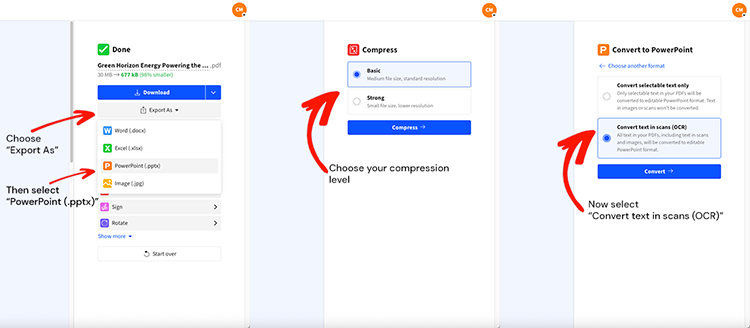
Hoe je PPT online comprimeert (gratis, zonder watermerk)
Deze werkwijze houdt het eenvoudig. We comprimeren het bestand, waarna je het weer kunt exporteren als een PowerPoint-bestand dat je nog steeds kunt bewerken.
Stap 1: Upload je PPT- of PPTX-bestand
Open PDF comprimeren, en sleep vervolgens je PPT- of PPTX-bestand erheen. Je kunt ook uploaden vanuit Google Drive, Dropbox of OneDrive als je presentatie daar staat.
Stap 2: Kies je compressieniveau
Kies de optie die bij je doel past:
Kies ‘Basiscompressie’ als je een veilige verkleining wilt met minimale visuele verandering.
Kies ‘Sterke compressie’ als je een strikte limiet zoals 20 MB wilt halen.
Sterke compressie is een Pro-optie op Smallpdf, en mogelijk wordt die aangeboden als onderdeel van een gratis proefperiode.
Stap 3: Exporteer terug naar PowerPoint
Download na het comprimeren niet zomaar de PDF als je nog steeds een PPTX-bestand nodig hebt.
Klik op ‘Exporteren als’, selecteer ‘PowerPoint (.pptx)’ en kies vervolgens de conversieoptie die het beste bij je inhoud past. Voor de meeste presentaties helpt ‘Alleen selecteerbare tekst converteren’ om tekst bewerkbaar te houden.
Stap 4: Downloaden of opslaan in de cloud
Klik op ‘Downloaden’ om het gecomprimeerde PPTX-bestand op je apparaat op te slaan. Als je vanuit cloudopslag bent begonnen, kun je het daar weer opslaan om je mappenstructuur intact te houden.
Tip: Bewaar ook je originele bestand. Als je animaties of media moet herstellen, heb je de bronpresentatie nodig.
PPT-bestandsgrootteconverter 20 MB: comprimeren voor e-maillimieten
Veel ‘verzenden mislukt’-fouten zijn te wijten aan limieten voor bijlagen. Gmail ondersteunt bijlagen tot 25 MB, terwijl Outlook.com-accounts bijlagen doorgaans beperken tot 20 MB.
E-mailbijlagen krijgen tijdens het verzenden ook te maken met extra coderingsoverhead. Dus als je onder de 20 MB moet blijven, streef dan naar iets minder, bijvoorbeeld 18–19 MB, om het risico op een afwijzing te verkleinen.
Voor-en-na-voorbeelden rond de 20 MB
Dit zijn realistische schattingen, geen garanties. De resultaten hangen af van het aantal afbeeldingen, video's en geluidsfragmenten in hoge resolutie in je presentatie.
| Originele PPTX | Na Basic | Na Strong | Geschikt voor e-mail? |
|---|---|---|---|
| 26 MB | 20–22 MB | 14–18 MB | Outlook: misschien, Gmail: ja |
| 35 MB | 24–28 MB | 16–20 MB | Vaak wel |
| 50 MB | 32–40 MB | 18–25 MB | Sterk is meestal nodig |
Als je na Basic net boven de 20 MB zit, schakel dan over naar Strong. Als je nog steeds boven de limiet zit, helpt het onderstaande gedeelte over probleemoplossing je verder.
Wat compressie kan veranderen in een PPTX-bestand
De bestandsgrootte komt door meer dan alleen dia's en tekst. Hier lees je wat presentaties meestal zo groot maakt en waar je op moet letten nadat je weer naar PPTX hebt geëxporteerd.
Afbeeldingen met hoge resolutie nemen vaak het meeste ruimte in, vooral camerafoto's en stockafbeeldingen.
Ingesloten video en audio kunnen al snel 5–20 MB per clip toevoegen.
Aangepaste lettertypen kunnen de bestandsgrootte vergroten als de presentatie volledige tekensets insluit.
Animaties en overgangen worden mogelijk niet goed overgenomen na een compressie- en exportworkflow.
Als de presentatie bedoeld is om te presenteren, open dan het geëxporteerde PPTX-bestand en loop het even snel door: controleer de scherpte van afbeeldingen, bevestig de dia-indeling en klik daarna door alle dia's met veel animaties.
Problemen oplossen: je PPT-bestand is na compressie nog steeds te groot
Als je bestand nog steeds groter is dan 20 MB, ligt dat meestal aan de media. Begin hier.
1. Controleer op ingesloten video en audio
Ingesloten media zijn de snelste manier om de limiet van 20 MB te missen. Vervang ingesloten video's indien mogelijk door een link of een QR-code op de dia, en bewaar de daadwerkelijke video vervolgens in Drive of OneDrive.
2. Verklein de grootste afbeeldingen
Zoek naar achtergrondafbeeldingen over de volledige breedte en camerafoto's. Pas het formaat aan of vervang ze door voor het web geoptimaliseerde versies. De richtlijnen van Microsoft zelf leggen sterk de nadruk op het comprimeren van afbeeldingen en media om de grootte van PowerPoint-bestanden te verkleinen.
3. Verwijder verborgen dia's en ongebruikte lay-outs
Oude versies, verborgen dia's en ongebruikte masters kunnen ongemerkt extra gewicht toevoegen. Ruim die op en voer daarna de compressie opnieuw uit.
4. Splits de presentatie als die erg groot is
Als je een presentatie van 60 dia's met media verstuurt, door die op te splitsen in twee bestanden kan dat meer tijd besparen dan één presentatie onder een harde limiet proberen te krijgen.
5. Gebruik deelbare links als het versturen van bijlagen steeds mislukt
Als e-maillimieten de belemmering zijn en de ontvanger een link prima vindt, deel dan via Drive, Dropbox of OneDrive. Zo vermijd je beperkingen voor bijlagen helemaal.
Andere manieren om de bestandsgrootte van PowerPoint-bestanden te verkleinen
Smallpdf is ideaal als je snel resultaat nodig hebt, maar een paar aanpassingen in PowerPoint kunnen je helpen betere compressieresultaten te behalen.
1. Comprimeer afbeeldingen in PowerPoint
Selecteer in PowerPoint een afbeelding, ga naar de opmaakopties voor afbeeldingen en gebruik de instelling ‘Afbeeldingen comprimeren’. Lagere resoluties verkleinen de bestandsgrootte snel, vooral bij presentaties met veel foto's.
2. Comprimeer media in PowerPoint
Als je presentatie video of audio bevat, gebruik dan de ingebouwde optie ‘Media comprimeren’ (beschikbaarheid hangt af van je versie). Dit kan al verrassend veel schelen voordat je uploadt.
3. Zip het bestand voor een klein voordeel
Het zippen van een PPTX-bestand levert soms een beetje winst op, maar lost een strikte limiet van 20 MB op zichzelf zelden op. Zie het als een laatste stap, niet als de hoofdoplossing.
Is het veilig om PPT-bestanden online te comprimeren?
Als je vertrouwelijke presentaties comprimeert, mag veiligheid niet onderhandelbaar zijn.
Smallpdf beveiligt bestandsoverdrachten met TLS-versleuteling, is AVG-conform en ISO/IEC 27001-gecertificeerd, en verwijdert bestanden voor de meeste functies automatisch na 1 uur van servers.
Als je ervoor kiest om bestanden op te slaan in je Smallpdf-opslag, blijven ze beschikbaar in je account. Anders houdt de standaard korte bewaartermijn alles overzichtelijk en beperkt die het risico op blootstelling.
PPT-bestanden comprimeren zonder gedoe met e-mail
Als je die limiet van 20 MB wilt halen, is de eenvoudigste aanpak om het bestand te comprimeren, terug te exporteren naar PPTX en daarna snel te controleren op dia's met veel media. Als je snel moet delen, helpen we je aan een kleinere presentatie die je nog steeds kunt bewerken en presenteren.
Veelgestelde vragen: PPT online comprimeren
Hoe verklein ik een PowerPoint-bestand tot minder dan 20 MB?
Gebruik Smallpdf PDF comprimeren en exporteer het daarna terug naar PPTX. Als Basic je niet onder de 20 MB krijgt, schakel dan over naar Strong compressie voor een grotere afname.Gaat de kwaliteit van mijn dia's achteruit door het comprimeren?
De meeste tekst blijft scherp. De grootste verandering zit meestal in de beeldkwaliteit, vooral bij ‘Sterke compressie’. Als je dia's er wazig uitzien, vervang dan de grootste afbeeldingen door scherpere, voor het web geoptimaliseerde versies en exporteer het bestand opnieuw.Waarom is mijn PowerPoint-bestand na het comprimeren nog steeds zo groot?
Ingesloten video's, audiobestanden en foto's met hoge resolutie zijn meestal de boosdoeners. Verwijder videoclips eerst of vervang ze door links, en comprimeer daarna de afbeeldingen in PowerPoint voordat je de Smallpdf-workflow start.Kan ik een PPTX-bestand comprimeren en toch bewerkbaar houden?
Ja. Gebruik na het comprimeren ‘Exporteren als’ en kies ‘PowerPoint (.pptx)’. Zo krijg je een PPTX-bestand dat je kunt openen en bewerken, in plaats van vast te zitten aan een PDF.Blijven animaties en overgangen behouden in de gecomprimeerde PPTX?
Niet altijd. Als je presentatie afhankelijk is van animaties, bewaar dan een origineel exemplaar en vergelijk de geëxporteerde PPTX dia voor dia voordat je die verstuurt.Is het veilig om vertrouwelijke presentaties te comprimeren met Smallpdf?
Smallpdf gebruikt TLS-versleuteling tijdens overdracht en Bestanden worden na 1 uur automatisch verwijderd voor de meeste tools. Bovendien is het ISO/IEC 27001-gecertificeerd en AVG-conform.Wat als ik een bestand per e-mail moet versturen, maar het nog steeds boven de limiet zit?
Streef naar 18–19 MB als de ontvanger een limiet van 20 MB hanteert, of deel in plaats daarvan een cloudlink. Gmail ondersteunt tot 25 MB, maar Outlook.com beperkt bijlagen doorgaans tot 20 MB.Kan ik meerdere PowerPoint-bestanden tegelijk comprimeren?
Batchcompressie is beschikbaar met Smallpdf Pro. Je kunt meerdere PPT- of PPTX-bestanden tegelijk uploaden en comprimeren, wat tijd bespaart bij het voorbereiden van presentaties voor teams of projecten.Heeft het comprimeren invloed op mijn animaties en overgangen?
Ja, animaties en overgangen worden tijdens het compressieproces verwijderd, omdat we het bestand eerst naar PDF converteren. Je kunt ze na het opnieuw exporteren naar PPTX handmatig terugzetten als ze essentieel zijn voor je presentatie.Waarom is mijn PowerPoint-bestand zo groot?
Afbeeldingen met hoge resolutie, ingesloten video's en niet-gecomprimeerde media zijn de grootste boosdoeners. Eén enkele 4K-afbeelding kan al 5–10 MB toevoegen, terwijl ingesloten video's vaak elk 10–20 MB bijdragen aan je bestandsgrootte.Werkt het op Mac en Windows?
Onze online compressor werkt in elke webbrowser op Mac, Windows of mobiele apparaten.