- Strona startowa
- ›Blog
- ›Konwersja PPT do JPG online
Konwersja PPT do JPG online
Chcesz przekonwertować PPT na JPG online? Skorzystaj z szybkiego, darmowego narzędzia, które zamieni slajdy PowerPoint na pliki JPG bez konieczności rejestracji ani instalacji oprogramowania.
Więcej o PPT do PDF
Więcej o PDF do PPT
Więcej o PDF do JPG
Konwertuj slajdy do JPG: Kliknij „Wybierz plik” powyżej, aby przesłać plik PPT/PPTX, a następnie wyeksportować każdy slajd jako obraz JPG do pobrania.
Prześlij plik PPT lub PPTX do bezpłatnego konwertera Smallpdf, wybierz opcję „Eksportuj jako”, a następnie „Obraz (.jpg)” i pobierz slajdy jako osobne obrazy JPG. Cały proces zajmuje kilka sekund i działa bezpośrednio w przeglądarce.
Pliki JPG są łatwe do otwarcia, szybko się ładują i są kompatybilne z niemal każdym urządzeniem lub platformą.
W tym przewodniku dowiesz się, jak konwertować pliki PPT na JPG online, szybko i bez konieczności instalowania dodatkowego oprogramowania.
Jak bezpłatnie przekonwertować plik PowerPoint (PPT/PPTX) na JPG online
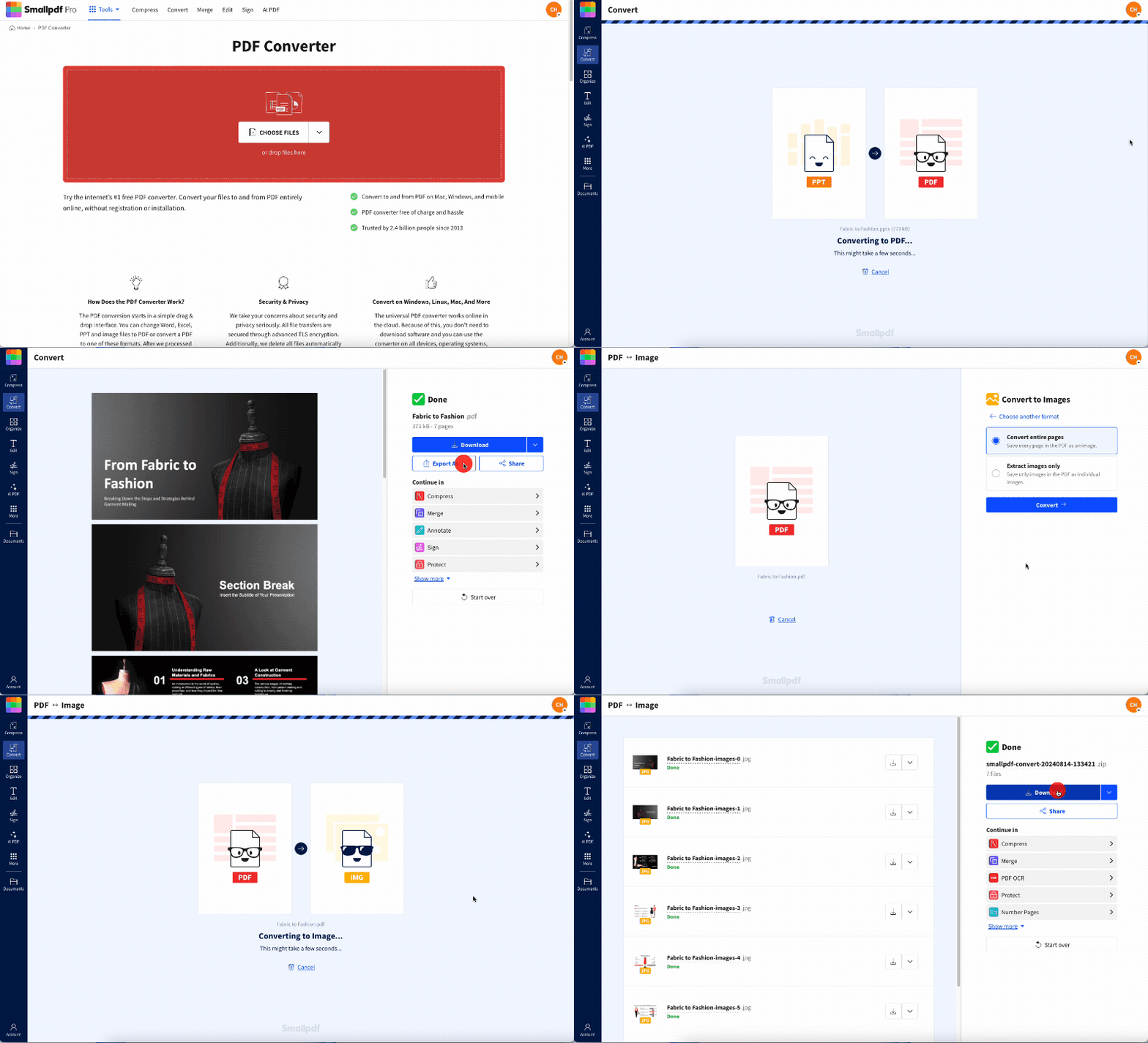
Jak zapisać slajdy jako pliki JPG w Microsoft PowerPoint
Jeśli wolisz korzystać bezpośrednio z PowerPointa, możesz wyeksportować slajdy do formatu JPG bez użycia narzędzi online. Oto jak to zrobić:
Eksport wszystkich slajdów a bieżącego slajdu
Otwórz prezentację PowerPoint.
Kliknij opcję „Plik” na pasku menu.
Wybierz opcję „Eksportuj”.
Kliknij „Format pliku”
Wybierz JPEG z listy dostępnych formatów obrazów.
Wybierz, czy chcesz zapisać wszystkie slajdy, czy tylko bieżący.
Kliknij „Eksportuj”.
Zapisywanie slajdów z notatkami (obejście)
PowerPoint nie eksportuje bezpośrednio notatek razem ze slajdami jako JPG. Aby dołączyć notatki, najpierw przejdź do widoku „Notatki”, zrób zrzut ekranu albo skopiuj slajd i notatki do dokumentu Word, a następnie zapisz go jako JPG.
Dlaczego warto konwertować slajdy PowerPoint na obrazy JPG
Konwersja pliku PowerPoint do formatu JPG daje kilka praktycznych korzyści:
Mniejsze rozmiary plików: Obrazy JPG są zazwyczaj mniejsze niż pliki PNG lub TIF, dzięki czemu świetnie nadają się do udostępniania e-mailem lub przesyłania online.
Uniwersalna kompatybilność: Obrazy JPG możesz otwierać na niemal każdym systemie operacyjnym lub urządzeniu bez specjalnego oprogramowania.
Szybkie ładowanie: Mniejsze rozmiary plików oznaczają szybsze przesyłanie i pobieranie, co jest szczególnie przydatne przy udostępnianiu w mediach społecznościowych.
Ochrona treści: Konwersja do JPG utrudnia innym edytowanie oryginalnej treści slajdów.
Format przyjazny dla stron internetowych: Format JPG jest zoptymalizowany pod kątem użycia w sieci i wyświetla się spójnie w przeglądarkach oraz na różnych platformach.
JPG a PDF w przypadku PowerPointa — kiedy używać którego formatu
Zarówno JPG, jak i PDF to świetne opcje udostępniania treści z PowerPointa, ale służą do różnych celów:
Wybierz JPG, gdy potrzebujesz:
Pojedynczych obrazów slajdów do mediów społecznościowych lub na strony internetowe
Mniejszych plików jako załączników do e-maili
Obrazów działających na wszystkich urządzeniach i platformach
Treści, które zostaną osadzone w innych dokumentach
Wybierz PDF, gdy potrzebujesz:
Zachować dokładny układ slajdów i formatowanie
Jednego dokumentu zawierającego wszystkie slajdy
Funkcji ochrony hasłem
Profesjonalnego udostępniania dokumentów z zachowaniem jakości tekstu
Możesz też rozważyć PNG jako alternatywny format obrazu, jeśli potrzebujesz wyższej jakości lub obsługi przezroczystości, choć rozmiary plików będą większe.
Aby zamiast tego przekonwertować plik do PDF, po prostu pobierz PowerPoint jako PDF za pomocą naszego konwertera. Jeśli chcesz zabezpieczyć zawartość, skorzystaj z naszego Narzędzia do ochrony plików PDF aby dodać szyfrowaną ochronę hasłem.
Wskazówki dotyczące jakości i rozdzielczości, aby uzyskać wyraźniejsze pliki JPG
Aby uzyskać najlepszą jakość podczas konwersji PowerPointa do JPG, zwróć uwagę na kilka kluczowych czynników:
Opcje eksportu w wysokiej rozdzielczości
Optymalne ustawienia DPI: Do użytku w sieci dobrze sprawdza się 72–96 DPI. Do druku lub wyświetlania w wysokiej jakości używaj 150–300 DPI.
Wymiary obrazu: Większe slajdy źródłowe zazwyczaj dają wyraźniejsze pliki JPG.
Alternatywne formaty: Jeśli rozmiar pliku nie ma znaczenia, rozważ PNG lub TIFF, aby uzyskać wyższą jakość.
Czcionki i czytelność tekstu (osadzanie czcionek)
Osadzanie czcionek: W PowerPoincie przejdź do menu „Plik” > „Opcje” > „Zapisywanie” i zaznacz opcję „Osadź czcionki w pliku”.
Używaj standardowych czcionek: Najbardziej niezawodnie konwertują się czcionki Arial, Helvetica i Times New Roman.
Unikaj cienkich czcionek: Pogrubione czcionki lub o średniej grubości lepiej zachowują czytelność w formacie JPG.
O konwerterze PPT na JPG od Smallpdf
Nasz konwerter został zaprojektowany tak, aby konwersja PowerPointa do JPG była prosta i bezpieczna dla każdego.
Bezpieczeństwo & prywatność
Pliki chronione szyfrowaniem TLS
Pliki są automatycznie usuwane po 1 godzinie
Do podstawowych konwersji nie trzeba rejestrować się e-mailem.
Limity & przetwarzanie wsadowe
Możesz konwertować pliki za darmo, ale obowiązuje limit określonej liczby użyć dziennie. Przetwarzanie wsadowe jest też dostępne w ramach subskrypcji Smallpdf Pro.
Obsługiwane formaty & platformy
Wystarczy przesłać, przekonwertować i pobrać dokument. Co więcej, PowerPoint nie jest jedynym formatem Microsoft Office obsługiwanym przez Smallpdf.
Możesz konwertować prawie wszystkie dokumenty Microsoft Office do i z PDF. Sprawdź nasz przewodnik o konwersji PPT do Worda aby dowiedzieć się więcej o możliwościach Smallpdf.
Rozpocznij bezpłatny okres próbny, aby uzyskać dostęp do wszystkich narzędzi Smallpdf
Jeśli nie masz pewności, czy subskrypcja Pro jest dla Ciebie odpowiednia, wypróbuj 7-dniowy bezpłatny okres próbny przy pierwszej rejestracji. Dzięki temu zyskasz wystarczająco dużo czasu, aby poznać nasz pełny zestaw narzędzi, zaprojektowanych tak, by ułatwić pracę z PDF.
Najczęściej zadawane pytania o konwersję PowerPointa do JPG
Jak przekonwertować PowerPoint na JPG?
Prześlij plik PPT lub PPTX do konwertera Smallpdf, wybierz „Eksportuj jako” > „Obraz (.jpg)” i pobierz przekonwertowane slajdy.Czy mogę bezpłatnie przekonwertować PPTX na JPG?
Tak, Smallpdf oferuje bezpłatną konwersję PowerPointa do JPG z dziennym limitem użycia.Czy PowerPoint obsługuje eksport do JPG?
Tak, PowerPoint ma wbudowaną funkcję eksportu do JPG dostępną w menu Plik > Eksportuj > Zmień typ pliku > JPEG.Jaki jest najlepszy konwerter PPT do JPG?
Szukaj konwerterów, które działają w przeglądarce, nie wymagają instalowania oprogramowania i stawiają na bezpieczeństwo plików, tak jak Smallpdf.Dlaczego tekst w moim przekonwertowanym JPG wygląda inaczej niż w prezentacji PowerPoint?
Tekst, który nie konwertuje się poprawnie, często wynika z braku czcionek w pliku PPT lub z tego, że nie są one obsługiwane. Spróbuj osadzić czcionki w pliku PowerPoint przed konwersją. Możesz też użyć powszechnie obsługiwanych czcionek, takich jak Arial, Helvetica lub Times New Roman.Przyspiesz konwersję PPT na JPG dzięki Pro
