PPT को ऑनलाइन JPG में कन्वर्ट करें
क्या आपको PPT को JPG में ऑनलाइन बदलना है? बिना साइनअप या सॉफ़्टवेयर इंस्टॉलेशन के PowerPoint स्लाइड्स को JPG में बदलने के लिए एक तेज़, मुफ़्त टूल का इस्तेमाल करें।
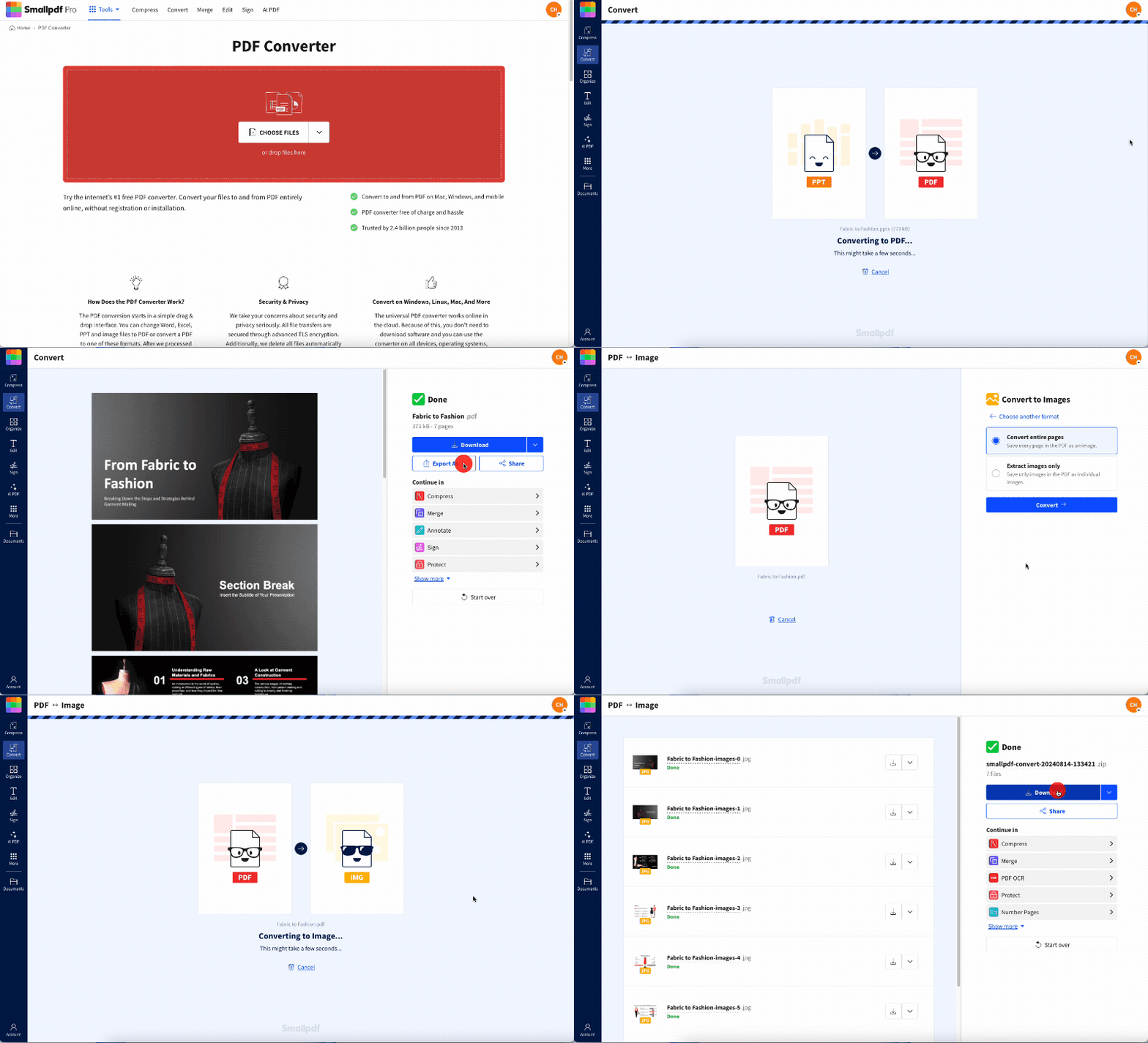
स्लाइड्स को JPG में कन्वर्ट करें: क्लिक करें "फ़ाइल चुनें" अपना PPT/PPTX अपलोड करने के लिए ऊपर "फ़ाइल चुनें" पर क्लिक करें, फिर हर स्लाइड को डाउनलोड करने योग्य JPG इमेज के रूप में एक्सपोर्ट करें।
अपनी PPT या PPTX फ़ाइल को Smallpdf के मुफ़्त कन्वर्टर में अपलोड करें, “Export As” और फिर “Image (.jpg)” चुनें, और अपनी स्लाइड्स को अलग-अलग JPG इमेज के रूप में डाउनलोड करें। पूरी प्रक्रिया कुछ ही सेकंड लेती है और सीधे आपके ब्राउज़र में काम करती है।
JPG फ़ाइलें खोलने में आसान, जल्दी लोड होने वाली, और लगभग किसी भी डिवाइस या प्लेटफ़ॉर्म के साथ संगत होती हैं।
यह गाइड आपको दिखाती है कि PPT फ़ाइलों को ऑनलाइन JPG में कन्वर्ट करें, जल्दी और बिना किसी अतिरिक्त सॉफ़्टवेयर की ज़रूरत के।
PowerPoint (PPT/PPTX) को ऑनलाइन मुफ़्त में JPG में कैसे कन्वर्ट करें
Microsoft PowerPoint में स्लाइड्स को JPG के रूप में कैसे सेव करें
अगर आप सीधे PowerPoint का इस्तेमाल करना पसंद करते हैं, तो आप बिना किसी ऑनलाइन टूल के स्लाइड्स को JPG फ़ॉर्मेट में एक्सपोर्ट कर सकते हैं। ऐसे करें:
हर स्लाइड एक्सपोर्ट करें बनाम मौजूदा स्लाइड
अपनी PowerPoint प्रेज़ेंटेशन खोलें।
मेन्यू बार में File पर क्लिक करें।
Export चुनें।
File Format पर क्लिक करें
उपलब्ध इमेज फ़ॉर्मेट की सूची में से JPEG चुनें।
हर स्लाइड सेव करनी है या केवल मौजूदा स्लाइड, यह चुनें।
Export पर क्लिक करें।
नोट्स के साथ स्लाइड्स सेव करें (वैकल्पिक तरीका)
PowerPoint, स्लाइड्स के साथ नोट्स को सीधे JPG के रूप में एक्सपोर्ट नहीं करता। नोट्स शामिल करने के लिए पहले Notes view में जाएँ, स्क्रीनशॉट लें, या स्लाइड और नोट्स को Word दस्तावेज़ में कॉपी करें, फिर उसे JPG के रूप में सेव करें।
PowerPoint स्लाइड्स को JPG इमेज में क्यों कन्वर्ट करें
अपने PowerPoint को JPG में बदलने के कई व्यावहारिक फ़ायदे हैं:
छोटे फ़ाइल साइज़: JPG इमेज आमतौर पर PNG या TIF फ़ाइलों से छोटी होती हैं, इसलिए वे ईमेल से शेयर करने या ऑनलाइन अपलोड करने के लिए आदर्श हैं।
व्यापक संगतता: आप JPG इमेज को लगभग किसी भी ऑपरेटिंग सिस्टम या डिवाइस पर बिना किसी खास सॉफ़्टवेयर के खोल सकते हैं।
तेज़ लोडिंग: छोटे फ़ाइल साइज़ का मतलब है तेज़ अपलोड और डाउनलोड समय, जो सोशल मीडिया पर शेयर करने के लिए खास तौर पर उपयोगी है।
कॉन्टेंट सुरक्षा: JPG में कन्वर्ट करने से दूसरे लोग आपकी मूल स्लाइड सामग्री को एडिट नहीं कर पाते।
वेब-फ्रेंडली फ़ॉर्मेट: JPG वेब उपयोग के लिए ऑप्टिमाइज़्ड है और ब्राउज़र व प्लेटफ़ॉर्म पर एक जैसा दिखता है।
PowerPoint के लिए JPG बनाम PDF—कब किसका इस्तेमाल करें
JPG और PDF, दोनों ही PowerPoint कॉन्टेंट शेयर करने के लिए बेहतरीन विकल्प हैं, लेकिन इनके उपयोग अलग-अलग हैं:
JPG चुनें, जब आपको चाहिए:
सोशल मीडिया या वेबसाइटों के लिए अलग-अलग स्लाइड इमेज
ईमेल अटैचमेंट के लिए छोटे फ़ाइल साइज़
ऐसी इमेज जो सभी डिवाइस और प्लेटफ़ॉर्म पर काम करें
ऐसा कॉन्टेंट जिसे दूसरे दस्तावेज़ों में एम्बेड किया जाएगा
PDF चुनें, जब आपको चाहिए:
सटीक स्लाइड लेआउट और फ़ॉर्मैटिंग को बनाए रखना
सभी स्लाइड्स वाला एक ही दस्तावेज़
पासवर्ड सुरक्षा की सुविधा
प्रोफेशनल दस्तावेज़ शेयरिंग, जिसमें टेक्स्ट की गुणवत्ता बनी रहती है
अगर आपको ज़्यादा गुणवत्ता या ट्रांसपेरेंसी सपोर्ट चाहिए, तो आप PNG को एक वैकल्पिक इमेज फ़ॉर्मेट के रूप में भी चुन सकते हैं, हालाँकि फ़ाइल साइज़ बड़ा होगा।
इसके बजाय PDF में कन्वर्ट करने के लिए, बस हमारे कन्वर्टर से PowerPoint को PDF के रूप में डाउनलोड करें। अगर आप कॉन्टेंट को सुरक्षित रखना चाहते हैं, तो हमारे PDF सुरक्षा उपकरण का उपयोग करके एन्क्रिप्टेड पासवर्ड सुरक्षा जोड़ें।
ज़्यादा स्पष्ट JPG एक्सपोर्ट के लिए क्वालिटी और रिज़ॉल्यूशन टिप्स
PowerPoint से JPG में कन्वर्ट करते समय सबसे अच्छी क्वालिटी पाने के लिए कुछ अहम बातों पर ध्यान देना ज़रूरी है:
हाई-रिज़ॉल्यूशन एक्सपोर्ट विकल्प
उत्तम DPI सेटिंग्स: वेब उपयोग के लिए 72-96 DPI अच्छा काम करता है। प्रिंट या हाई-क्वालिटी व्यूइंग के लिए 150-300 DPI इस्तेमाल करें।
इमेज डाइमेंशंस: बड़ी सोर्स स्लाइड्स आमतौर पर ज़्यादा स्पष्ट JPG एक्सपोर्ट देती हैं।
वैकल्पिक फ़ॉर्मेट: अगर फ़ाइल साइज़ चिंता का विषय नहीं है, तो ज़्यादा गुणवत्ता के लिए PNG या TIFF चुनें।
फ़ॉन्ट और टेक्स्ट की स्पष्टता (फ़ॉन्ट एम्बेड करना)
फ़ॉन्ट एम्बेड करें: PowerPoint में, File > Options > Save पर जाएँ और “Embed fonts in the file” चुनें।
मानक फ़ॉन्ट इस्तेमाल करें: Arial, Helvetica, और Times New Roman सबसे भरोसेमंद तरीके से कन्वर्ट होते हैं।
पतले फ़ॉन्ट से बचें: Bold या medium-weight फ़ॉन्ट JPG फ़ॉर्मेट में बेहतर पठनीयता बनाए रखते हैं।
Smallpdf के PPT से JPG कन्वर्टर के बारे में
हमारा कन्वर्टर सभी के लिए PowerPoint को JPG में कन्वर्ट करना आसान और सुरक्षित बनाने के लिए डिज़ाइन किया गया है।
सुरक्षा और गोपनीयता
फ़ाइलें TLS एन्क्रिप्शन से सुरक्षित हैं
फ़ाइलें 1 घंटे बाद अपने-आप डिलीट हो जाती हैं
बेसिक कन्वर्ज़न के लिए ईमेल साइनअप की ज़रूरत नहीं है।
सीमाएँ और बैच प्रोसेसिंग
आप फ़ाइलों को मुफ़्त में कन्वर्ट कर सकते हैं, लेकिन यह प्रति दिन कुछ निश्चित बार तक सीमित है। बैच प्रोसेसिंग Smallpdf Pro सब्सक्रिप्शन के साथ भी उपलब्ध है।
समर्थित फ़ॉर्मेट और प्लेटफ़ॉर्म
आपको बस अपना दस्तावेज़ अपलोड, कन्वर्ट और डाउनलोड करना है। साथ ही, PowerPoint ही एकमात्र Microsoft Office फ़ॉर्मेट नहीं है जिसे Smallpdf सपोर्ट करता है।
आप लगभग सभी Microsoft Office दस्तावेज़ों को PDF में और PDF से कन्वर्ट कर सकते हैं। देखें PPT को Word में बदलने पर हमारी गाइड ताकि आप Smallpdf की क्षमताओं के बारे में और जान सकें।
सभी Smallpdf टूल्स का एक्सेस पाने के लिए अपना मुफ़्त ट्रायल शुरू करें
अगर आप सुनिश्चित नहीं हैं कि Pro सब्सक्रिप्शन आपके लिए सही है या नहीं, तो 7-दिन का मुफ़्त ट्रायल पहली बार साइन अप करते समय आज़माएँ। इससे आपको हमारे पूरे टूल सूट को एक्सप्लोर करने के लिए काफ़ी समय मिल जाता है, जिसे PDFs के साथ काम आसान बनाने के लिए डिज़ाइन किया गया है।
PowerPoint से JPG FAQs
मैं PowerPoint को JPG में कैसे कन्वर्ट करूँ?
अपनी PPT या PPTX फ़ाइल को Smallpdf के कन्वर्टर में अपलोड करें, “Export As” > “Image (.jpg)” चुनें, और अपनी कन्वर्ट की गई स्लाइड्स डाउनलोड करें।क्या मैं PPTX को JPG में मुफ़्त में कन्वर्ट कर सकता/सकती हूँ?
हाँ, Smallpdf रोज़ाना उपयोग सीमा के साथ मुफ़्त PowerPoint से JPG कन्वर्ज़न देता है।क्या PowerPoint JPG में एक्सपोर्ट करने को सपोर्ट करता है?
हाँ, PowerPoint में File > Export > Change File Type > JPEG के ज़रिए बिल्ट-इन JPG एक्सपोर्ट की सुविधा है।सबसे अच्छा PPT से JPG कन्वर्टर कौन सा है?
ऐसे कन्वर्टर देखें जो आपके ब्राउज़र में काम करें, सॉफ़्टवेयर इंस्टॉल करने की ज़रूरत न हो, और Smallpdf की तरह फ़ाइल सुरक्षा को प्राथमिकता दें।मेरे कन्वर्ट किए गए JPG में टेक्स्ट PowerPoint प्रेज़ेंटेशन से अलग क्यों दिखता है?
अगर आपके कन्वर्ट किए गए JPG में टेक्स्ट सही तरह से नहीं दिखता, तो अक्सर इसकी वजह PPT फ़ाइल में फ़ॉन्ट का गायब होना या सपोर्ट न होना होता है। कन्वर्ट करने से पहले अपनी PowerPoint फ़ाइल में फ़ॉन्ट एम्बेड करके देखें। वैकल्पिक रूप से, आप Arial, Helvetica, या Times New Roman जैसे व्यापक रूप से समर्थित फ़ॉन्ट इस्तेमाल कर सकते हैं।Pro के साथ PPT-से-JPG कन्वर्ज़न को और तेज़ बनाएँ
