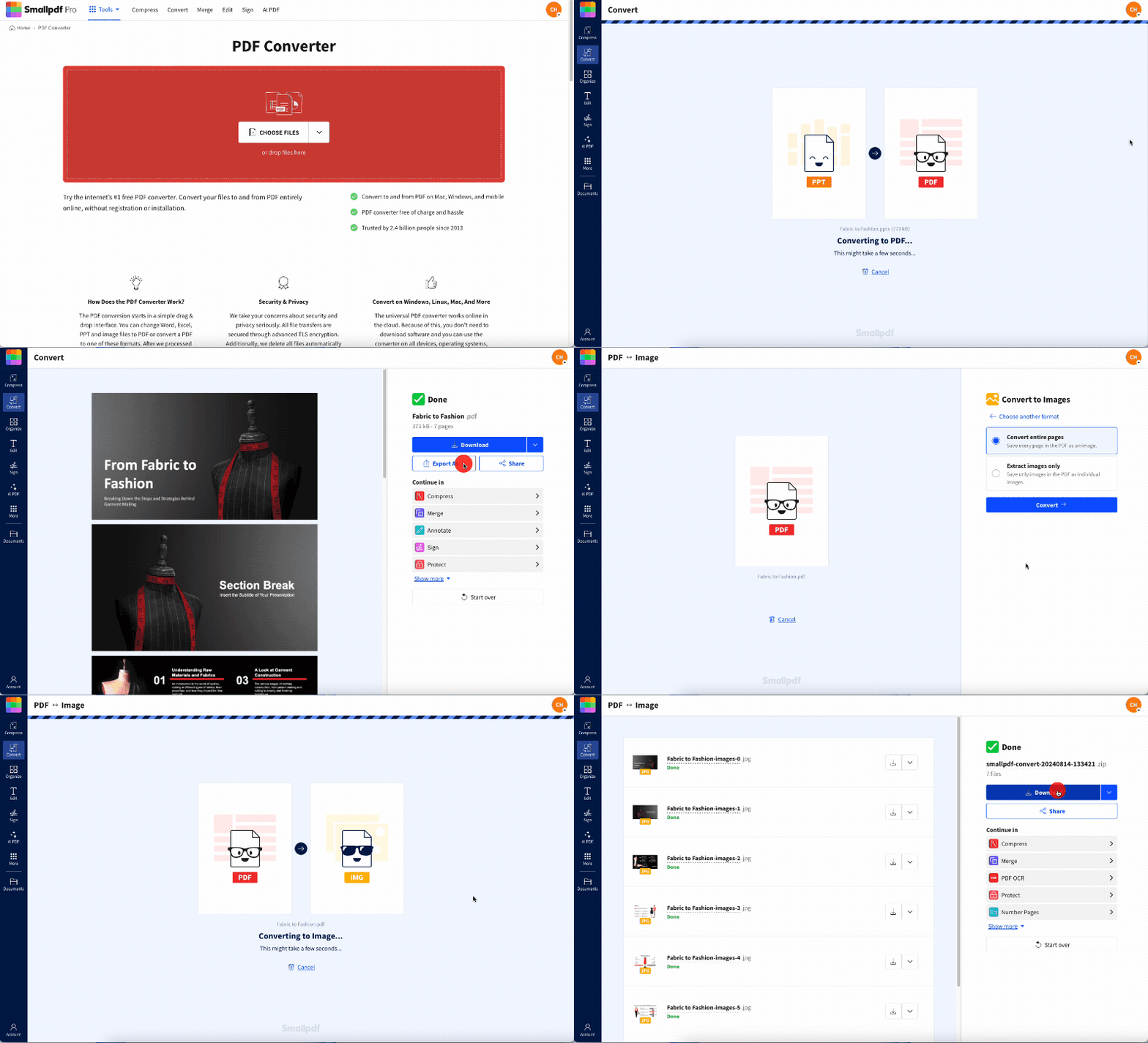
將投影片轉成 JPG: 點擊 「選擇檔案」 以上傳您的 PPT/PPTX,然後將每張投影片匯出為可下載的 JPG 圖片。
將您的 PPT 或 PPTX 檔案上傳到 Smallpdf 的免費轉換器,選擇「匯出為」再選「圖片 (.jpg)」,即可將投影片下載為個別的 JPG 圖片。整個過程只要幾秒鐘,直接在瀏覽器中就能完成。
JPG 容易開啟、載入快速,且幾乎相容於任何裝置或平台。
本指南會告訴您如何 線上將 PPT 檔案轉成 JPG,快速完成,而且不需要額外軟體。
如何免費線上將 PowerPoint (PPT/PPTX) 轉成 JPG
如何在 Microsoft PowerPoint 中將投影片存成 JPG
如果您想直接使用 PowerPoint,也可以不靠任何線上工具,直接將投影片匯出為 JPG 格式。操作方式如下:
匯出所有投影片 vs 目前投影片
開啟您的 PowerPoint 簡報。
點擊選單列中的「檔案」。
選擇「匯出」。
點擊「檔案格式」
從可用的圖片格式清單中選擇 JPEG。
選擇要儲存所有投影片,或只儲存目前這一張。
點擊「匯出」。
儲存含備註的投影片(替代方式)
PowerPoint 無法直接將投影片連同備註匯出為 JPG。若想包含備註,可先切換到「備註」檢視模式後截圖,或將投影片和備註複製到 Word 文件中,再將其存成 JPG。
為什麼要將 PowerPoint 投影片轉成 JPG 圖片
將 PowerPoint 轉成 JPG 有幾個實用好處:
檔案更小: JPG 圖片通常比 PNG 或 TIF 檔案更小,很適合透過電子郵件分享或上傳到網路。
廣泛相容: 幾乎可在任何作業系統或裝置上開啟 JPG 圖片,不需要特殊軟體。
載入更快: 檔案越小,上傳和下載就越快,尤其適合用於社群媒體分享。
內容保護: 轉成 JPG 可避免他人編輯您的原始投影片內容。
適合網頁使用的格式: JPG 已針對網頁使用最佳化,並可在各種瀏覽器與平台上穩定顯示。
PowerPoint 的 JPG 與 PDF 比較:該在什麼情況使用?
JPG 和 PDF 都很適合分享 PowerPoint 內容,但用途不同:
以下情況適合選擇 JPG:
用於社群媒體或網站的單張投影片圖片
較小的檔案大小,方便作為電子郵件附件傳送
可在所有裝置與平台上使用的圖片
要嵌入其他文件中的內容
以下情況適合選擇 PDF:
保留精確的投影片版面與格式
將所有投影片整合成單一文件
需要密碼保護功能
專業的文件分享,並維持文字品質
如果您需要更高畫質或支援透明背景,也可以考慮改用 PNG 作為替代圖片格式,不過檔案會更大。
如果想改轉成 PDF,只要使用我們的轉換器將 PowerPoint 下載為 PDF 即可。若您想保護內容,請使用我們的 PDF 保護工具 加入加密密碼保護。
讓 JPG 匯出更清晰的畫質與解析度技巧
想讓 PowerPoint 轉 JPG 的畫質更好,請留意以下幾個關鍵因素:
高解析度匯出選項
最佳 DPI 設定: 若用於網頁,72-96 DPI 效果不錯;若用於列印或高品質檢視,請使用 150-300 DPI。
圖片尺寸: 原始投影片尺寸越大,匯出的 JPG 通常越清晰。
其他格式選項: 如果不介意檔案大小,可考慮使用 PNG 或 TIFF 以取得更高畫質。
字型與文字清晰度(嵌入字型)
嵌入字型: 在 PowerPoint 中,前往「檔案」>「選項」>「儲存」,並勾選「將字型嵌入檔案中」。
使用標準字型: Arial、Helvetica 和 Times New Roman 的轉換結果通常最穩定。
避免使用過細的字型: 在 JPG 格式中,粗體或中等字重的字型通常有較好的可讀性。
關於 Smallpdf 的 PPT 轉 JPG 轉換器
我們的轉換器旨在讓每個人都能輕鬆又安全地將 PowerPoint 轉成 JPG。
安全性與隱私
檔案受到 TLS 加密保護
檔案會在 1 小時後自動刪除
基本轉換功能不需要註冊電子郵件。
限制與批次處理
您可以免費轉換檔案,但每天可使用的次數有限。Smallpdf Pro 訂閱也提供批次處理功能。
支援的格式與平台
您只要上傳、轉換,再下載檔案即可。此外,Smallpdf 支援的 Microsoft Office 格式不只有 PowerPoint。
您幾乎可以將所有 Microsoft Office 文件轉換為 PDF,也能從 PDF 轉回原始格式。請參考 我們的 PPT 轉 Word 指南 以進一步了解 Smallpdf 的功能。
立即開始免費試用,使用所有 Smallpdf 工具
如果您還不確定 Pro 訂閱是否適合自己,不妨在首次註冊時試用 7 天免費試用 。這能讓您有足夠時間探索我們完整的工具組,讓處理 PDF 變得更簡單。
PowerPoint 轉 JPG 常見問題
如何將 PowerPoint 轉成 JPG?
將您的 PPT 或 PPTX 檔案上傳到 Smallpdf 的轉換器,選擇「匯出為」>「圖片 (.jpg)」,然後下載轉換後的投影片。我可以免費將 PPTX 轉成 JPG 嗎?
是的,Smallpdf 提供免費的 PowerPoint 轉 JPG 服務,但有每日使用次數限制。PowerPoint 支援匯出為 JPG 嗎?
是的,PowerPoint 內建 JPG 匯出功能,路徑為「檔案」>「匯出」>「變更檔案類型」>「JPEG」。哪一款 PPT 轉 JPG 轉換器最好?
可尋找像 Smallpdf 這樣能在瀏覽器中使用、不需安裝軟體,且重視檔案安全性的轉換器。為什麼我轉換後的 JPG 文字看起來和 PowerPoint 簡報不一樣?
轉換後文字顯示不正確,通常是因為 PPT 檔案中缺少字型或使用了不支援的字型。建議先在 PowerPoint 檔案中嵌入字型再進行轉換。或者,也可以改用通用支援的字型,例如 Arial、Helvetica 或 Times New Roman。使用 Pro 讓 PPT 轉 JPG 更快
