- الصفحة الرئيسية
- ›
- ›تحويل ملفات PPT إلى JPG عبر الإنترنت
تحويل ملفات PPT إلى JPG عبر الإنترنت
هل تحتاج إلى تحويل ملفات PPT إلى JPG عبر الإنترنت؟ استخدم أداة سريعة ومجانية لتحويل شرائح PowerPoint إلى صور JPG دون الحاجة إلى التسجيل أو تثبيت أي برامج.
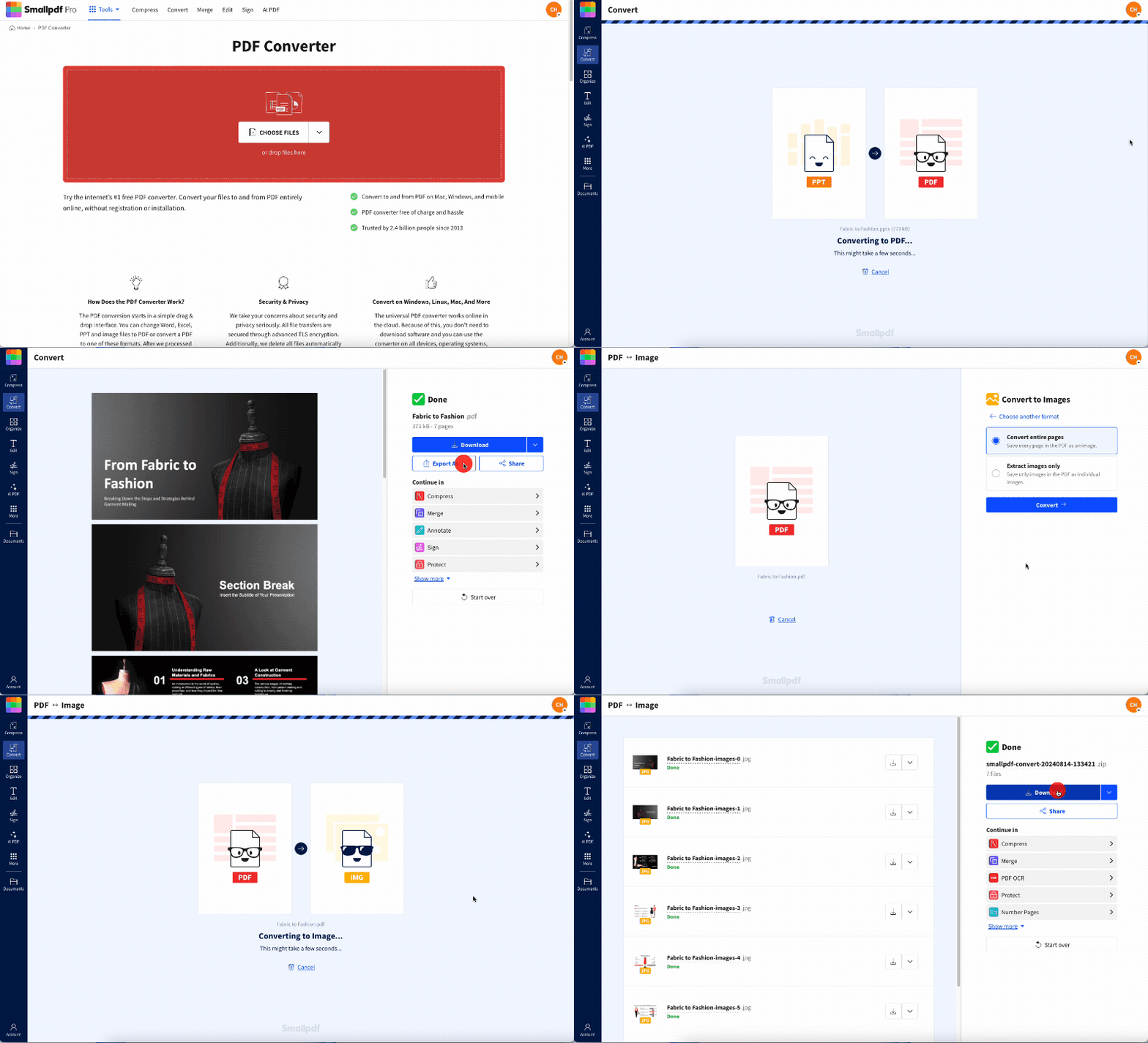
تحويل الشرائح إلى JPG: انقر «اختر ملفًا» أعلاه لتحميل ملف PPT/PPTX، ثم صدّر كل شريحة كصورة JPG قابلة للتنزيل.
حمّل ملف PPT أو PPTX إلى محوّل Smallpdf المجاني، ثم اختر «تصدير كـ» وبعدها «صورة (.jpg)»، ونزّل شرائحك كصور JPG منفصلة. تستغرق العملية بأكملها بضع ثوانٍ وتتم مباشرةً في متصفحك.
ملفات JPG سهلة الفتح وسريعة التحميل ومتوافقة مع أي جهاز أو نظام أساسي تقريبًا.
يوضح لك هذا الدليل كيفية تحويل ملفات PPT إلى JPG عبر الإنترنت، بسرعة، ودون الحاجة إلى برامج إضافية.
كيفية تحويل ملفات PowerPoint (PPT/PPTX) إلى JPG عبر الإنترنت مجانًا
كيفية حفظ الشرائح بصيغة JPG في Microsoft PowerPoint
إذا كنت تفضل استخدام PowerPoint مباشرةً، فيمكنك تصدير الشرائح بصيغة JPG دون الحاجة إلى أي أدوات عبر الإنترنت. إليك الطريقة:
تصدير كل الشرائح مقابل الشريحة الحالية
افتح عرض PowerPoint التقديمي.
انقر على «ملف» في شريط القوائم.
اختر «تصدير».
انقر على «تنسيق الملف»
اختر JPEG من قائمة تنسيقات الصور المتاحة.
اختر حفظ كل الشرائح أو الشريحة الحالية فقط.
انقر على «تصدير».
حفظ الشرائح مع الملاحظات (حل بديل)
لا يصدّر PowerPoint الملاحظات مع الشرائح مباشرةً بصيغة JPG. لتضمين الملاحظات، انتقل أولاً إلى عرض «الملاحظات»، أو التقط لقطة شاشة، أو انسخ الشريحة والملاحظات إلى مستند Word، ثم احفظه بصيغة JPG.
لماذا يتم تحويل شرائح PowerPoint إلى صور JPG
يوفر تحويل ملفات PowerPoint إلى JPG العديد من المزايا العملية:
أحجام ملفات أصغر: عادةً ما تكون صور JPG أصغر حجمًا من ملفات PNG أو TIF، مما يجعلها مثالية للمشاركة عبر البريد الإلكتروني أو التحميل على الإنترنت.
التوافق الشامل: يمكنك فتح صور JPG على أي نظام تشغيل أو جهاز تقريبًا دون الحاجة إلى برامج خاصة.
تحميل سريع: تعني أحجام الملفات الأصغر أوقات تحميل وتنزيل أسرع، وهو أمر مفيد بشكل خاص عند المشاركة على وسائل التواصل الاجتماعي.
حماية المحتوى: يمنع التحويل إلى JPG الآخرين من تعديل محتوى الشرائح الأصلي.
تنسيق متوافق مع الويب: صيغة JPG محسّنة للاستخدام على الويب، وتُعرض بشكل متسق عبر المتصفحات والأنظمة الأساسية.
JPG مقابل PDF لملفات PowerPoint — متى تستخدم كل صيغة
يُعد كل من JPG وPDF خيارين رائعين لمشاركة محتوى PowerPoint، لكن لكلٍ منهما استخداماته:
اختر JPG عندما تحتاج إلى:
صور شرائح فردية للاستخدام على وسائل التواصل الاجتماعي أو مواقع الويب
أحجام ملفات أصغر لمرفقات البريد الإلكتروني
صور تعمل على جميع الأجهزة والأنظمة الأساسية
محتوى سيتم تضمينه في مستندات أخرى
اختر PDF عندما تحتاج إلى:
الحفاظ على تخطيط الشرائح وتنسيقها كما هو تمامًا
مستند واحد يحتوي على جميع الشرائح
إمكانيات الحماية بكلمة مرور
مشاركة مستندات احترافية تحافظ على جودة النص
يمكنك أيضًا التفكير في استخدام PNG كصيغة صور بديلة إذا كنت بحاجة إلى جودة أعلى أو دعم الشفافية، مع أن أحجام الملفات ستكون أكبر.
لتحويل الملف إلى PDF بدلًا من ذلك، ما عليك سوى تنزيل ملف PowerPoint كملف PDF باستخدام أداة التحويل الخاصة بنا. وإذا كنت ترغب في حماية المحتوى، فاستخدم أداة حماية ملفات PDF لإضافة حماية مشفّرة بكلمة مرور.
نصائح حول الجودة والدقة للحصول على ملفات JPG أكثر وضوحًا
للحصول على أفضل جودة عند تحويل ملفات PowerPoint إلى JPG، يجب الانتباه إلى بعض العوامل الرئيسية:
خيارات التصدير عالية الدقة
إعدادات DPI المثلى: للاستخدام على الويب، تعمل دقة 72-96 نقطة في البوصة بشكل جيد. وللطباعة أو العرض عالي الجودة، استخدم دقة 150-300 نقطة في البوصة.
أبعاد الصورة: عادةً ما تنتج الشرائح الأصلية الأكبر حجمًا ملفات JPG أوضح عند التصدير.
تنسيقات بديلة: فكّر في استخدام صيغة PNG أو TIFF للحصول على جودة أعلى إذا لم يكن حجم الملف يمثل مشكلة.
وضوح الخط والنص (تضمين الخطوط)
تضمين الخطوط: في PowerPoint، انتقل إلى «ملف» > «خيارات» > «حفظ» وحدد خيار «تضمين الخطوط في الملف».
استخدم الخطوط القياسية: تُعد خطوط Arial وHelvetica وTimes New Roman الأكثر موثوقية في التحويل.
تجنب الخطوط الرفيعة: تحافظ الخطوط ذات السُمك الغليظ أو المتوسط على قابلية قراءة أفضل بصيغة JPG.
نبذة عن أداة تحويل ملفات PPT إلى JPG من Smallpdf
صُمم محوّلنا لجعل تحويل PowerPoint إلى JPG بسيطًا وآمنًا للجميع.
الأمان والخصوصية
الملفات محمية بتشفير TLS
تُحذف الملفات تلقائيًا بعد ساعة واحدة
لا يلزم التسجيل عبر البريد الإلكتروني لإجراء عمليات التحويل الأساسية.
الحدود والمعالجة المجمعة
يمكنك تحويل الملفات مجانًا، لكن ذلك يقتصر على عدد معين من المرات يوميًا. كما تتوفر المعالجة المجمعة مع اشتراك Smallpdf Pro.
التنسيقات والأنظمة الأساسية المدعومة
كل ما عليك فعله هو تحميل المستند وتحويله وتنزيله. بالإضافة إلى ذلك، فإن PowerPoint ليس تنسيق Microsoft Office الوحيد الذي يدعمه Smallpdf.
يمكنك تحويل جميع مستندات Microsoft Office تقريبًا من وإلى PDF. ألقِ نظرة على دليلنا حول تحويل ملفات PPT إلى Word لمعرفة المزيد عن إمكانيات Smallpdf.
ابدأ تجربتك المجانية للوصول إلى جميع أدوات Smallpdf
إذا لم تكن متأكدًا مما إذا كان اشتراك Pro مناسبًا لك، فجرب تجربة مجانية لمدة 7 أيام عند التسجيل لأول مرة. يمنحك هذا وقتًا كافيًا لاستكشاف مجموعتنا الكاملة من الأدوات المصممة لتسهيل العمل مع ملفات PDF.
الأسئلة الشائعة حول تحويل PowerPoint إلى JPG
كيف أحوّل ملف PowerPoint إلى JPG؟
حمّل ملف PPT أو PPTX إلى محوّل Smallpdf، واختر «تصدير كـ» > «صورة (.jpg)»، ثم نزّل الشرائح بعد تحويلها.هل يمكنني تحويل ملفات PPTX إلى JPG مجانًا؟
نعم، يوفر Smallpdf تحويل PowerPoint إلى JPG مجانًا مع حد استخدام يومي.هل يدعم PowerPoint التصدير إلى JPG؟
نعم، يحتوي PowerPoint على ميزة تصدير مدمجة إلى JPG من خلال «ملف» > «تصدير» > «تغيير نوع الملف» > «JPEG».ما أفضل محوّل من PPT إلى JPG؟
ابحث عن أدوات تحويل تعمل في متصفحك، ولا تتطلب تثبيت برامج، وتمنح أولوية لأمان الملفات مثل Smallpdf.لماذا يبدو النص في ملف JPG المحوّل مختلفًا عن عرض PowerPoint التقديمي؟
غالبًا ما يكون النص الذي لا يتحول بشكل صحيح ناتجًا عن خطوط مفقودة أو غير مدعومة في ملف PPT. جرّب تضمين الخطوط في ملف PowerPoint قبل التحويل. أو يمكنك استخدام خطوط مدعومة على نطاق واسع مثل Arial أو Helvetica أو Times New Roman.اجعل تحويل ملفات PPT إلى JPG أسرع باستخدام Pro
