Konverter PPT til JPG online
Skal du konvertere PPT til JPG online? Brug et hurtigt, gratis værktøj til at omdanne PowerPoint-slides til JPG-filer uden krav om tilmelding eller installation af software.
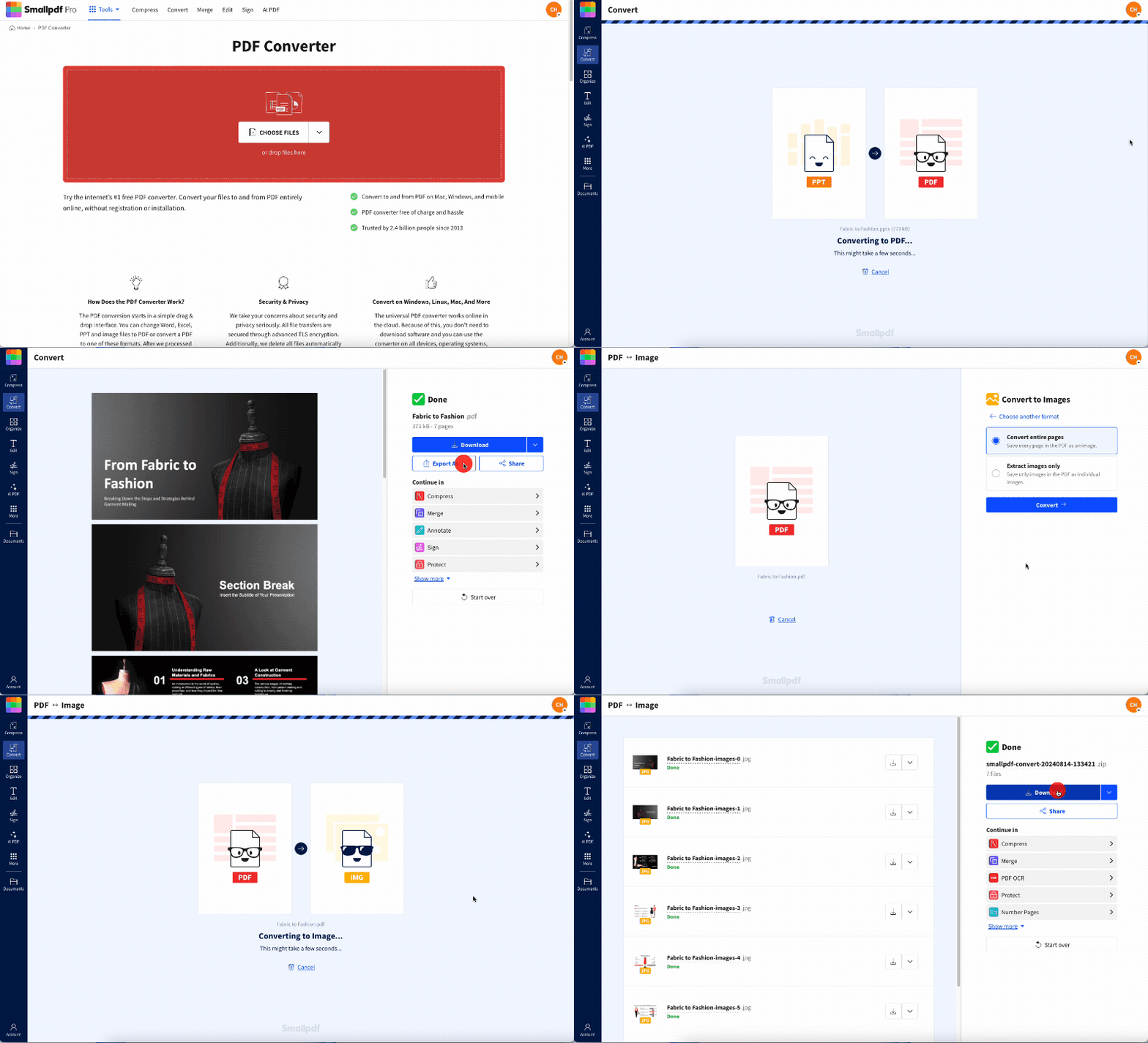
Konverter dias til JPG: Klik "Vælg fil" ovenfor for at uploade din PPT/PPTX og derefter eksportere hvert dias som et JPG-billede, du kan downloade.
Upload din PPT- eller PPTX-fil til Smallpdfs gratis konverter, vælg "Eksporter som" og derefter "Billede (.jpg)", og download dine dias som individuelle JPG-billeder. Hele processen tager få sekunder og fungerer direkte i din browser.
JPG-filer er nemme at åbne, hurtige at indlæse og kompatible med næsten alle enheder og platforme.
Denne vejledning viser dig, hvordan du konverterer PPT-filer til JPG-filer online, hurtigt og uden behov for yderligere software.
Sådan konverterer du PowerPoint (PPT/PPTX) til JPG online gratis
Sådan gemmer du dias som JPG i Microsoft PowerPoint
Hvis du foretrækker at bruge PowerPoint direkte, kan du eksportere dias til JPG-format uden onlineværktøjer. Sådan gør du:
Eksporter alle dias vs. aktuelt dias
Åbn din PowerPoint-præsentation.
Klik på Fil i menulinjen.
Vælg Eksporter.
Klik på Filformat
Vælg JPEG på listen over tilgængelige billedformater.
Vælg, om du vil gemme alle dias eller kun det aktuelle.
Klik på Eksporter.
Gem dias med noter (løsning)
PowerPoint eksporterer ikke noter sammen med dias direkte som JPG. Hvis du vil have noter med, skal du først skifte til notevisning, tage et skærmbillede eller kopiere diaset og noterne ind i et Word-dokument og derefter gemme det som JPG.
Hvorfor konvertere PowerPoint-slides til JPG-billeder
At konvertere din PowerPoint til JPG giver flere praktiske fordele:
Mindre filstørrelser: JPG-billeder er typisk mindre end PNG- eller TIF-filer, hvilket gør dem ideelle til deling via e-mail eller upload online.
Universel kompatibilitet: Du kan åbne JPG-billeder på næsten alle operativsystemer og enheder uden særlig software.
Hurtig indlæsning: Mindre filstørrelser betyder hurtigere upload- og downloadtider, hvilket er særligt nyttigt ved deling på sociale medier.
Beskyttelse af indhold: Konvertering til JPG forhindrer andre i at redigere indholdet i dine originale dias.
Webvenligt format: JPG er optimeret til brug på nettet og vises ensartet på tværs af browsere og platforme.
JPG vs. PDF til PowerPoint – hvornår skal du bruge hvad?
Både JPG og PDF er gode muligheder for at dele PowerPoint-indhold, men de tjener forskellige formål:
Vælg JPG, når du har brug for:
Enkeltbilleder af dias til sociale medier eller hjemmesider
Mindre filstørrelser til e-mail-vedhæftninger
Billeder, der fungerer på alle enheder og platforme
Indhold, der skal indlejres i andre dokumenter
Vælg PDF, når du har brug for:
At bevare diasenes nøjagtige layout og formatering
Et enkelt dokument med alle dias
Muligheder for adgangskodebeskyttelse
Professionel dokumentdeling, der bevarer tekstkvaliteten
Du kan også overveje PNG som et alternativt billedformat, hvis du har brug for højere kvalitet eller understøttelse af gennemsigtighed, selvom filstørrelserne vil være større.
Hvis du i stedet vil konvertere til PDF, skal du blot downloade PowerPoint-filen som PDF ved hjælp af vores konverter. Hvis du vil beskytte indholdet, skal du bruge vores Beskyt PDF-værktøj for at tilføje krypteret adgangskodebeskyttelse.
Tips til kvalitet og opløsning for tydeligere JPG-eksport
For at få den bedste kvalitet ved konvertering fra PowerPoint til JPG skal du være opmærksom på nogle få vigtige faktorer:
Eksportindstillinger i høj opløsning
Optimale DPI-indstillinger: Til brug på nettet fungerer 72-96 DPI godt. Til print eller visning i høj kvalitet skal du bruge 150-300 DPI.
Billeddimensioner: Større kildedias giver generelt tydeligere JPG-eksport.
Alternative formater: Overvej PNG eller TIFF for højere kvalitet, hvis filstørrelsen ikke er et problem.
Skrifttype og tekstklarhed (indlejring af skrifttyper)
Indlejr skrifttyper: I PowerPoint skal du gå til Fil > Indstillinger > Gem og markere "Integrer skrifttyper i filen".
Brug standardskrifttyper: Arial, Helvetica og Times New Roman konverteres mest pålideligt.
Undgå tynde skrifttyper: Fed eller mellemtykke skrifttyper bevarer bedre læsbarhed i JPG-format.
Om Smallpdf's PPT til JPG-konverter
Vores konverter er designet til at gøre konvertering fra PowerPoint til JPG enkel og sikker for alle.
Sikkerhed & privatliv
Filer beskyttet med TLS-kryptering
Filer slettes automatisk efter 1 time
Der kræves ingen e-mailtilmelding til grundlæggende konverteringer.
Begrænsninger & batchbehandling
Du kan konvertere filer gratis, men det er begrænset til et bestemt antal gange om dagen. Batchbehandling er også tilgængelig med et Smallpdf Pro-abonnement.
Understøttede formater & platforme
Alt, du skal gøre, er at uploade, konvertere og downloade dit dokument. Desuden er PowerPoint ikke det eneste Microsoft Office-format, Smallpdf understøtter.
Du kan konvertere næsten alle Microsoft Office-dokumenter til og fra PDF. Se nærmere på vores guide til at konvertere PPT til Word for at lære mere om Smallpdfs funktioner.
Start din gratis prøveperiode for at få adgang til alle Smallpdf-værktøjer
Hvis du er i tvivl om, hvorvidt et Pro-abonnement er det rigtige for dig, kan du prøve en 7-dages gratis prøveperiode første gang du tilmelder dig. Det giver dig nok tid til at udforske vores komplette udvalg af værktøjer, der er designet til at gøre arbejdet med PDF-filer nemt.
Ofte stillede spørgsmål om PowerPoint til JPG
Hvordan konverterer jeg PowerPoint til JPG?
Upload din PPT- eller PPTX-fil til Smallpdf's konverter, vælg "Eksporter som" > "Billede (.jpg)", og download dine konverterede dias.Kan jeg konvertere PPTX til JPG gratis?
Ja, Smallpdf tilbyder gratis konvertering fra PowerPoint til JPG med en daglig brugsgrænse.Understøtter PowerPoint eksport til JPG?
Ja, PowerPoint har indbygget JPG-eksport via Filer > Eksporter > Skift filtype > JPEG.Hvad er den bedste PPT-til-JPG-konverter?
Se efter konverteringsværktøjer, der fungerer i din browser, ikke kræver installation af software og prioriterer filsikkerhed som Smallpdf.Hvorfor ser teksten i min konverterede JPG anderledes ud end i PowerPoint-præsentationen?
Tekst, der ikke konverteres korrekt, skyldes ofte manglende eller ikke-understøttede skrifttyper i PPT-filen. Prøv at integrere skrifttyperne i din PowerPoint-fil, før du konverterer. Alternativt kan du bruge skrifttyper, der understøttes universelt, såsom Arial, Helvetica eller Times New Roman.Gør konvertering fra PPT til JPG hurtigere med Pro
