Konvertera PPT till JPG online
Behöver du konvertera PPT till JPG online? Använd ett snabbt, gratis verktyg för att omvandla PowerPoint-bilder till JPG-filer utan att behöva registrera dig eller installera någon programvara.
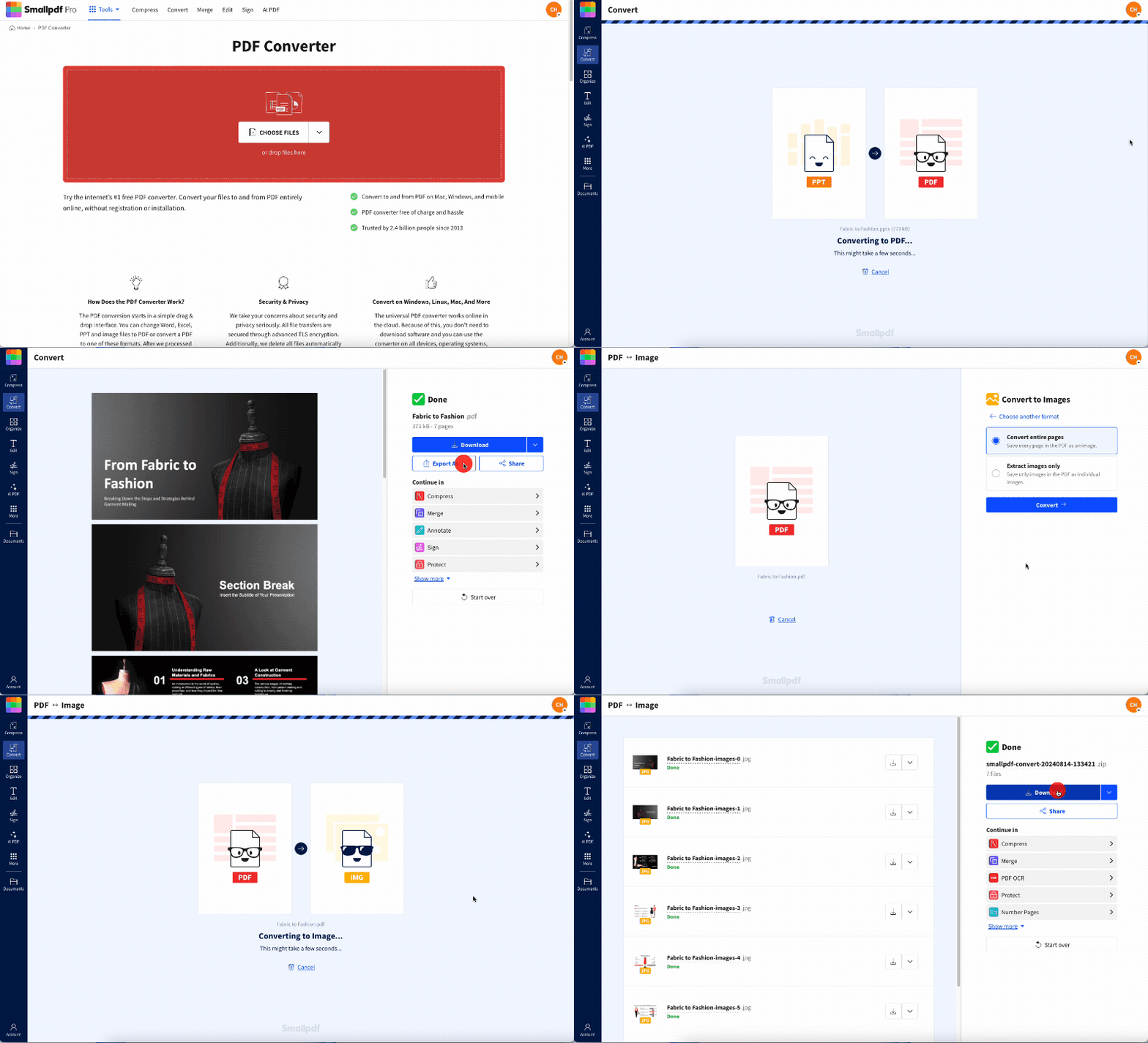
Konvertera bilder till JPG: Klicka ”Välj fil” ovan för att ladda upp din PPT/PPTX och sedan exportera varje bild som en nedladdningsbar JPG-bild.
Ladda upp din PPT- eller PPTX-fil till Smallpdfs kostnadsfria konverterare, välj ”Exportera som” och sedan ”Bild (.jpg)” och ladda ner dina bilder som enskilda JPG-bilder. Hela processen tar bara några sekunder och sker direkt i din webbläsare.
JPG-filer är lätta att öppna, laddas snabbt och är kompatibla med nästan alla enheter och plattformar.
Den här guiden visar hur du konverterar PPT-filer till JPG online, snabbt och utan att behöva ytterligare programvara.
Så här konverterar du PowerPoint (PPT/PPTX) till JPG online gratis
Så här sparar du bilder som JPG i Microsoft PowerPoint
Om du föredrar att använda PowerPoint direkt kan du exportera bilder till JPG-format utan några onlineverktyg. Så här gör du:
Exportera alla bilder jämfört med aktuell bild
Öppna din PowerPoint-presentation.
Klicka på Arkiv i menyraden.
Välj Exportera.
Klicka på Filformat
Välj JPEG i listan över tillgängliga bildformat.
Välj att spara alla bilder eller bara den aktuella.
Klicka på Exportera.
Spara bilder med anteckningar (lösning)
PowerPoint exporterar inte anteckningar tillsammans med bilderna direkt som JPG. För att inkludera anteckningar behöver du först växla till anteckningsvyn, ta en skärmdump eller kopiera bilden och anteckningarna till ett Word-dokument och sedan spara det som JPG.
Varför konvertera PowerPoint-bilder till JPG-bilder
Att konvertera din PowerPoint till JPG ger flera praktiska fördelar:
Mindre filstorlekar: JPG-bilder är vanligtvis mindre än PNG- eller TIF-filer, vilket gör dem perfekta för att dela via e-post eller ladda upp online.
Universell kompatibilitet: Du kan öppna JPG-bilder på nästan alla operativsystem och enheter utan särskild programvara.
Snabb laddning: Mindre filstorlekar innebär snabbare upp- och nedladdningstider, vilket är särskilt användbart vid delning på sociala medier.
Innehållsskydd: Genom att konvertera till JPG förhindrar du att andra redigerar innehållet i dina ursprungliga bilder.
Webbanpassat format: JPG är optimerat för webbanvändning och visas konsekvent i webbläsare och på olika plattformar.
JPG eller PDF för PowerPoint – när ska man använda vilket?
Både JPG och PDF är utmärkta alternativ för att dela PowerPoint-innehåll, men de tjänar olika syften:
Välj JPG när du behöver:
Enskilda bilder från presentationen för sociala medier eller webbplatser
Mindre filstorlekar för e-postbilagor
Bilder som fungerar på alla enheter och plattformar
Innehåll som ska bäddas in i andra dokument
Välj PDF när du behöver:
Bevara bildernas exakta layout och formatering
Ett enda dokument som innehåller alla bilder
Möjlighet till lösenordsskydd
Professionell dokumentdelning som bevarar textkvaliteten
Du kan också överväga PNG som ett alternativt bildformat om du behöver högre kvalitet eller stöd för transparens, även om filstorlekarna blir större.
Om du i stället vill konvertera till PDF laddar du helt enkelt ner PowerPoint-filen som en PDF med hjälp av vår konverterare. Om du vill skydda innehållet använder du vår Verktyg för att skydda PDF-filer för att lägga till krypterat lösenordsskydd.
Tips om kvalitet och upplösning för tydligare JPG-exporter
För att få bästa möjliga kvalitet när du konverterar från PowerPoint till JPG behöver du tänka på några viktiga faktorer:
Exportalternativ med hög upplösning
Optimala DPI-inställningar: För webbanvändning fungerar 72–96 DPI bra. För utskrift eller visning i hög kvalitet använder du 150–300 DPI.
Bildmått: Större källdiabilder ger i allmänhet tydligare JPG-exporter.
Alternativa format: Överväg PNG eller TIFF för högre kvalitet om filstorleken inte är ett problem.
Teckensnitt och textskärpa (inbäddning av teckensnitt)
Bädda in teckensnitt: I PowerPoint går du till Arkiv > Alternativ > Spara och markerar ”Bädda in teckensnitt i filen”.
Använd standardteckensnitt: Arial, Helvetica och Times New Roman konverteras mest tillförlitligt.
Undvik tunna teckensnitt: Feta eller medeltjocka teckensnitt ger bättre läsbarhet i JPG-format.
Om Smallpdfs PPT-till-JPG-konverterare
Vår konverterare är utformad för att göra konvertering från PowerPoint till JPG enkel och säker för alla.
Säkerhet & integritet
Filer skyddade med TLS-kryptering
Filer raderas automatiskt efter 1 timme
Ingen e-postregistrering krävs för grundläggande konverteringar.
Begränsningar och batchbearbetning
Du kan konvertera filer gratis, men det är begränsat till ett visst antal gånger per dag. Batchbearbetning är också tillgänglig med en Smallpdf Pro-prenumeration.
Stödda format och plattformar
Allt du behöver göra är att ladda upp, konvertera och ladda ner ditt dokument. Dessutom är PowerPoint inte det enda Microsoft Office-formatet som Smallpdf stöder.
Du kan konvertera nästan alla Microsoft Office-dokument till och från PDF. Ta en titt på vår guide om hur du konverterar PPT till Word för att lära dig mer om Smallpdfs funktioner.
Starta din kostnadsfria provperiod för att få tillgång till alla Smallpdf-verktyg
Om du är osäker på om en Pro-prenumeration är rätt för dig kan du prova en 7 dagars gratis provperiod första gången du registrerar dig. Det ger dig tillräckligt med tid att utforska hela vårt utbud av verktyg, utformade för att göra det enkelt att arbeta med PDF-filer.
Vanliga frågor om konvertering från PowerPoint till JPG
Hur konverterar jag PowerPoint till JPG?
Ladda upp din PPT- eller PPTX-fil till Smallpdfs konverterare, välj ”Exportera som” > ”Bild (.jpg)” och ladda ner dina konverterade bilder.Kan jag konvertera PPTX till JPG gratis?
Ja, Smallpdf erbjuder gratis konvertering från PowerPoint till JPG med en daglig användningsgräns.Stöder PowerPoint export till JPG?
Ja, PowerPoint har inbyggd JPG-export via Arkiv > Exportera > Ändra filtyp > JPEG.Vilken är den bästa konverteraren från PPT till JPG?
Leta efter konverterare som fungerar i din webbläsare, inte kräver installation av programvara och prioriterar filsäkerhet, som Smallpdf.Varför ser texten i min konverterade JPG annorlunda ut än i PowerPoint-presentationen?
Text som inte konverteras korrekt beror ofta på att teckensnitt saknas eller inte stöds i PPT-filen. Försök att bädda in teckensnitten i din PowerPoint-fil innan du konverterar. Alternativt kan du använda teckensnitt som stöds allmänt, som Arial, Helvetica eller Times New Roman.Gör konverteringen från PPT till JPG snabbare med Pro
