- Ana Sayfa
- ›
- ›PPT’yi Çevrimiçi Olarak JPG’ye Dönüştür
PPT’yi Çevrimiçi Olarak JPG’ye Dönüştür
PPT’yi çevrimiçi olarak JPG’ye dönüştürmen mi gerekiyor? Kayıt olma veya yazılım yükleme gerektirmeden PowerPoint slaytlarını JPG’ye çevirmek için hızlı ve ücretsiz bir araç kullan.
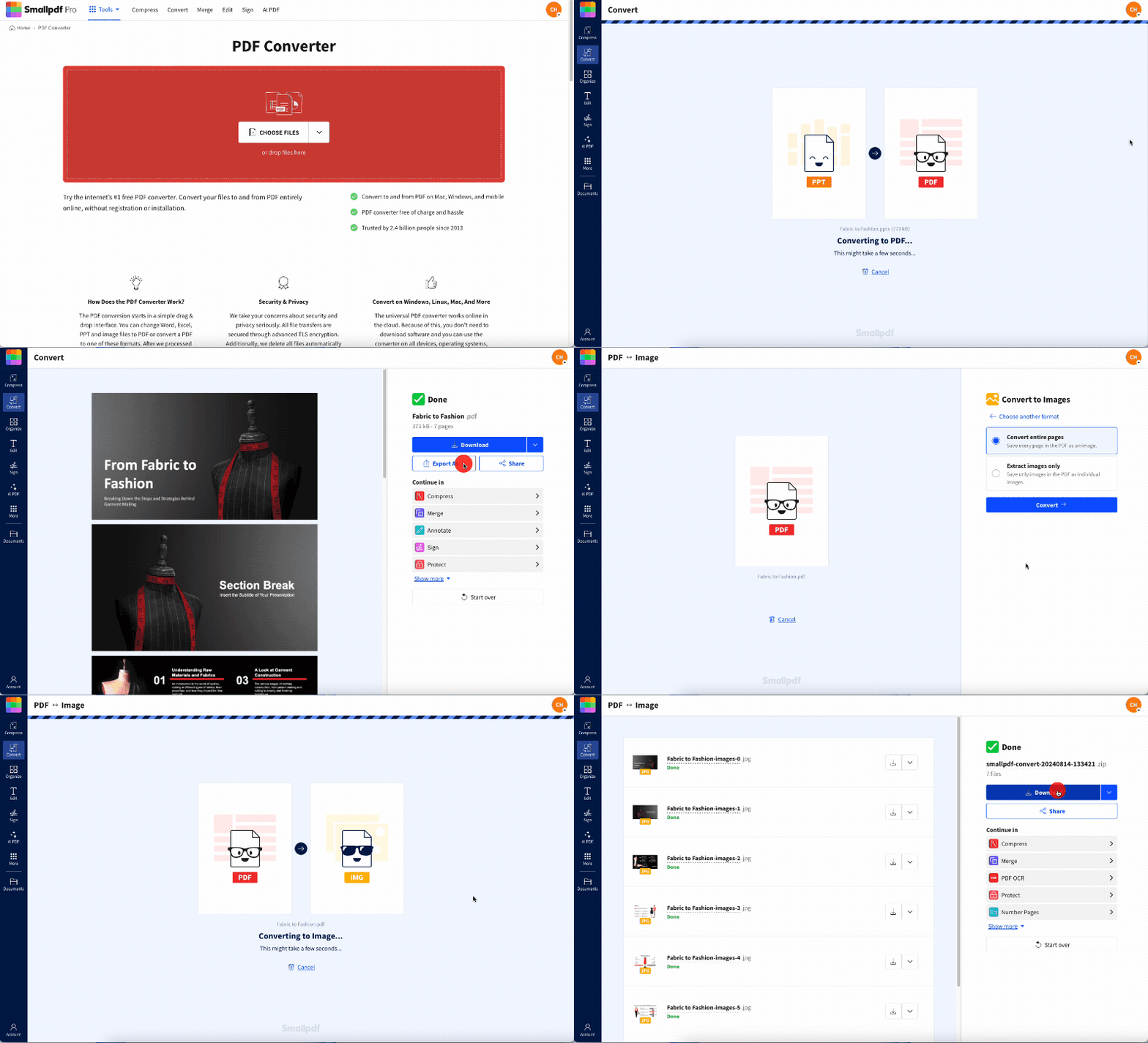
Slaytları JPG olarak dönüştür: Tıkla “Dosya seç” yukarıdan PPT/PPTX dosyanı yükle, ardından her slaydı indirilebilir bir JPG görseli olarak dışa aktar.
PPT veya PPTX dosyanı Smallpdf’in ücretsiz dönüştürücüsüne yükle, “Farklı Aktar” ve ardından “Görsel (.jpg)” seçeneğini seç, sonra slaytlarını ayrı JPG görselleri olarak indir. Tüm işlem saniyeler sürer ve doğrudan tarayıcında çalışır.
JPG’ler açması kolay, hızlı yüklenir ve neredeyse tüm cihazlar ile platformlarla uyumludur.
Bu kılavuzda şunu öğreneceksin: PPT dosyalarını çevrimiçi olarak JPG’ye nasıl dönüştüreceğini, hem de hızlıca ve ek bir yazılıma ihtiyaç duymadan.
PowerPoint’i (PPT/PPTX) Çevrimiçi Olarak Ücretsiz Şekilde JPG’ye Nasıl Dönüştürürsün?
Microsoft PowerPoint’te Slaytları JPG Olarak Nasıl Kaydedersin?
PowerPoint’i doğrudan kullanmayı tercih ediyorsan, herhangi bir çevrimiçi araç kullanmadan slaytları JPG formatında dışa aktarabilirsin. Nasıl yapacağını burada bulabilirsin:
Tüm Slaytları Dışa Aktarma ve Geçerli Slaytı Dışa Aktarma
PowerPoint sunumunu aç.
Menü çubuğunda Dosya’ya tıkla.
Dışa Aktar’ı seç.
Dosya Biçimi’ne tıkla
Kullanılabilir görsel biçimleri listesinden JPEG’i seç.
Tüm slaytları mı yoksa yalnızca geçerli slaydı mı kaydetmek istediğini seç.
Dışa Aktar’a tıkla.
Slaytları Notlarla Birlikte Kaydetme (Geçici Çözüm)
PowerPoint, notları slaytlarla birlikte doğrudan JPG olarak dışa aktarmıyor. Notları eklemek için önce Notlar görünümüne geç, ekran görüntüsü al veya slaytı ve notları bir Word belgesine kopyala, ardından bunu JPG olarak kaydet.
PowerPoint Slaytlarını Neden JPG Görsellerine Dönüştürmelisin?
PowerPoint dosyanı JPG’ye dönüştürmenin birkaç pratik avantajı vardır:
Daha küçük dosya boyutları: JPG görseller genellikle PNG veya TIF dosyalarından daha küçüktür. Bu da onları e-postayla paylaşmak veya internete yüklemek için ideal hâle getirir.
Evrensel uyumluluk: JPG görselleri özel bir yazılıma ihtiyaç duymadan neredeyse her işletim sisteminde veya cihazda açabilirsin.
Hızlı yükleme: Daha küçük dosya boyutları, daha hızlı yükleme ve indirme süreleri demektir; bu da özellikle sosyal medyada paylaşım yaparken işe yarar.
İçerik koruması: JPG’ye dönüştürmek, başkalarının orijinal slayt içeriğini düzenlemesini engeller.
Web uyumlu format: JPG, web kullanımı için optimize edilmiştir ve tarayıcılar ile platformlar arasında tutarlı şekilde görüntülenir.
PowerPoint için JPG ve PDF — Hangisini Ne Zaman Kullanmalısın?
Hem JPG hem de PDF, PowerPoint içeriğini paylaşmak için harika seçeneklerdir, ancak farklı ihtiyaçlara hizmet ederler:
Şunlara ihtiyacın varsa JPG’yi seç:
Sosyal medya veya web siteleri için tek tek slayt görselleri
E-posta ekleri için daha küçük dosya boyutları
Tüm cihazlarda ve platformlarda çalışan görseller
Başka belgelere gömülecek içerik
Şunlara ihtiyacın varsa PDF’yi seç:
Slayt düzenini ve biçimlendirmeyi tam olarak korumak için
Tüm slaytları içeren tek bir belge
Şifre koruma özellikleri
Metin kalitesini koruyan profesyonel belge paylaşımı
Daha yüksek kaliteye veya saydamlık desteğine ihtiyacın varsa, alternatif görsel biçimi olarak PNG’yi de düşünebilirsin; ancak dosya boyutları daha büyük olur.
Bunun yerine PDF’ye dönüştürmek için dönüştürücümüzü kullanarak PowerPoint dosyanı PDF olarak indirmen yeterli. İçeriği korumak istiyorsan, PDF Koruma aracı ile şifreli parola koruması ekleyebilirsin.
Daha Net JPG Dışa Aktarımları İçin Kalite ve Çözünürlük İpuçları
PowerPoint’ten JPG’ye dönüştürürken en iyi kaliteyi almak için birkaç önemli noktaya dikkat etmen gerekir:
Yüksek Çözünürlüklü Dışa Aktarma Seçenekleri
İdeal DPI ayarları: Web kullanımı için 72-96 DPI iyi çalışır. Baskı veya yüksek kaliteli görüntüleme için 150-300 DPI kullan.
Görsel boyutları: Daha büyük kaynak slaytlar genelde daha net JPG çıktıları verir.
Alternatif formatlar: Dosya boyutu sorun değilse, daha yüksek kalite için PNG veya TIFF düşünebilirsin.
Yazı Tipi ve Metin Netliği (Yazı Tiplerini Gömme)
Yazı tiplerini göm: PowerPoint’te Dosya > Seçenekler > Kaydet bölümüne git ve “Yazı tiplerini dosyaya göm” seçeneğini işaretle.
Standart yazı tiplerini kullan: Arial, Helvetica ve Times New Roman en güvenilir şekilde dönüştürülür.
İnce yazı tiplerinden kaçın: Kalın veya orta kalınlıktaki yazı tipleri, JPG formatında okunabilirliği daha iyi korur.
Smallpdf’nin PPT’yi JPG’ye Dönüştürücüsü Hakkında
Dönüştürücümüz, PowerPoint’i JPG’ye dönüştürmeyi herkes için basit ve güvenli hâle getirmek üzere tasarlandı.
Güvenlik & Gizlilik
Dosyalar TLS şifrelemesiyle korunur
Dosyalar 1 saat sonra otomatik olarak silinir
Temel dönüştürmeler için e-posta kaydı gerekmez.
Sınırlar & Toplu İşleme
Dosyaları ücretsiz olarak dönüştürebilirsin, ancak bu işlem günde belirli bir kullanımla sınırlıdır. Toplu işleme de Smallpdf Pro aboneliğiyle kullanılabilir.
Desteklenen Biçimler & Platformlar
Tek yapman gereken belgeni yüklemek, dönüştürmek ve indirmek. Üstelik Smallpdf’nin desteklediği tek Microsoft Office biçimi PowerPoint değil.
Neredeyse tüm Microsoft Office belgelerini PDF’ye ve PDF’den dönüştürebilirsin. Şuna göz at: PPT’yi Word’e dönüştürme kılavuzumuza Smallpdf’nin neler yapabildiğini daha yakından görmek için.
Tüm Smallpdf Araçlarına Erişmek İçin Ücretsiz Denemeni Başlat
Pro aboneliğinin sana uygun olup olmadığından emin değilsen, ilk kez kaydolduğunda 7 günlük ücretsiz deneme başlatabilirsin. Bu süre, PDF’lerle çalışmayı kolaylaştırmak için tasarlanmış tüm araçlarımızı keşfetmen için yeterlidir.
PowerPoint’ten JPG’ye Dönüştürme SSS
PowerPoint’i JPG’ye nasıl dönüştürebilirim?
PPT veya PPTX dosyanı Smallpdf’nin dönüştürücüsüne yükle, “Farklı Aktar” > “Görsel (.jpg)” seçeneğini seç ve dönüştürülmüş slaytlarını indir.PPTX’i ücretsiz olarak JPG’ye dönüştürebilir miyim?
Evet, Smallpdf günlük kullanım sınırıyla ücretsiz PowerPoint’ten JPG’ye dönüştürme sunar.PowerPoint, JPG’ye dışa aktarmayı destekliyor mu?
Evet, PowerPoint’te Dosya > Dışa Aktar > Dosya Türünü Değiştir > JPEG yoluyla yerleşik JPG dışa aktarma özelliği bulunur.En iyi PPT’den JPG’ye dönüştürücü hangisi?
Tarayıcında çalışan, yazılım kurulumu gerektirmeyen ve Smallpdf gibi dosya güvenliğine öncelik veren dönüştürücülere bak.Dönüştürülen JPG dosyasındaki metin neden PowerPoint sunumundakinden farklı görünüyor?
Dönüştürülen JPG’de metin düzgün görünmüyorsa bunun nedeni genellikle PPT dosyasındaki eksik veya desteklenmeyen yazı tipleridir. Dönüştürmeden önce yazı tiplerini PowerPoint dosyana gömmeyi dene. Alternatif olarak Arial, Helvetica veya Times New Roman gibi evrensel olarak desteklenen yazı tiplerini kullanabilirsin.Pro ile PPT’den JPG’ye dönüştürmeyi hızlandır
