온라인에서 PPT를 JPG로 변환하기
온라인에서 PPT를 JPG로 변환해야 하나요? 가입이나 소프트웨어 설치 없이 파워포인트 슬라이드를 JPG로 바꿀 수 있는 빠르고 무료 도구를 사용해 보세요.
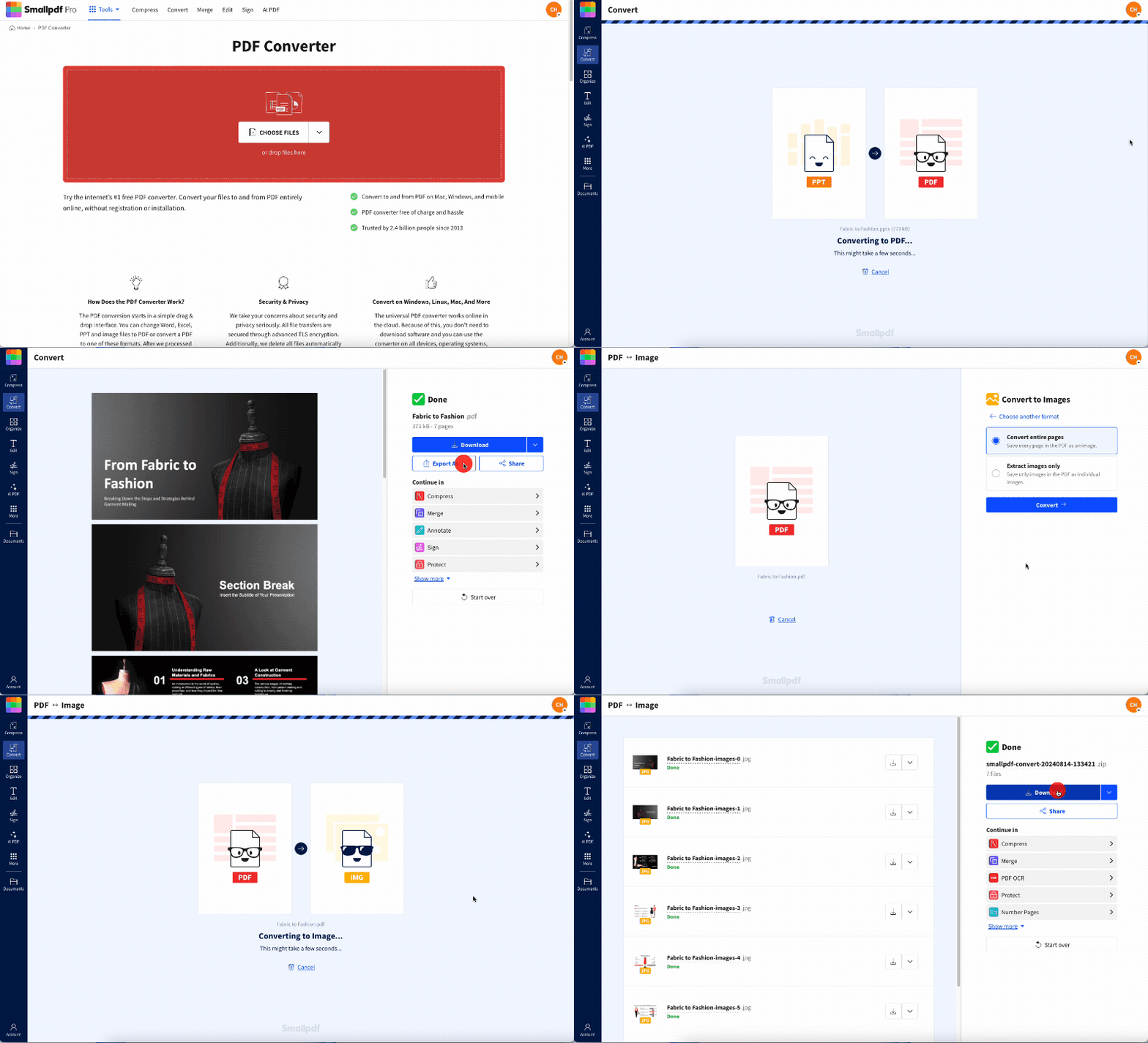
슬라이드를 JPG로 변환하기: 클릭 “파일 선택” 위에서 PPT/PPTX 파일을 업로드한 다음, 각 슬라이드를 다운로드할 수 있는 JPG 이미지로 내보내세요.
PPT 또는 PPTX 파일을 Smallpdf의 무료 변환기에 업로드하고 “다른 이름으로 내보내기”에서 “이미지 (.jpg)”를 선택한 다음, 슬라이드를 개별 JPG 이미지로 다운로드하세요. 전체 과정은 몇 초밖에 걸리지 않으며 브라우저에서 바로 진행돼요.
JPG는 열기 쉽고 빠르게 로드되며, 거의 모든 기기나 플랫폼과 호환돼요.
이 가이드에서는 온라인에서 PPT 파일을 JPG로 변환하는 방법을 추가 소프트웨어 없이 빠르게 안내해 드려요.
파워포인트(PPT/PPTX)를 온라인에서 무료로 JPG로 변환하는 방법
Microsoft PowerPoint에서 슬라이드를 JPG로 저장하는 방법
PowerPoint를 직접 사용하는 것이 더 편하다면 온라인 도구 없이도 슬라이드를 JPG 형식으로 내보낼 수 있어요. 방법은 다음과 같아요:
모든 슬라이드 내보내기 vs 현재 슬라이드 내보내기
PowerPoint 프레젠테이션을 여세요.
메뉴 막대에서 ‘파일’을 클릭하세요.
'내보내기'를 선택하세요.
'파일 형식'을 클릭하세요.
사용 가능한 이미지 형식 목록에서 JPEG를 선택하세요.
모든 슬라이드를 저장할지, 현재 슬라이드만 저장할지 선택하세요.
'내보내기'를 클릭하세요.
메모가 포함된 슬라이드 저장하기 (우회 방법)
PowerPoint는 슬라이드와 메모를 함께 JPG로 직접 내보내지 않아요. 메모를 포함하려면 먼저 메모 보기로 전환한 뒤 스크린샷을 찍거나, 슬라이드와 메모를 Word 문서로 복사한 다음 그 파일을 JPG로 저장하세요.
파워포인트 슬라이드를 JPG 이미지로 변환하는 이유
파워포인트를 JPG로 변환하면 다음과 같은 실용적인 장점이 있어요:
더 작은 파일 크기: JPG 이미지는 일반적으로 PNG나 TIF 파일보다 크기가 작아서 이메일로 공유하거나 웹에 업로드하기에 적합해요.
폭넓은 호환성: JPG 이미지는 별도 소프트웨어 없이 거의 모든 운영체제나 기기에서 열 수 있어요.
빠른 로딩: 파일 크기가 작을수록 업로드와 다운로드가 더 빨라져서, 특히 소셜 미디어에 공유할 때 유용해요.
콘텐츠 보호: JPG로 변환하면 다른 사람이 원본 슬라이드 내용을 편집하지 못하게 할 수 있어요.
웹 친화적인 형식: JPG는 웹 사용에 최적화되어 있고, 브라우저와 플랫폼 전반에서 일관되게 표시돼요.
파워포인트용 JPG와 PDF 비교—각각 언제 사용하면 좋을까요?
JPG와 PDF는 모두 파워포인트 콘텐츠를 공유하기에 좋은 형식이지만, 용도는 서로 달라요:
다음이 필요할 때는 JPG를 선택하세요:
소셜 미디어나 웹사이트에 쓸 개별 슬라이드 이미지
이메일 첨부에 적합한 더 작은 파일 크기
모든 기기와 플랫폼에서 작동하는 이미지
다른 문서에 삽입할 콘텐츠
다음이 필요할 때는 PDF를 선택하세요:
슬라이드의 정확한 레이아웃과 서식을 그대로 유지해야 할 때
모든 슬라이드가 들어 있는 단일 문서
비밀번호 보호 기능
텍스트 품질을 유지하면서 전문적으로 문서를 공유해야 할 때
더 높은 화질이나 투명도 지원이 필요하다면 PNG를 대체 이미지 형식으로 고려할 수도 있어요. 다만 파일 크기는 더 커져요.
대신 PDF로 변환하려면 저희 변환기로 파워포인트를 PDF로 다운로드하면 돼요. 콘텐츠를 보호하고 싶다면 저희 PDF 보호 도구 를 사용해 암호화된 비밀번호 보호를 추가하세요.
더 선명한 JPG 내보내기를 위한 품질 및 해상도 팁
파워포인트를 JPG로 변환할 때 최상의 품질을 얻으려면 몇 가지 핵심 요소를 살펴봐야 해요:
고해상도 내보내기 옵션
최적의 DPI 설정: 웹용으로는 72-96 DPI가 잘 맞아요. 인쇄하거나 고화질로 봐야 한다면 150-300 DPI를 사용하세요.
이미지 크기: 원본 슬라이드 크기가 클수록 일반적으로 더 선명한 JPG로 내보낼 수 있어요.
대체 형식: 파일 크기가 중요하지 않다면 더 높은 화질을 위해 PNG나 TIFF를 고려해 보세요.
글꼴 및 텍스트 선명도 (글꼴 포함)
글꼴 포함: PowerPoint에서 ‘파일’ > ‘옵션’ > ‘저장’으로 이동한 다음 “파일에 글꼴 포함”을 선택하세요.
표준 글꼴 사용: Arial, Helvetica, Times New Roman은 가장 안정적으로 변환돼요.
얇은 글꼴 피하기: JPG 형식에서는 굵거나 중간 두께의 글꼴이 가독성을 더 잘 유지해요.
Smallpdf의 PPT-JPG 변환기에 대해
저희 변환기는 누구나 쉽고 안전하게 파워포인트를 JPG로 변환할 수 있도록 설계되었어요.
보안 및 개인정보 보호
파일은 TLS 암호화로 보호됩니다
파일은 1시간 후 자동으로 삭제됩니다
기본 변환에는 이메일 가입이 필요 없어요.
제한 사항 및 일괄 처리
파일은 무료로 변환할 수 있지만, 하루에 사용할 수 있는 횟수에는 제한이 있어요. Smallpdf Pro를 구독하면 일괄 처리도 이용할 수 있어요.
지원 형식 및 플랫폼
문서를 업로드하고 변환한 다음 다운로드하기만 하면 돼요. Smallpdf는 파워포인트만이 아니라 다른 Microsoft Office 형식도 지원해요.
거의 모든 Microsoft Office 문서를 PDF로 변환하거나 PDF에서 다른 형식으로 변환할 수 있어요. 다음을 확인해 보세요. PPT를 Word로 변환하는 가이드 에서 Smallpdf의 기능을 더 자세히 알아보세요.
무료 체험을 시작하고 모든 Smallpdf 도구를 이용해 보세요
Pro 구독이 나에게 맞는지 아직 잘 모르겠다면 7일 무료 체험 을 처음 가입할 때 이용할 수 있어요. 이 기간 동안 PDF 작업을 더 쉽게 해 주는 전체 도구 모음을 충분히 살펴볼 수 있어요.
파워포인트를 JPG로 변환하는 FAQ
파워포인트를 JPG로 변환하려면 어떻게 하나요?
PPT 또는 PPTX 파일을 Smallpdf 변환기에 업로드하고 “다른 이름으로 내보내기” > “이미지 (.jpg)”를 선택한 다음, 변환된 슬라이드를 다운로드하세요.PPTX를 JPG로 무료로 변환할 수 있나요?
네, Smallpdf는 일일 사용 한도가 있는 무료 파워포인트-JPG 변환을 제공해요.PowerPoint에서 JPG로 내보내기를 지원하나요?
네, PowerPoint에는 ‘파일 > 내보내기 > 파일 형식 변경 > JPEG’ 경로로 JPG 내보내기 기능이 기본으로 있어요.가장 좋은 PPT-JPG 변환기는 무엇인가요?
Smallpdf처럼 브라우저에서 작동하고 소프트웨어 설치가 필요 없으며 파일 보안을 우선하는 변환기를 찾아보세요.변환된 JPG의 텍스트가 파워포인트 프레젠테이션과 다르게 보이는 이유는 무엇인가요?
변환된 JPG의 텍스트가 제대로 보이지 않는다면, 보통 PPT 파일에 누락되었거나 지원되지 않는 글꼴 때문이에요. 변환 전에 PowerPoint 파일에 글꼴을 포함해 보세요. 또는 Arial, Helvetica, Times New Roman처럼 널리 지원되는 글꼴을 사용할 수도 있어요.Pro로 PPT를 JPG로 더 빠르게 변환하세요
