Tukar PPT ke JPG Dalam Talian
Perlu tukar PPT ke JPG dalam talian? Gunakan alat yang pantas dan percuma untuk menukar slaid PowerPoint kepada JPG tanpa perlu mendaftar atau memasang perisian.
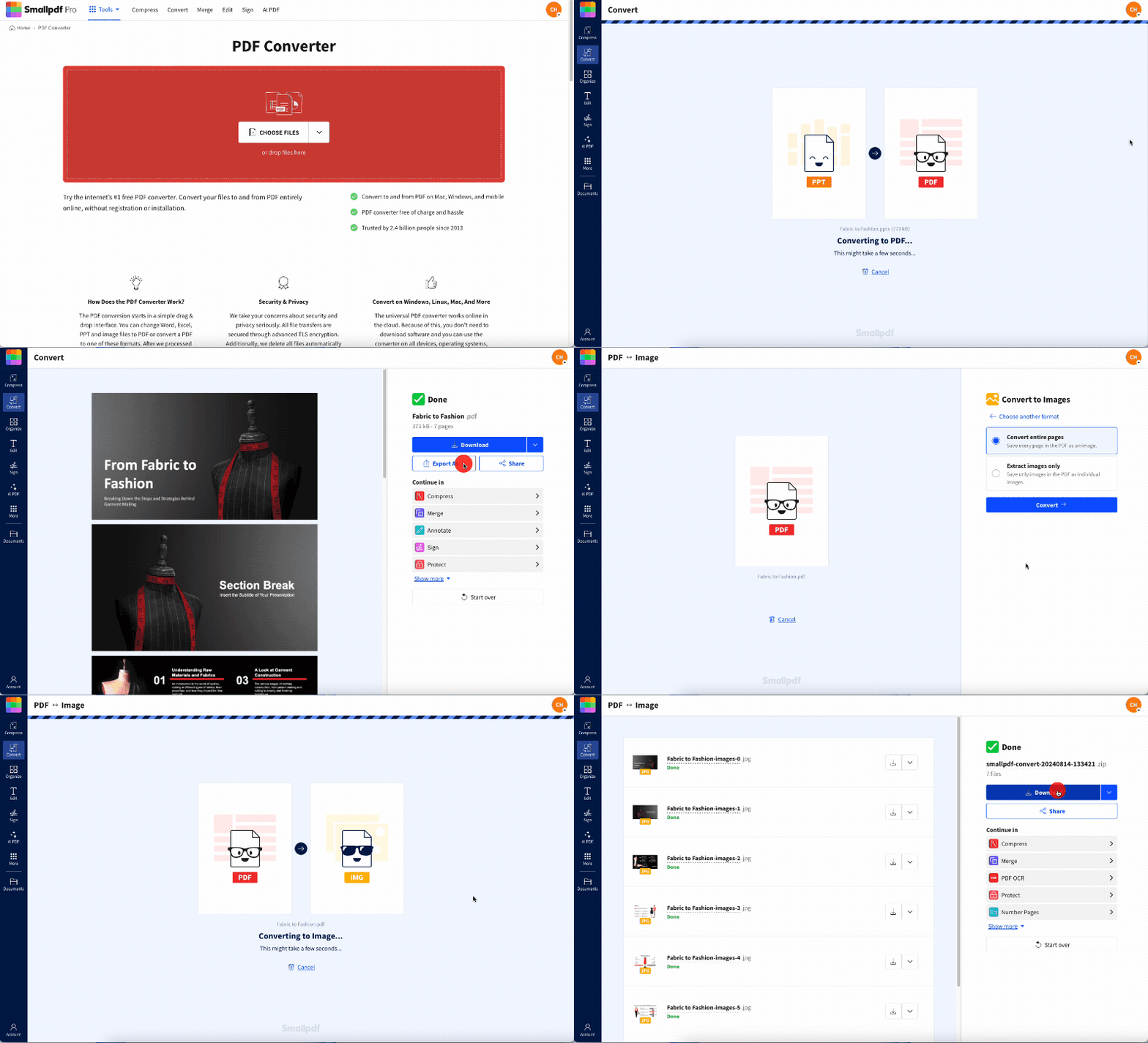
Tukar slaid kepada JPG: Klik "Pilih fail" di atas untuk memuat naik PPT/PPTX anda, kemudian eksport setiap slaid sebagai imej JPG yang boleh dimuat turun.
Muat naik fail PPT atau PPTX anda ke penukar percuma Smallpdf, pilih "Export As" kemudian "Image (.jpg)," dan muat turun slaid anda sebagai imej JPG berasingan. Keseluruhan proses hanya mengambil beberapa saat dan berfungsi terus dalam pelayar anda.
Fail JPG mudah dibuka, cepat dimuatkan dan serasi dengan hampir semua peranti atau platform.
Panduan ini menunjukkan cara untuk tukar fail PPT kepada JPG secara dalam talian, dengan cepat, dan tanpa memerlukan perisian tambahan.
Cara Menukar PowerPoint (PPT/PPTX) ke JPG Secara Dalam Talian Secara Percuma
Cara Menyimpan Slaid sebagai JPG dalam Microsoft PowerPoint
Jika anda lebih suka menggunakan PowerPoint secara terus, anda boleh mengeksport slaid ke format JPG tanpa sebarang alat dalam talian. Begini caranya:
Eksport Setiap Slaid vs Slaid Semasa
Buka pembentangan PowerPoint anda.
Klik Fail pada bar menu.
Pilih Export.
Klik pada Format Fail
Pilih JPEG daripada senarai format imej yang tersedia.
Pilih untuk menyimpan setiap slaid atau hanya slaid semasa.
Klik Export.
Simpan Slaid dengan Nota (Penyelesaian Alternatif)
PowerPoint tidak mengeksport nota bersama slaid secara terus sebagai JPG. Untuk menyertakan nota, mula-mula tukar ke paparan Nota, ambil tangkapan skrin, atau salin slaid dan nota ke dalam dokumen Word, kemudian simpan sebagai JPG.
Mengapa Menukar Slaid PowerPoint ke Imej JPG
Menukar PowerPoint anda kepada JPG menawarkan beberapa manfaat praktikal:
Saiz fail yang lebih kecil: Imej JPG biasanya lebih kecil daripada fail PNG atau TIF, menjadikannya sesuai untuk dikongsi melalui e-mel atau dimuat naik dalam talian.
Keserasian sejagat: Anda boleh membuka imej JPG pada hampir semua sistem pengendalian atau peranti tanpa perisian khas.
Pemuatan pantas: Saiz fail yang lebih kecil bermakna masa muat naik dan muat turun yang lebih pantas, terutamanya berguna untuk perkongsian di media sosial.
Perlindungan kandungan: Menukar kepada JPG menghalang orang lain daripada menyunting kandungan slaid asal anda.
Format mesra web: JPG dioptimumkan untuk kegunaan web dan dipaparkan secara konsisten merentas pelayar dan platform.
JPG vs PDF untuk PowerPoint—Bila Perlu Gunakan Setiap Satu
JPG dan PDF kedua-duanya ialah pilihan yang bagus untuk berkongsi kandungan PowerPoint, tetapi kedua-duanya mempunyai tujuan yang berbeza:
Pilih JPG apabila anda memerlukan:
Imej slaid individu untuk media sosial atau laman web
Saiz fail lebih kecil untuk lampiran e-mel
Imej yang berfungsi merentas semua peranti dan platform
Kandungan yang akan dibenamkan dalam dokumen lain
Pilih PDF apabila anda memerlukan:
Untuk mengekalkan susun atur dan pemformatan slaid dengan tepat
Dokumen tunggal yang mengandungi semua slaid
Keupayaan perlindungan kata laluan
Perkongsian dokumen profesional yang mengekalkan kualiti teks
Anda juga boleh mempertimbangkan PNG sebagai format imej alternatif jika anda memerlukan kualiti lebih tinggi atau sokongan ketelusan, walaupun saiz fail akan menjadi lebih besar.
Untuk menukarkan kepada PDF, cuma muat turun PowerPoint sebagai PDF menggunakan penukar kami. Jika anda ingin melindungi kandungan, gunakan alat Lindungi PDF untuk menambah perlindungan kata laluan yang disulitkan.
Petua Kualiti dan Resolusi untuk Eksport JPG yang Lebih Jelas
Untuk mendapatkan kualiti terbaik daripada penukaran PowerPoint ke JPG anda, terdapat beberapa faktor utama yang perlu diberi perhatian:
Pilihan Eksport Resolusi Tinggi
Tetapan DPI optimum: Untuk kegunaan web, 72-96 DPI berfungsi dengan baik. Untuk cetakan atau tontonan berkualiti tinggi, gunakan 150-300 DPI.
Dimensi imej: Slaid sumber yang lebih besar biasanya menghasilkan eksport JPG yang lebih jelas.
Format alternatif: Pertimbangkan PNG atau TIFF untuk kualiti lebih tinggi jika saiz fail bukan satu kebimbangan.
Fon dan Kejelasan Teks (Benamkan Fon)
Benamkan fon: Di PowerPoint, pergi ke Fail > Options > Save dan tandakan "Embed fonts in the file."
Gunakan fon standard: Arial, Helvetica dan Times New Roman ialah fon yang paling boleh dipercayai untuk ditukar.
Elakkan fon nipis: Fon tebal atau sederhana mengekalkan kebolehbacaan yang lebih baik dalam format JPG.
Mengenai Penukar PPT ke JPG Smallpdf
Penukar kami direka untuk menjadikan penukaran PowerPoint ke JPG mudah dan selamat untuk semua orang.
Keselamatan & Privasi
Fail dilindungi dengan penyulitan TLS semasa muat naik dan pemprosesan.
Semua fail dipadamkan secara automatik selepas 1 jam.
Tiada pendaftaran e-mel diperlukan untuk penukaran asas.
Had & Pemprosesan Berkumpulan
Anda boleh menukar fail secara percuma, tetapi ini terhad kepada bilangan tertentu setiap hari. Pemprosesan berkumpulan juga tersedia dengan langganan Smallpdf Pro.
Format & Platform yang Disokong
Anda hanya perlu muat naik, tukar dan muat turun dokumen anda. Selain itu, PowerPoint bukan satu-satunya format Microsoft Office yang disokong oleh Smallpdf.
Anda boleh menukar hampir semua dokumen Microsoft Office kepada dan daripada PDF. Lihat panduan kami tentang menukar PPT kepada Word untuk mengetahui lebih lanjut tentang keupayaan Smallpdf.
Mulakan Percubaan Percuma Anda untuk Mengakses Semua Alat Smallpdf
Jika anda tidak pasti sama ada langganan Pro sesuai untuk anda, cuba percubaan percuma 7 hari kali pertama anda mendaftar. Ini memberi anda masa yang mencukupi untuk meneroka suite alat kami sepenuhnya, yang direka untuk memudahkan kerja dengan PDF.
Soalan Lazim PowerPoint ke JPG
Bagaimana saya menukar PowerPoint kepada JPG?
Muat naik fail PPT atau PPTX anda ke penukar Smallpdf, pilih "Export As" > "Image (.jpg)," dan muat turun slaid yang telah ditukar.Bolehkah saya menukar PPTX kepada JPG secara percuma?
Ya, Smallpdf menawarkan penukaran PowerPoint ke JPG percuma dengan had penggunaan harian.Adakah PowerPoint menyokong eksport ke JPG?
Ya, PowerPoint mempunyai fungsi eksport JPG terbina dalam melalui Fail > Export > Change File Type > JPEG.Apakah penukar PPT ke JPG terbaik?
Cari penukar yang berfungsi dalam pelayar anda, tidak memerlukan pemasangan perisian dan mengutamakan keselamatan fail seperti Smallpdf.Mengapa teks dalam JPG yang saya tukar kelihatan berbeza daripada pembentangan PowerPoint?
Teks yang tidak ditukar dengan betul selalunya berpunca daripada fon yang hilang atau tidak disokong dalam fail PPT. Cuba benamkan fon dalam fail PowerPoint anda sebelum menukarkannya. Sebagai alternatif, anda boleh menggunakan fon yang disokong secara meluas seperti Arial, Helvetica atau Times New Roman.Jadikan penukaran PPT ke JPG lebih pantas dengan Pro
