PPTをJPGにオンライン変換
PPTをJPGにオンライン変換したいですか? 登録やソフトウェアのインストール不要で、PowerPointのスライドをJPGに変換できる高速な無料ツールをご利用ください。
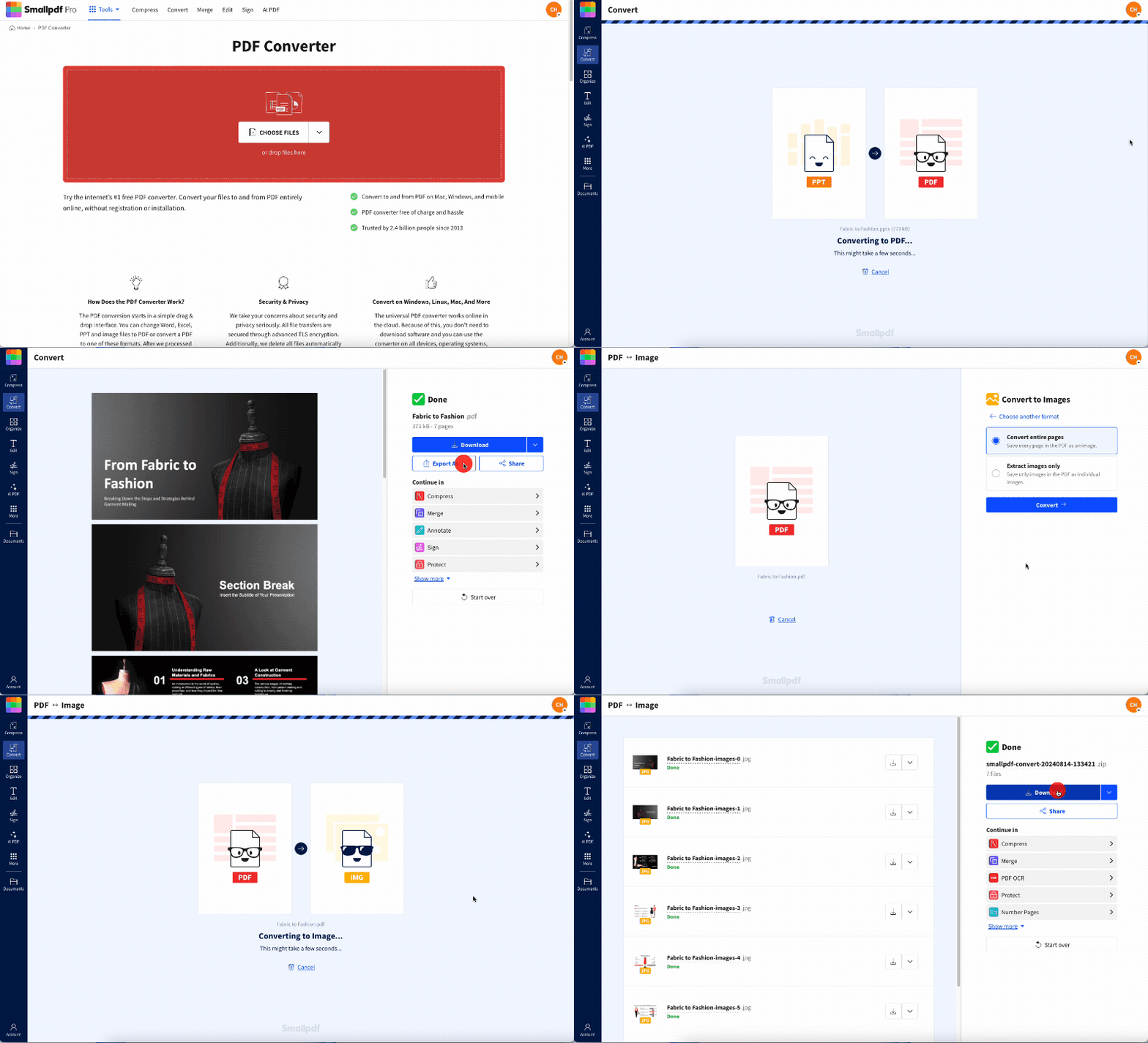
スライドをJPGに変換する方法: クリック 「ファイルを選択」 上の「ファイルを選択」からPPT/PPTXをアップロードし、各スライドをダウンロード可能なJPG画像として書き出します。
PPTまたはPPTXファイルをSmallpdfの無料コンバーターにアップロードし、「名前を付けてエクスポート」から「画像(.jpg)」を選択すると、各スライドを個別のJPG画像としてダウンロードできます。すべての操作は数秒で完了し、ブラウザ上で直接利用できます。
JPGは開きやすく、読み込みも速いうえ、ほとんどのデバイスやプラットフォームで使えます。
このガイドでは、 PPTをJPGにオンライン変換する方法を、追加のソフトウェアなしで素早く行う方法をご紹介します。
PowerPoint(PPT/PPTX)をオンラインで無料でJPGに変換する方法
Microsoft PowerPointでスライドをJPGとして保存する方法
PowerPointを直接使いたい場合は、オンラインツールを使わなくてもスライドをJPG形式で書き出せます。手順は次のとおりです。
すべてのスライドを書き出す場合と現在のスライドのみを書き出す場合
PowerPointプレゼンテーションを開きます。
メニューバーの「ファイル」をクリックします。
「エクスポート」を選択します。
「ファイル形式」をクリックします
使用できる画像形式の一覧から「JPEG」を選択します。
すべてのスライドを保存するか、現在のスライドだけを保存するかを選択します。
「エクスポート」をクリックします。
メモ付きでスライドを保存する方法(回避策)
PowerPointでは、スライドとメモをまとめてJPGとして直接書き出すことはできません。メモも含めたい場合は、まず「ノート」表示に切り替えてスクリーンショットを撮るか、スライドとメモをWord文書にコピーしてから、そのファイルをJPGとして保存してください。
PowerPointのスライドをJPG画像に変換する理由
PowerPointをJPGに変換すると、次のような実用的なメリットがあります。
ファイルサイズが小さい: JPG画像は通常、PNGやTIFファイルよりもサイズが小さいため、メールで共有したりオンラインにアップロードしたりするのに適しています。
幅広い互換性: JPG画像は、特別なソフトウェアがなくても、ほとんどのOSやデバイスで開けます。
読み込みが速い: ファイルサイズが小さいほどアップロードやダウンロードも速くなり、特にソーシャルメディアで共有する際に便利です。
コンテンツ保護: JPGに変換すると、元のスライド内容を他の人が編集しにくくなります。
Web向けの形式: JPGはWeb利用に適した形式で、ブラウザやプラットフォームが違っても安定して表示されます。
PowerPointでJPGとPDFはどちらを使うべき?
JPGもPDFもPowerPointのコンテンツ共有に適していますが、用途は異なります。
次のような場合はJPGを選びましょう:
ソーシャルメディアやWebサイト用に、スライドを個別の画像として使いたい
メール添付用にファイルサイズを小さくしたい
すべてのデバイスやプラットフォームで使える画像が必要
他の文書に埋め込むコンテンツが必要
次のような場合はPDFを選びましょう:
スライドのレイアウトや書式を正確に保ちたい
すべてのスライドを1つの文書にまとめたい
パスワード保護機能が必要
文字の品質を保ったまま、きちんとした文書として共有したい
より高画質や透過対応が必要な場合は、代替の画像形式としてPNGも検討できます。ただし、ファイルサイズは大きくなります。
代わりにPDFに変換したい場合は、当社のコンバーターでPowerPointをPDFとしてダウンロードするだけです。コンテンツを保護したい場合は、 PDF保護ツール を使って、暗号化されたパスワード保護を追加できます。
より鮮明なJPG書き出しのための画質と解像度のヒント
PowerPointをJPGに変換する際にできるだけ高画質にするには、いくつかの重要なポイントがあります。
高解像度で書き出すためのオプション
最適なDPI設定: Web用なら72~96 DPIが適しています。印刷や高品質表示には150~300 DPIを使用してください。
画像サイズ: 元のスライドが大きいほど、一般的により鮮明なJPGを書き出せます。
代替形式: ファイルサイズが問題でなければ、より高品質なPNGやTIFFも検討してみてください。
フォントと文字を鮮明に保つには(フォントの埋め込み)
フォントを埋め込む: PowerPointで、「ファイル」>「オプション」>「保存」の順に選択し、「フォントをファイルに埋め込む」にチェックを入れてください。
標準フォントを使う: Arial、Helvetica、Times New Romanは比較的安定して変換できます。
細いフォントは避ける: JPG形式では、太字や中程度の太さのフォントの方が読みやすさを保ちやすくなります。
SmallpdfのPPTからJPGへの変換ツールについて
当社のコンバーターは、どなたでも簡単かつ安全にPowerPointをJPGに変換できるよう設計されています。
セキュリティとプライバシー
ファイルはTLS暗号化で保護されています
ファイルは1時間後に自動削除されます
基本的な変換ではメールアドレスの登録は不要です。
制限と一括処理
ファイルの変換は無料で利用できますが、1日あたりの利用回数には制限があります。Smallpdf Proに登録すると、一括処理も利用できます。
対応フォーマットとプラットフォーム
必要なのは、ドキュメントをアップロードして変換し、ダウンロードするだけです。さらに、Smallpdfが対応しているMicrosoft Office形式はPowerPointだけではありません。
ほとんどのMicrosoft Office文書をPDFとの相互変換に対応しています。詳しくは、 PPTをWordに変換する方法のガイド をご覧ください。Smallpdfでできることを詳しく紹介しています。
無料トライアルを開始して、Smallpdfのすべてのツールをご利用ください
Proサブスクリプションが自分に合っているか迷っている場合は、初回登録時に 7日間の無料トライアル をお試しください。PDF作業を簡単にするために設計された、当社のすべてのツールをじっくり試せます。
PowerPointからJPGへの変換に関するよくある質問
PowerPointをJPGに変換するにはどうすればよいですか?
PPTまたはPPTXファイルをSmallpdfのコンバーターにアップロードし、「名前を付けてエクスポート」>「画像(.jpg)」を選択して、変換したスライドをダウンロードしてください。PPTXをJPGに無料で変換できますか?
はい。Smallpdfでは、1日あたりの利用制限付きで、PowerPointをJPGに無料で変換できます。PowerPointはJPGへのエクスポートに対応していますか?
はい。PowerPointには、「ファイル」>「エクスポート」>「ファイル形式の変更」>「JPEG」の手順で使えるJPG書き出し機能が標準で備わっています。おすすめのPPTからJPGへの変換ツールは?
Smallpdfのように、ブラウザ上で使えて、ソフトウェアのインストールが不要で、ファイルのセキュリティにも配慮したコンバーターを選ぶとよいでしょう。変換後のJPGのテキストが、PowerPointのプレゼンテーションと違って見えるのはなぜですか?
変換後のJPGでテキストが正しく表示されない場合は、多くの場合、PPTファイル内でフォントが欠けているか、未対応のフォントが使われていることが原因です。変換前にPowerPointファイルへフォントを埋め込んでみてください。あるいは、Arial、Helvetica、Times New Romanのような広く対応しているフォントを使う方法もあります。ProならPPTからJPGへの変換がさらにスピーディーに
