แปลง PPT เป็น JPG ออนไลน์
ต้องการแปลง PPT เป็น JPG ออนไลน์หรือไม่? ใช้เครื่องมือที่รวดเร็วและฟรีเพื่อเปลี่ยนสไลด์ PowerPoint เป็น JPG โดยไม่ต้องสมัครด้วยอีเมลหรือติดตั้งซอฟต์แวร์
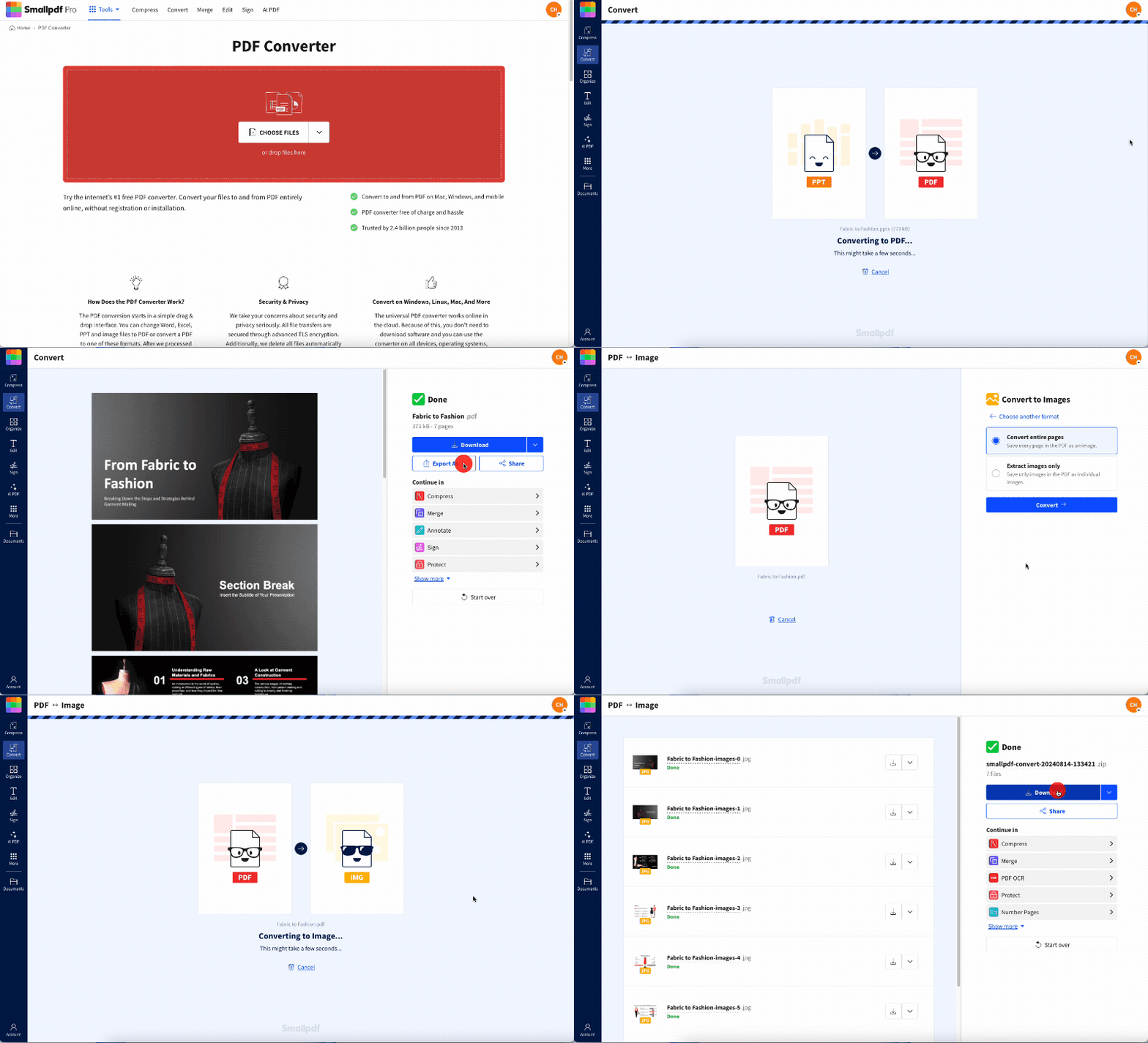
แปลงสไลด์เป็น JPG: คลิก “เลือกไฟล์” ด้านบนเพื่ออัปโหลดไฟล์ PPT/PPTX ของคุณ จากนั้นส่งออกทุกสไลด์เป็นภาพ JPG ที่ดาวน์โหลดได้
อัปโหลดไฟล์ PPT หรือ PPTX ของคุณไปยังเครื่องมือแปลงฟรีของ Smallpdf เลือก “Export As” แล้วเลือก “Image (.jpg)” จากนั้นดาวน์โหลดสไลด์ของคุณเป็นภาพ JPG แยกแต่ละภาพ ขั้นตอนทั้งหมดใช้เวลาเพียงไม่กี่วินาทีและทำงานได้โดยตรงในเบราว์เซอร์ของคุณ
ไฟล์ JPG เปิดได้ง่าย โหลดได้เร็ว และใช้งานได้กับอุปกรณ์หรือแพลตฟอร์มเกือบทุกชนิด
คู่มือนี้จะแสดงให้คุณเห็นวิธี แปลงไฟล์ PPT เป็น JPG ออนไลน์, ได้อย่างรวดเร็ว และไม่ต้องใช้ซอฟต์แวร์เพิ่มเติม
วิธีแปลง PowerPoint (PPT/PPTX) เป็น JPG ออนไลน์ฟรี
วิธีบันทึกสไลด์เป็น JPG ใน Microsoft PowerPoint
หากคุณต้องการใช้ PowerPoint โดยตรง คุณสามารถส่งออกสไลด์เป็นไฟล์ JPG ได้โดยไม่ต้องใช้เครื่องมือออนไลน์ใดๆ วิธีทำมีดังนี้:
ส่งออกทุกสไลด์เทียบกับสไลด์ปัจจุบัน
เปิดงานนำเสนอ PowerPoint ของคุณ
คลิก "File" ในแถบเมนู
เลือก “Export”
คลิกที่ File Format
เลือก JPEG จากรายการรูปแบบภาพที่มีอยู่
เลือกว่าจะบันทึกทุกสไลด์หรือเฉพาะสไลด์ปัจจุบัน
คลิก "Export"
บันทึกสไลด์พร้อมโน้ต (วิธีแก้ชั่วคราว)
PowerPoint ไม่สามารถส่งออกโน้ตพร้อมสไลด์เป็น JPG ได้โดยตรง หากต้องการรวมโน้ต ให้สลับไปที่มุมมอง Notes ก่อน แล้วจับภาพหน้าจอ หรือคัดลอกสไลด์และโน้ตลงในเอกสาร Word จากนั้นบันทึกเป็น JPG
ทำไมต้องแปลงสไลด์ PowerPoint เป็นภาพ JPG
การแปลง PowerPoint เป็น JPG มีข้อดีในทางปฏิบัติหลายอย่าง:
ขนาดไฟล์เล็กลง: ภาพ JPG มักมีขนาดไฟล์เล็กกว่าไฟล์ PNG หรือ TIF จึงเหมาะสำหรับการแชร์ผ่านอีเมลหรืออัปโหลดออนไลน์
ความเข้ากันได้แบบสากล: คุณสามารถเปิดภาพ JPG ได้บนระบบปฏิบัติการหรืออุปกรณ์เกือบทุกชนิดโดยไม่ต้องใช้ซอฟต์แวร์พิเศษ
โหลดเร็ว: ขนาดไฟล์ที่เล็กกว่าหมายถึงเวลาอัปโหลดและดาวน์โหลดที่เร็วขึ้น ซึ่งมีประโยชน์อย่างยิ่งสำหรับการแชร์บนโซเชียลมีเดีย
การปกป้องเนื้อหา: การแปลงเป็น JPG ช่วยป้องกันไม่ให้ผู้อื่นแก้ไขเนื้อหาสไลด์ต้นฉบับของคุณ
รูปแบบที่เหมาะกับเว็บ: JPG ได้รับการปรับให้เหมาะกับการใช้งานบนเว็บ และแสดงผลได้สม่ำเสมอในทุกเบราว์เซอร์และแพลตฟอร์ม
JPG vs PDF สำหรับ PowerPoint—เมื่อใดควรใช้แต่ละแบบ
ทั้ง JPG และ PDF เป็นตัวเลือกที่ดีสำหรับการแชร์เนื้อหา PowerPoint แต่เหมาะกับการใช้งานคนละแบบ:
เลือก JPG เมื่อคุณต้องการ:
ภาพสไลด์แยกแต่ละภาพสำหรับโซเชียลมีเดียหรือเว็บไซต์
ขนาดไฟล์เล็กกว่าสำหรับไฟล์แนบอีเมล
รูปภาพที่ใช้งานได้บนทุกอุปกรณ์และแพลตฟอร์ม
เนื้อหาที่จะฝังลงในเอกสารอื่น
เลือก PDF เมื่อคุณต้องการ:
รักษาเลย์เอาต์และรูปแบบของสไลด์ให้ตรงตามต้นฉบับ
เอกสารไฟล์เดียวที่รวมสไลด์ทั้งหมด
ความสามารถในการป้องกันด้วยรหัสผ่าน
การแชร์เอกสารแบบมืออาชีพที่ยังคงคุณภาพของข้อความ
คุณยังอาจพิจารณาใช้ PNG เป็นรูปแบบภาพทางเลือก หากต้องการคุณภาพสูงขึ้นหรือรองรับความโปร่งใส แม้ว่าขนาดไฟล์จะใหญ่กว่าก็ตาม
หากต้องการแปลงเป็น PDF แทน เพียงดาวน์โหลด PowerPoint เป็น PDF โดยใช้ตัวแปลงของเรา หากคุณต้องการปกป้องเนื้อหา ให้ใช้ เครื่องมือปกป้อง PDF เพื่อเพิ่มการป้องกันด้วยรหัสผ่านแบบเข้ารหัส
เคล็ดลับด้านคุณภาพและความละเอียดเพื่อการส่งออก JPG ที่คมชัดยิ่งขึ้น
หากต้องการคุณภาพที่ดีที่สุดจากการแปลง PowerPoint เป็น JPG คุณควรใส่ใจกับปัจจัยสำคัญไม่กี่อย่าง:
ตัวเลือกการส่งออกความละเอียดสูง
การตั้งค่า DPI ที่เหมาะสม: สำหรับการใช้งานบนเว็บ 72-96 DPI ใช้งานได้ดี ส่วนการพิมพ์หรือการดูภาพคุณภาพสูง ให้ใช้ 150-300 DPI
ขนาดภาพ: โดยทั่วไปแล้ว สไลด์ต้นฉบับที่มีขนาดใหญ่กว่าจะให้ไฟล์ JPG ที่คมชัดกว่า
รูปแบบไฟล์ทางเลือก: หากขนาดไฟล์ไม่ใช่ปัญหา ลองพิจารณา PNG หรือ TIFF เพื่อคุณภาพที่สูงกว่า
ความคมชัดของฟอนต์และข้อความ (การฝังฟอนต์)
ฝังฟอนต์: ใน PowerPoint ให้ไปที่ ไฟล์ > ตัวเลือก > บันทึก แล้วทำเครื่องหมายที่ “Embed fonts in the file”
ใช้ฟอนต์มาตรฐาน: Arial, Helvetica และ Times New Roman เป็นฟอนต์ที่แปลงได้เสถียรที่สุด
หลีกเลี่ยงฟอนต์ที่บางเกินไป: ฟอนต์น้ำหนักปานกลางหรือหนาจะช่วยให้อ่านได้ชัดเจนกว่าในรูปแบบ JPG
เกี่ยวกับตัวแปลง PPT เป็น JPG ของ Smallpdf
ตัวแปลงของเราออกแบบมาเพื่อให้การแปลง PowerPoint เป็น JPG เป็นเรื่องง่ายและปลอดภัยสำหรับทุกคน
ความปลอดภัยและความเป็นส่วนตัว
ไฟล์ได้รับการปกป้องด้วยการเข้ารหัส TLS ระหว่างการอัปโหลดและประมวลผล
ไฟล์จะถูกลบโดยอัตโนมัติหลังจาก 1 ชั่วโมง
ไม่จำเป็นต้องสมัครด้วยอีเมลสำหรับการแปลงพื้นฐาน
ข้อจำกัดและการประมวลผลแบบกลุ่ม
คุณสามารถแปลงไฟล์ได้ฟรี แต่จะจำกัดจำนวนครั้งต่อวัน และยังมีการประมวลผลแบบกลุ่มสำหรับผู้สมัครสมาชิก Smallpdf Pro ด้วย
รูปแบบไฟล์และแพลตฟอร์มที่รองรับ
คุณแค่อัปโหลด แปลง และดาวน์โหลดเอกสารของคุณได้เลย และ PowerPoint ก็ไม่ใช่รูปแบบ Microsoft Office แบบเดียวที่ Smallpdf รองรับ
คุณสามารถแปลงเอกสาร Microsoft Office ได้เกือบทั้งหมดทั้งเป็น PDF และจาก PDF ดู คู่มือของเราเกี่ยวกับการแปลง PPT เป็น Word เพื่อเรียนรู้เพิ่มเติมเกี่ยวกับความสามารถของ Smallpdf
เริ่มทดลองใช้ฟรีเพื่อเข้าถึงเครื่องมือทั้งหมดของ Smallpdf
หากคุณยังไม่แน่ใจว่าการสมัคร Pro เหมาะกับคุณหรือไม่ ลองใช้ ทดลองใช้ฟรี 7 วัน เมื่อสมัครครั้งแรก วิธีนี้จะช่วยให้คุณมีเวลามากพอที่จะสำรวจชุดเครื่องมือครบวงจรของเรา ซึ่งออกแบบมาเพื่อให้การทำงานกับ PDF เป็นเรื่องง่าย
คำถามที่พบบ่อยเกี่ยวกับการแปลง PowerPoint เป็น JPG
จะแปลง PowerPoint เป็น JPG ได้อย่างไร?
อัปโหลดไฟล์ PPT หรือ PPTX ของคุณไปยังตัวแปลงของ Smallpdf เลือก “Export As” > “Image (.jpg)” แล้วดาวน์โหลดสไลด์ที่แปลงแล้วฉันสามารถแปลง PPTX เป็น JPG ได้ฟรีหรือไม่?
ใช่ Smallpdf มีบริการแปลง PowerPoint เป็น JPG ฟรี โดยมีขีดจำกัดการใช้งานต่อวันPowerPoint รองรับการส่งออกเป็น JPG หรือไม่?
ใช่ PowerPoint มีฟังก์ชันส่งออกเป็น JPG ในตัวผ่านเมนู File > Export > Change File Type > JPEGตัวแปลง PPT เป็น JPG แบบไหนดีที่สุด?
มองหาเครื่องมือแปลงที่ทำงานได้ในเบราว์เซอร์ของคุณ ไม่ต้องติดตั้งซอฟต์แวร์ และให้ความสำคัญกับความปลอดภัยของไฟล์อย่าง Smallpdfทำไมข้อความในไฟล์ JPG ที่แปลงแล้วจึงดูต่างจากงานนำเสนอ PowerPoint?
ข้อความที่แปลงออกมาไม่ถูกต้องมักเกิดจากฟอนต์ในไฟล์ PPT ขาดหายไปหรือไม่รองรับ ลองฝังฟอนต์ลงในไฟล์ PowerPoint ของคุณก่อนแปลง หรือใช้ฟอนต์ที่รองรับอย่างแพร่หลาย เช่น Arial, Helvetica หรือ Times New Romanทำให้การแปลง PPT เป็น JPG เร็วขึ้นด้วย Pro
