将幻灯片转换为 JPG: 点击 “选择文件” 以上传您的 PPT/PPTX,然后将每张幻灯片导出为可下载的 JPG 图片。
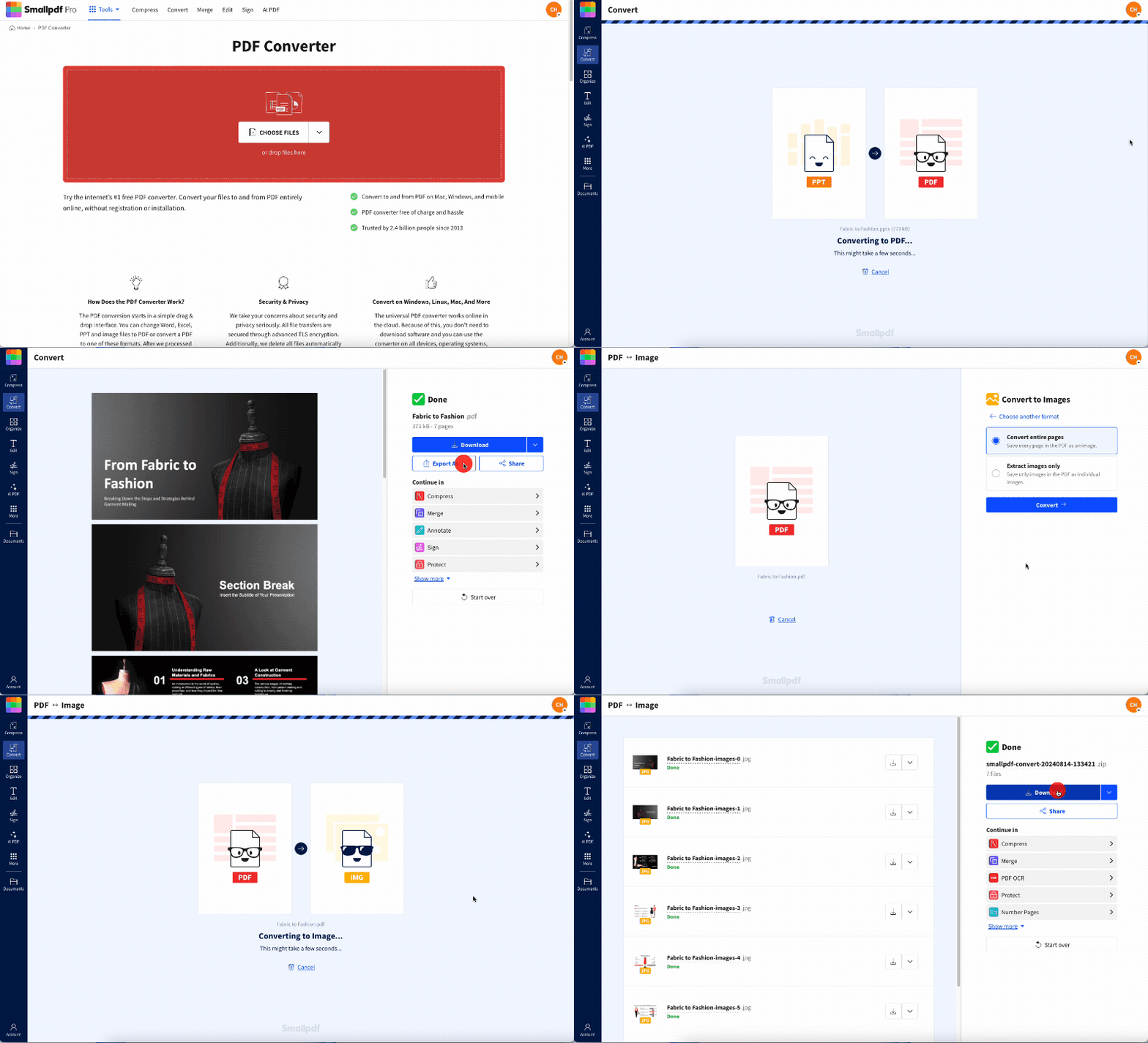
将您的 PPT 或 PPTX 文件上传到 Smallpdf 的免费转换器,选择“导出为”,再选择“图像 (.jpg)”,即可将幻灯片下载为单独的 JPG 图片。整个过程只需几秒钟,且直接在浏览器中完成。
JPG 图片易于打开、加载迅速,且几乎兼容所有设备和平台。
本指南将向您展示如何 在线将 PPT 文件转换为 JPG,快速完成,且无需额外软件。
如何在线免费将 PowerPoint(PPT/PPTX)转换为 JPG
如何在 Microsoft PowerPoint 中将幻灯片保存为 JPG
如果您更喜欢直接使用 PowerPoint,无需借助任何在线工具,也可以将幻灯片导出为 JPG 格式。具体方法如下:
“导出所有幻灯片”与“导出当前幻灯片”
打开您的 PowerPoint 演示文稿。
点击菜单栏中的“文件”。
选择“导出”。
点击“文件格式”
从可用图像格式列表中选择 JPEG。
选择保存所有幻灯片,或仅保存当前这一张。
点击“导出”。
保存带备注的幻灯片(变通方法)
PowerPoint 无法直接将带备注的幻灯片导出为 JPG。若要包含备注,请先切换到“备注”视图,截取屏幕截图,或将幻灯片和备注复制到 Word 文档中,然后再将其保存为 JPG。
为何要将 PowerPoint 幻灯片转换为 JPG 图片
将 PowerPoint 转换为 JPG 有以下几项实际优势:
文件更小: JPG 图片通常比 PNG 或 TIF 文件更小,因此非常适合通过电子邮件分享或在线上传。
通用兼容性: 您几乎可以在任何操作系统或设备上打开 JPG 图片,无需专用软件。
加载更快: 文件越小,上传和下载速度通常越快,这对社交媒体分享尤其有用。
内容保护: 转换为 JPG 格式后,其他人将无法编辑您的原始幻灯片内容。
适合网页使用的格式: JPG 针对网页使用进行了优化,可在不同浏览器和平台上保持一致的显示效果。
PowerPoint 中的 JPG 与 PDF——何时使用哪种格式
JPG 和 PDF 都很适合分享 PowerPoint 内容,但两者的用途并不相同:
在以下情况下请选择 JPG:
用于社交媒体或网站的单张幻灯片图片
更小的电子邮件附件大小
可在所有设备和平台上正常显示的图片
要嵌入到其他文档中的内容
在以下情况下请选择 PDF:
保留幻灯片的精确布局和格式
包含所有幻灯片的单个文档
密码保护功能
保持文本质量的专业文档分享
如果您需要更高的图像质量或透明度支持,也可以考虑使用 PNG 作为替代图像格式,不过文件会更大。
如果您想改为转换成 PDF,只需使用我们的转换器将 PowerPoint 下载为 PDF 文件。如果您希望保护内容,请使用我们的 PDF 保护工具 来添加加密密码保护。
获得更清晰 JPG 导出效果的画质与分辨率技巧
要获得最佳的 PowerPoint 转 JPG 效果,需要注意以下几个关键因素:
高分辨率导出选项
最佳 DPI 设置: 用于网页时,72-96 DPI 效果良好。若用于打印或高质量查看,请使用 150-300 DPI。
图像尺寸: 源幻灯片尺寸越大,导出的 JPG 通常越清晰。
其他格式选项: 如果不介意文件大小,建议考虑使用 PNG 或 TIFF 以获得更高质量。
字体与文字清晰度(嵌入字体)
嵌入字体: 在 PowerPoint 中,依次点击“文件”>“选项”>“保存”,然后勾选“将字体嵌入文件”。
使用标准字体: Arial、Helvetica 和 Times New Roman 的转换效果通常最稳定。
避免使用纤细字体: 在 JPG 格式下,粗体或中等字重的字体通常更易读。
关于 Smallpdf 的 PPT 转 JPG 转换器
我们的转换器旨在让每个人都能轻松、安全地将 PowerPoint 转换为 JPG。
安全与隐私
文件受 TLS 加密保护
文件将在 1 小时后自动删除
基础转换无需注册邮箱。
限制与批量处理
您可以免费转换文件,但每天的使用次数有限。订阅 Smallpdf Pro 后还可使用批量处理功能。
支持的格式与平台
您只需上传、转换并下载文档即可。而且,PowerPoint 并不是 Smallpdf 支持的唯一一种 Microsoft Office 格式。
您几乎可以在 Microsoft Office 文档与 PDF 之间互相转换。请查看 我们的 PPT 转 Word 指南 以进一步了解 Smallpdf 的功能。
立即开始免费试用,畅享所有 Smallpdf 工具
如果您还不确定 Pro 订阅是否适合您,不妨在首次注册时试用 7 天免费试用 。这样您就有充足时间探索我们的全套工具,让处理 PDF 变得更轻松。
PowerPoint 转 JPG 常见问题解答
如何将 PowerPoint 转换为 JPG?
将您的 PPT 或 PPTX 文件上传到 Smallpdf 转换器,选择“导出为” > “图像 (.jpg)”,然后下载转换后的幻灯片。我可以免费将 PPTX 转换为 JPG 吗?
是的,Smallpdf 提供免费的 PowerPoint 转 JPG 功能,但有每日使用次数限制。PowerPoint 支持导出为 JPG 吗?
是的,PowerPoint 提供内置的 JPG 导出功能,路径为“文件”>“导出”>“更改文件类型”>“JPEG”。哪款 PPT 转 JPG 转换器更好用?
建议选择像 Smallpdf 这样可直接在浏览器中使用、无需安装软件且重视文件安全的转换器。为什么我转换后的 JPG 文字看起来与 PowerPoint 演示文稿不同?
转换后的 JPG 中文本显示不正常,通常是因为 PPT 文件中缺少字体,或使用了不受支持的字体。请尝试在转换前将字体嵌入 PowerPoint 文件中。或者,您也可以使用 Arial、Helvetica 或 Times New Roman 这类通用字体。使用 Pro 让 PPT 转 JPG 更快捷
