PPT online naar JPG converteren
Wil je PPT online naar JPG converteren? Gebruik een snelle, gratis tool om PowerPoint-dia's om te zetten naar JPG's, zonder aanmelding of software-installatie.
Dia's naar JPG converteren: Klik “Bestand kiezen” hierboven om je PPT/PPTX te uploaden en exporteer daarna elke dia als een downloadbare JPG-afbeelding.
Upload je PPT- of PPTX-bestand naar de gratis converter van Smallpdf, selecteer ‘Exporteren als’ en daarna ‘Afbeelding (.jpg)’, en download je dia's als losse JPG-afbeeldingen. Het hele proces duurt maar een paar seconden en werkt rechtstreeks in je browser.
JPG's zijn makkelijk te openen, laden snel en zijn compatibel met bijna elk apparaat of platform.
In deze handleiding lees je hoe je PPT-bestanden online naar JPG's converteert, snel en zonder extra software.
Hoe je PowerPoint (PPT/PPTX) gratis online naar JPG converteert
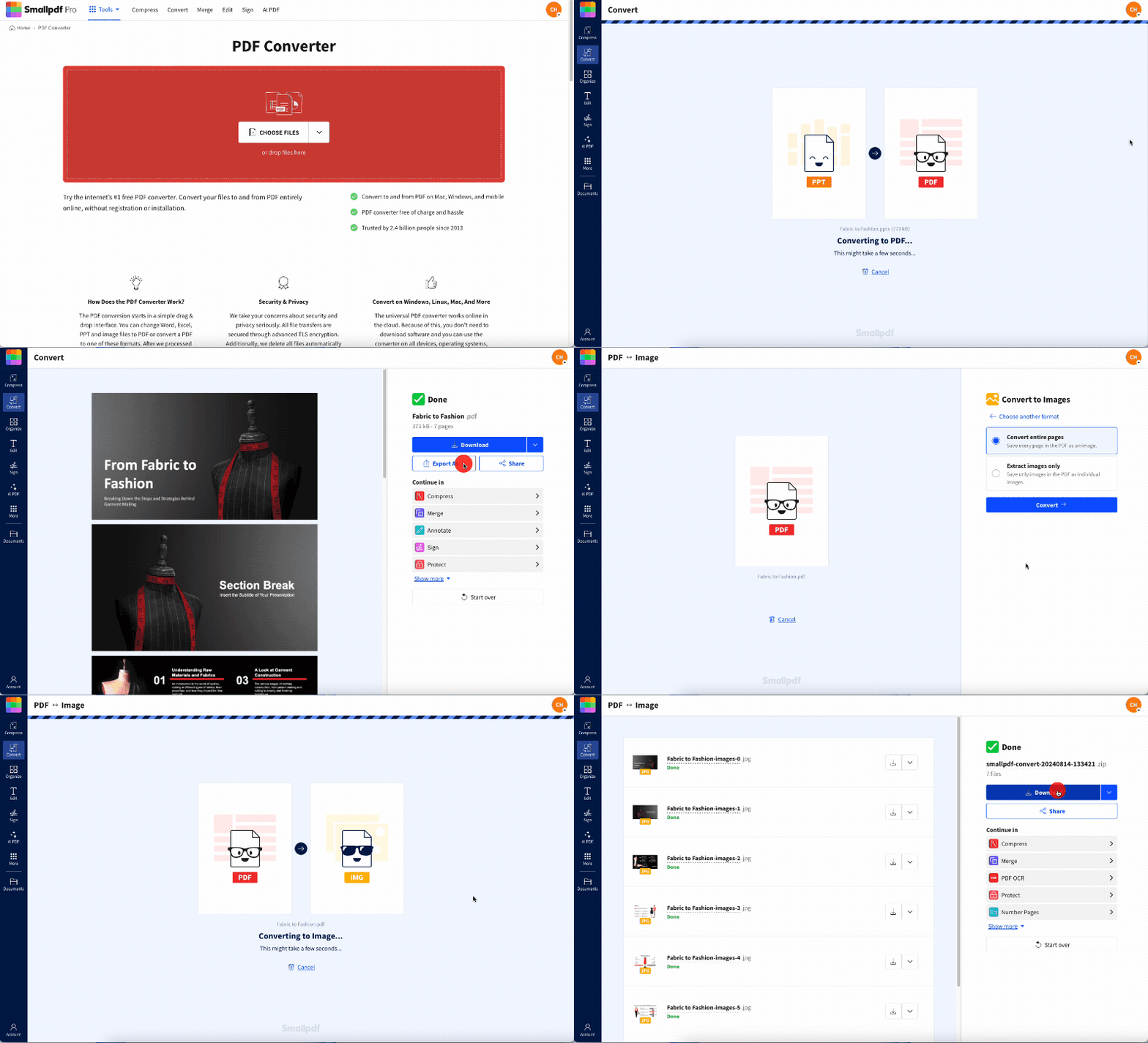
Hoe sla je dia's op als JPG in Microsoft PowerPoint
Als je liever PowerPoint zelf gebruikt, kun je dia's zonder online tools exporteren naar JPG-formaat. Zo doe je dat:
Elke dia exporteren versus alleen de huidige dia
Open je PowerPoint-presentatie.
Klik op ‘Bestand’ in de menubalk.
Selecteer ‘Exporteren’.
Klik op ‘Bestandsformaat’
Selecteer JPEG uit de lijst met beschikbare afbeeldingsformaten.
Kies of je elke dia wilt opslaan of alleen de huidige.
Klik op ‘Exporteren’.
Dia's met notities opslaan (tijdelijke oplossing)
PowerPoint exporteert notities niet rechtstreeks samen met dia's als JPG. Om notities mee te nemen, schakel je eerst over naar de notitieweergave, maak je een screenshot of kopieer je de dia en notities naar een Word-document, en sla je dat daarna op als JPG.
Waarom PowerPoint-dia's naar JPG-afbeeldingen converteren?
Je PowerPoint naar JPG converteren heeft verschillende praktische voordelen:
Kleinere bestandsgroottes: JPG-afbeeldingen zijn meestal kleiner dan PNG- of TIF-bestanden. Daardoor zijn ze ideaal om via e-mail te delen of online te uploaden.
Universele compatibiliteit: Je kunt JPG-afbeeldingen op bijna elk besturingssysteem of apparaat openen zonder speciale software.
Snel laden: Kleinere bestandsgroottes zorgen voor snellere upload- en downloadtijden, wat vooral handig is als je iets deelt op sociale media.
Inhoudsbeveiliging: Door naar JPG te converteren, voorkom je dat anderen de inhoud van je originele dia's kunnen bewerken.
Webvriendelijk formaat: JPG is geoptimaliseerd voor gebruik op het web en wordt consistent weergegeven in browsers en op verschillende platforms.
JPG versus PDF voor PowerPoint – wanneer gebruik je welke?
Zowel JPG als PDF zijn handige opties om PowerPoint-inhoud te delen, maar ze dienen verschillende doelen:
Kies JPG wanneer je dit nodig hebt:
Losse dia-afbeeldingen voor sociale media of websites
Kleinere bestandsgroottes voor e-mailbijlagen
Afbeeldingen die op alle apparaten en platforms werken
Inhoud die in andere documenten wordt ingesloten
Kies PDF wanneer je dit nodig hebt:
Om de exacte lay-out en opmaak van de dia's te behouden
Eén document met alle dia's
Mogelijkheden voor wachtwoordbeveiliging
Professioneel documenten delen met behoud van tekstkwaliteit
Je kunt ook PNG overwegen als alternatief afbeeldingsformaat als je hogere kwaliteit of ondersteuning voor transparantie nodig hebt, al worden de bestanden dan wel groter.
Als je liever naar PDF converteert, download je de PowerPoint gewoon als PDF met onze converter. Als je de inhoud wilt beveiligen, gebruik dan onze PDF beveiligen-tool om versleutelde wachtwoordbeveiliging toe te voegen.
Tips voor kwaliteit en resolutie voor scherpere JPG-exporten
Voor de beste kwaliteit bij het converteren van PowerPoint naar JPG moet je op een paar belangrijke factoren letten:
Exportopties met hoge resolutie
Optimale DPI-instellingen: Voor gebruik op het web werkt 72-96 DPI goed. Gebruik 150-300 DPI voor afdrukken of weergave in hoge kwaliteit.
Afmetingen van afbeeldingen: Grotere brondia's leveren over het algemeen scherpere JPG-exporten op.
Alternatieve bestandsformaten: Overweeg PNG of TIFF voor hogere kwaliteit als bestandsgrootte geen rol speelt.
Lettertypen en duidelijkheid van tekst (lettertypen insluiten)
Lettertypen insluiten: Ga in PowerPoint naar Bestand > Opties > Opslaan en vink ‘Lettertypen in het bestand insluiten’ aan.
Gebruik standaardlettertypen: Arial, Helvetica en Times New Roman worden het betrouwbaarst geconverteerd.
Vermijd dunne lettertypen: Vette of middelzware lettertypen blijven beter leesbaar in JPG-formaat.
Over de PPT-naar-JPG-converter van Smallpdf
Onze converter is ontworpen om PowerPoint naar JPG converteren voor iedereen eenvoudig en veilig te maken.
Beveiliging en privacy
Bestanden beschermd met TLS-versleuteling
Bestanden worden na 1 uur automatisch verwijderd
Voor eenvoudige conversies is geen e-mailregistratie nodig.
Beperkingen en batchverwerking
Je kunt bestanden gratis converteren, maar dit is beperkt tot een bepaald aantal keren per dag. Batchverwerking is ook beschikbaar met een Smallpdf Pro-abonnement.
Ondersteunde formaten en platforms
Je hoeft alleen maar je document te uploaden, te converteren en te downloaden. Bovendien is PowerPoint niet het enige Microsoft Office-formaat dat Smallpdf ondersteunt.
Je kunt bijna alle Microsoft Office-documenten van en naar PDF converteren. Bekijk onze handleiding over het converteren van PPT naar Word voor meer informatie over de mogelijkheden van Smallpdf.
Start je gratis proefperiode om toegang te krijgen tot alle Smallpdf-tools
Als je niet zeker weet of een Pro-abonnement iets voor jou is, probeer dan een gratis proefperiode van 7 dagen wanneer je je voor het eerst aanmeldt. Zo heb je genoeg tijd om ons volledige pakket tools te verkennen, ontworpen om werken met PDF's makkelijk te maken.
Veelgestelde vragen over PowerPoint naar JPG
Hoe converteer ik PowerPoint naar JPG?
Upload je PPT- of PPTX-bestand naar de converter van Smallpdf, selecteer ‘Exporteren als’ > ‘Afbeelding (.jpg)’ en download je geconverteerde dia's.Kan ik PPTX gratis naar JPG converteren?
Ja, Smallpdf biedt gratis conversie van PowerPoint naar JPG met een dagelijkse gebruikslimiet.Ondersteunt PowerPoint exporteren naar JPG?
Ja, PowerPoint heeft een ingebouwde JPG-export via Bestand > Exporteren > Bestandstype wijzigen > JPEG.Wat is de beste PPT-naar-JPG-converter?
Zoek naar converters die in je browser werken, geen software-installatie vereisen en bestandsbeveiliging vooropstellen, zoals Smallpdf.Waarom ziet de tekst in mijn geconverteerde JPG er anders uit dan in de PowerPoint-presentatie?
Tekst die niet goed wordt geconverteerd, is vaak het gevolg van ontbrekende of niet-ondersteunde lettertypen in het PPT-bestand. Probeer de lettertypen in je PowerPoint-bestand in te sluiten voordat je converteert. Je kunt ook universeel ondersteunde lettertypen gebruiken, zoals Arial, Helvetica of Times New Roman.Maak PPT naar JPG converteren sneller met Pro
