Конвертировать PPT в JPG онлайн
Нужно конвертировать PPT в JPG онлайн? Воспользуйся быстрым бесплатным инструментом, чтобы преобразовать слайды PowerPoint в JPG без регистрации и установки программного обеспечения.
Больше о PPT в PDF
Больше о PDF в PPT
Больше о PDF в JPG
Конвертируй слайды в JPG: Нажми «Выбрать файл» выше, чтобы загрузить PPT/PPTX, а затем экспортировать каждый слайд как JPG-изображение для скачивания.
Загрузи файл PPT или PPTX в бесплатный конвертер Smallpdf, выбери «Экспорт как», затем «Изображение (.jpg)» и скачай слайды как отдельные JPG-изображения. Весь процесс занимает считанные секунды и работает прямо в браузере.
Файлы JPG легко открывать, они быстро загружаются и совместимы почти с любым устройством или платформой.
Это руководство покажет, как конвертировать файлы PPT в JPG онлайн, быстро и без установки дополнительного программного обеспечения.
Как бесплатно конвертировать PowerPoint (PPT/PPTX) в JPG онлайн
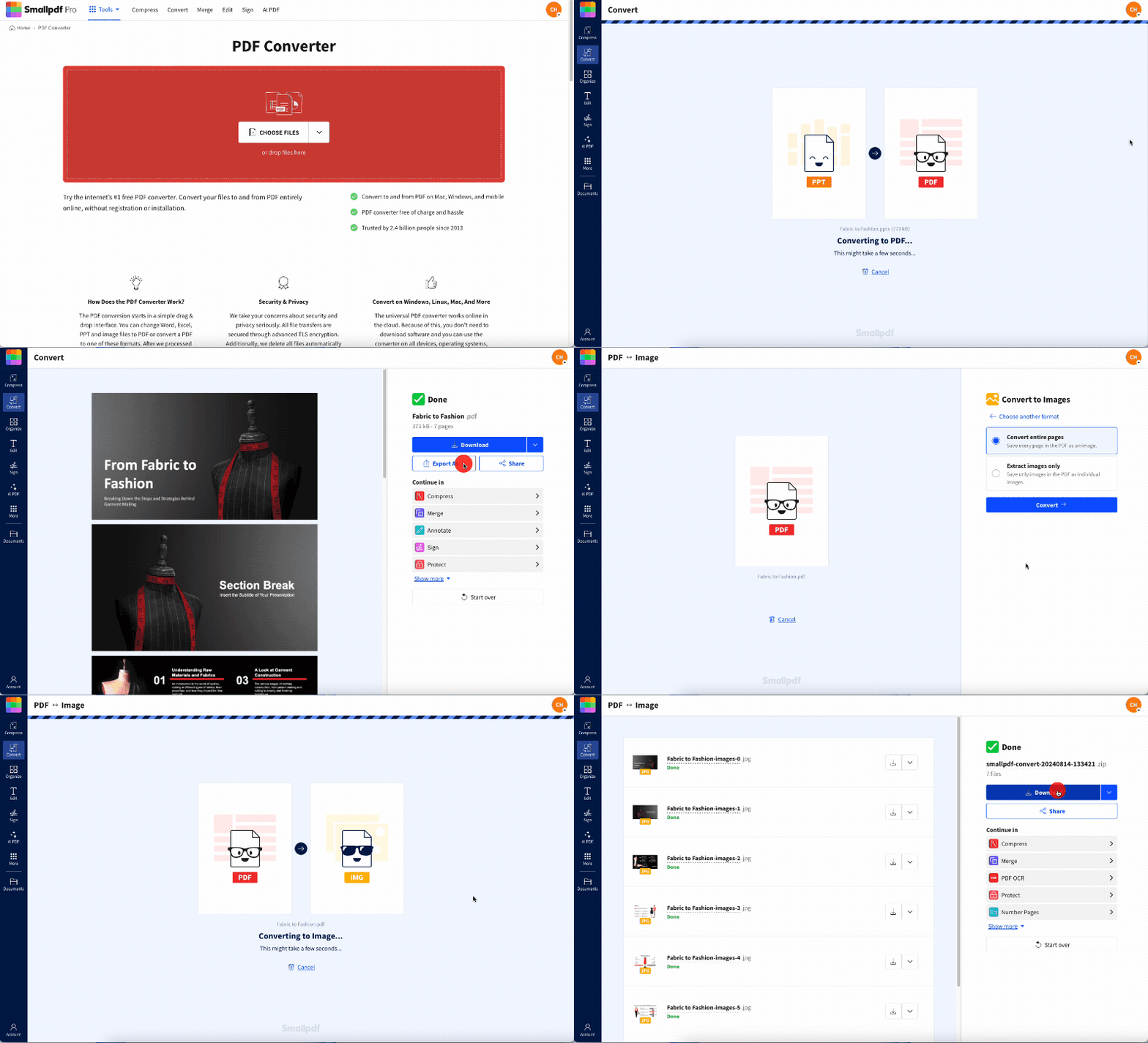
Как сохранить слайды как JPG в Microsoft PowerPoint
Если тебе удобнее использовать PowerPoint напрямую, ты можешь экспортировать слайды в формат JPG без онлайн-инструментов. Вот как это сделать:
«Экспорт всех слайдов» или «Текущий слайд»
Открой презентацию PowerPoint.
Нажми «Файл» в строке меню.
Выбери «Экспорт».
Нажми «Формат файла»
Выбери JPEG из списка доступных форматов изображений.
Выбери, сохранить все слайды или только текущий.
Нажми «Экспорт».
Сохранение слайдов с заметками (обходной путь)
PowerPoint не экспортирует заметки вместе со слайдами в JPG напрямую. Чтобы добавить заметки, сначала переключись в режим «Заметки», сделай снимок экрана или скопируй слайд и заметки в документ Word, а затем сохрани его как JPG.
Зачем конвертировать слайды PowerPoint в JPG-изображения
Преобразование PowerPoint в JPG даёт несколько практических преимуществ:
Меньший размер файлов: JPG-изображения обычно меньше, чем файлы PNG или TIF, поэтому ими удобно делиться по электронной почте или загружать в интернет.
Универсальная совместимость: JPG-изображения можно открыть почти на любой операционной системе или устройстве без специального программного обеспечения.
Быстрая загрузка: Меньший размер файлов означает более быструю загрузку и скачивание, что особенно удобно для публикации в социальных сетях.
Защита контента: Преобразование в JPG не позволяет другим редактировать исходное содержимое слайдов.
Формат, удобный для веба: JPG оптимизирован для использования в интернете и одинаково отображается в разных браузерах и на разных платформах.
JPG или PDF для PowerPoint — когда использовать каждый формат
И JPG, и PDF отлично подходят для того, чтобы делиться контентом из PowerPoint, но у них разные задачи:
Выбирай JPG, если тебе нужны:
Отдельные изображения слайдов для социальных сетей или сайтов
Файлы меньшего размера для вложений в электронные письма
Изображения, которые работают на всех устройствах и платформах
Контент, который будет встроен в другие документы
Выбирай PDF, если тебе нужно:
Сохранить точную структуру слайдов и форматирование
Один документ со всеми слайдами
Возможность защиты паролем
Профессионально делиться документами с сохранением качества текста
В качестве альтернативного формата изображения также можно рассмотреть PNG, если тебе нужно более высокое качество или поддержка прозрачности, хотя размер файлов будет больше.
Если вместо этого тебе нужен PDF, просто скачай PowerPoint как PDF с помощью нашего конвертера. Если хочешь защитить содержимое, воспользуйся нашим инструментом «Защита PDF» чтобы добавить защиту с помощью зашифрованного пароля.
Советы по качеству и разрешению для более чёткого экспорта в JPG
Чтобы получить лучшее качество при конвертации PowerPoint в JPG, обрати внимание на несколько ключевых факторов:
Параметры экспорта в высоком разрешении
Оптимальные настройки DPI: Для использования в интернете хорошо подходит 72–96 DPI. Для печати или просмотра в высоком качестве используй 150–300 DPI.
Размеры изображения: Чем больше исходные слайды, тем чётче обычно получаются JPG-файлы на выходе.
Альтернативные форматы: Если размер файла не важен, рассмотри PNG или TIFF для более высокого качества.
Чёткость шрифтов и текста (встраивание шрифтов)
Встраивание шрифтов: В PowerPoint перейди в меню «Файл» > «Параметры» > «Сохранение» и установи флажок «Встраивать шрифты в файл».
Используй стандартные шрифты: Arial, Helvetica и Times New Roman конвертируются наиболее надёжно.
Избегай тонких шрифтов: Полужирные шрифты или шрифты средней насыщенности лучше сохраняют читаемость в формате JPG.
О конвертере PPT в JPG от Smallpdf
Наш конвертер создан, чтобы сделать преобразование PowerPoint в JPG простым и безопасным для всех.
Безопасность & конфиденциальность
Файлы защищены шифрованием TLS
Файлы автоматически удаляются через 1 час
Для базовых конвертаций не нужна регистрация по электронной почте.
Ограничения & пакетная обработка
Ты можешь конвертировать файлы бесплатно, но это ограничено определённым количеством раз в день. Пакетная обработка также доступна по подписке Smallpdf Pro.
Поддерживаемые форматы & платформы
Всё, что тебе нужно сделать, — это загрузить, конвертировать и скачать документ. И PowerPoint — не единственный формат Microsoft Office, который поддерживает Smallpdf.
Ты можешь конвертировать почти все документы Microsoft Office в PDF и обратно. Ознакомься с нашим руководством по конвертации PPT в Word чтобы узнать больше о возможностях Smallpdf.
Начни бесплатный пробный период, чтобы получить доступ ко всем инструментам Smallpdf
Если ты не уверен, подходит ли тебе подписка Pro, попробуй 7-дневную бесплатную пробную версию при первой регистрации. Этого времени хватит, чтобы изучить весь наш набор инструментов, созданных для удобной работы с PDF.
Часто задаваемые вопросы о конвертации PowerPoint в JPG
Как конвертировать PowerPoint в JPG?
Загрузи файл PPT или PPTX в конвертер Smallpdf, выбери «Экспорт как» > «Изображение (.jpg)» и скачай преобразованные слайды.Можно ли бесплатно конвертировать PPTX в JPG?
Да, Smallpdf предлагает бесплатное преобразование PowerPoint в JPG с дневным лимитом использования.Поддерживает ли PowerPoint экспорт в JPG?
Да, в PowerPoint есть встроенный экспорт в JPG: «Файл» > «Экспорт» > «Изменить тип файла» > «JPEG».Какой конвертер PPT в JPG самый лучший?
Ищи конвертеры, которые работают в браузере, не требуют установки программ и уделяют приоритетное внимание безопасности файлов, как Smallpdf.Почему текст в моём JPG после конвертации выглядит иначе, чем в презентации PowerPoint?
Если текст после конвертации отображается некорректно, причина часто в том, что в PPT-файле отсутствуют нужные шрифты или они не поддерживаются. Попробуй встроить шрифты в файл PowerPoint перед конвертацией. Либо используй универсально поддерживаемые шрифты, такие как Arial, Helvetica или Times New Roman.Ускорь конвертацию PPT в JPG с Pro
