Konverter PPT til JPG på nettet
Trenger du å konvertere PPT til JPG på nettet? Bruk et raskt, gratis verktøy for å gjøre PowerPoint-lysbilder om til JPG-bilder uten at du trenger å registrere deg eller installere programvare.
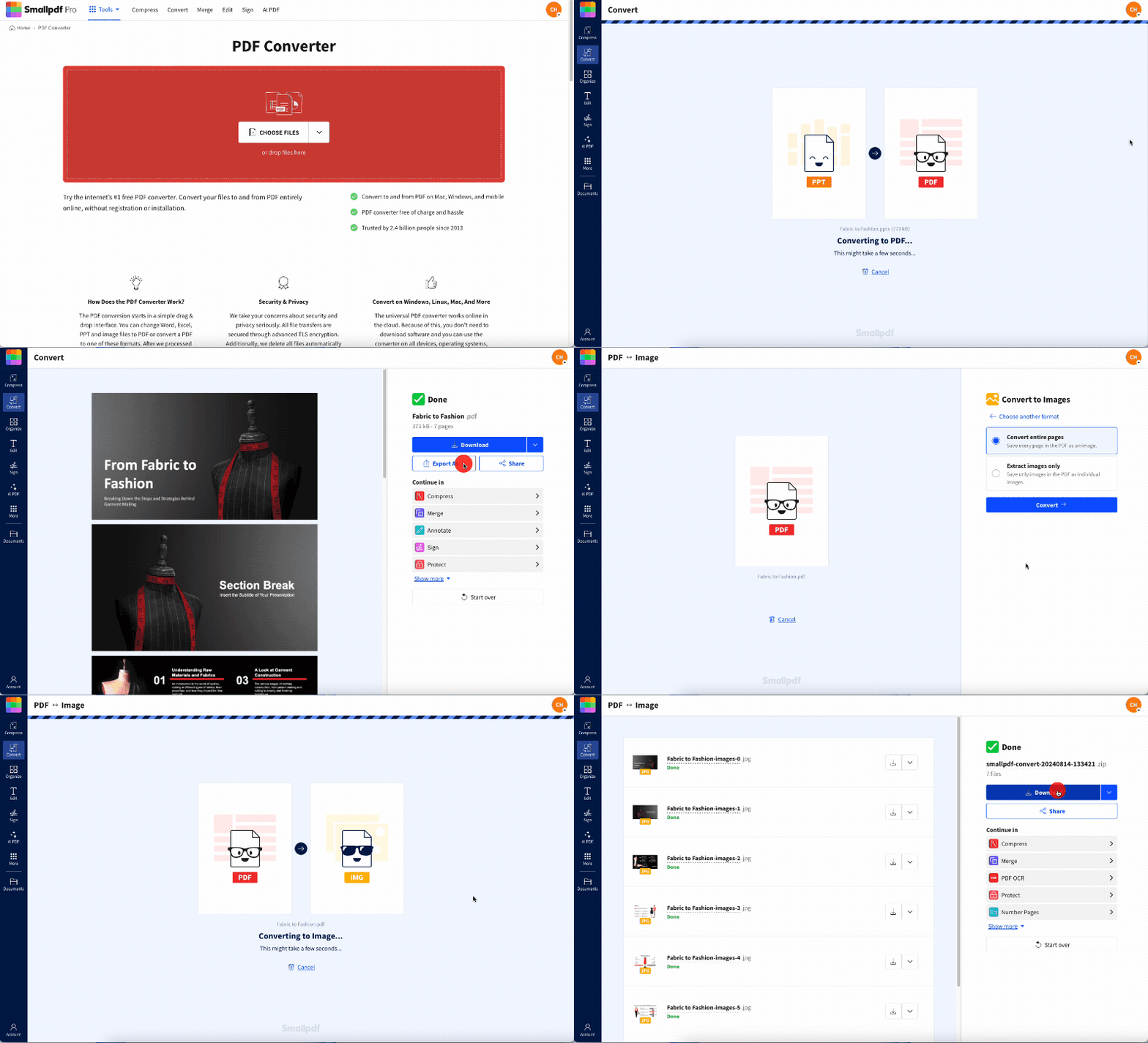
Konverter lysbilder til JPG: Klikk «Velg fil» ovenfor for å laste opp PPT/PPTX-filen din, og deretter eksportere hvert lysbilde som et nedlastbart JPG-bilde.
Last opp PPT- eller PPTX-filen din til Smallpdfs gratis konverterer, velg «Eksporter som» og deretter «Bilde (.jpg)», og last ned lysbildene dine som individuelle JPG-bilder. Hele prosessen tar bare noen sekunder og fungerer direkte i nettleseren din.
JPG-filer er enkle å åpne, lastes raskt inn og er kompatible med nesten alle enheter og plattformer.
Denne veiledningen viser deg hvordan du konverterer PPT-filer til JPG-filer på nettet, raskt og uten behov for ekstra programvare.
Slik konverterer du PowerPoint (PPT/PPTX) til JPG gratis på nettet
Slik lagrer du lysbilder som JPG i Microsoft PowerPoint
Hvis du foretrekker å bruke PowerPoint direkte, kan du eksportere lysbilder til JPG-format uten nettbaserte verktøy. Slik gjør du det:
Eksporter alle lysbilder vs. gjeldende lysbilde
Åpne PowerPoint-presentasjonen din.
Klikk på «Fil» i menylinjen.
Velg «Eksporter».
Klikk på «Filformat»
Velg JPEG fra listen over tilgjengelige bildeformater.
Velg om du vil lagre alle lysbildene eller bare det gjeldende.
Klikk på «Eksporter».
Lagre lysbilder med notater (alternativ løsning)
PowerPoint eksporterer ikke notater sammen med lysbildene direkte som JPG. For å inkludere notater må du først bytte til notatvisning, ta et skjermbilde eller kopiere lysbildet og notatene til et Word-dokument, og deretter lagre det som JPG.
Hvorfor konvertere PowerPoint-lysbilder til JPG-bilder
Å konvertere PowerPoint til JPG gir flere praktiske fordeler:
Mindre filstørrelser: JPG-bilder er vanligvis mindre enn PNG- eller TIF-filer, noe som gjør dem ideelle for deling via e-post eller opplasting på nettet.
Universell kompatibilitet: Du kan åpne JPG-bilder på nesten alle operativsystemer og enheter uten spesiell programvare.
Rask innlasting: Mindre filstørrelser betyr raskere opp- og nedlastingstider, noe som er spesielt nyttig når du deler på sosiale medier.
Innholdsbeskyttelse: Konvertering til JPG hindrer andre i å redigere innholdet i de originale lysbildene dine.
Nettvennlig format: JPG er optimalisert for bruk på nettet og vises konsekvent på tvers av nettlesere og plattformer.
JPG vs. PDF for PowerPoint – når skal du bruke hva?
Både JPG og PDF er gode alternativer for deling av PowerPoint-innhold, men de har ulike formål:
Velg JPG når du trenger:
Enkeltstående lysbilder for sosiale medier eller nettsteder
Mindre filstørrelser for e-postvedlegg
Bilder som fungerer på alle enheter og plattformer
Innhold som skal bygges inn i andre dokumenter
Velg PDF når du trenger:
For å bevare nøyaktig layout og formatering av lysbildene
Ett dokument som inneholder alle lysbildene
Mulighet for passordbeskyttelse
Profesjonell dokumentdeling som bevarer tekstkvaliteten
Du kan også vurdere PNG som et alternativt bildeformat hvis du trenger høyere kvalitet eller støtte for gjennomsiktighet, selv om filstørrelsene da blir større.
For å konvertere til PDF i stedet laster du ganske enkelt ned PowerPoint-filen som PDF ved hjelp av konvertereren vår. Hvis du vil beskytte innholdet, bruker du vår Beskytt PDF-verktøy for å legge til kryptert passordbeskyttelse.
Tips om kvalitet og oppløsning for klarere JPG-eksport
For å få best mulig kvalitet når du konverterer PowerPoint til JPG, må du ta hensyn til noen viktige faktorer:
Eksportalternativer med høy oppløsning
Optimale DPI-innstillinger: For bruk på nettet fungerer 72–96 DPI godt. For utskrift eller visning i høy kvalitet bør du bruke 150–300 DPI.
Bildedimensjoner: Større kildelysbilder gir generelt klarere JPG-eksporter.
Alternative formater: Vurder PNG eller TIFF for høyere kvalitet hvis filstørrelsen ikke er et problem.
Skrift og tekstklarhet (innebygging av skrifttyper)
Bygg inn skrifttyper: I PowerPoint går du til Fil > Alternativer > Lagre og merker av for «Legg inn skrifttyper i filen».
Bruk standardskrifter: Arial, Helvetica og Times New Roman konverteres mest pålitelig.
Unngå tynne skrifttyper: Fete eller middels tykke skrifttyper gir bedre lesbarhet i JPG-format.
Om Smallpdfs PPT til JPG-konverterer
Konvertereren vår er utviklet for å gjøre konvertering fra PowerPoint til JPG enkelt og sikkert for alle.
Sikkerhet og personvern
Filer beskyttet med TLS-kryptering
Filer slettes automatisk etter 1 time
Ingen e-postregistrering kreves for grunnleggende konverteringer.
Begrensninger og batchbehandling
Du kan konvertere filer gratis, men dette er begrenset til et visst antall ganger per dag. Batchbehandling er også tilgjengelig med et Smallpdf Pro-abonnement.
Støttede formater og plattformer
Alt du trenger å gjøre, er å laste opp, konvertere og laste ned dokumentet ditt. I tillegg er PowerPoint ikke det eneste Microsoft Office-formatet Smallpdf støtter.
Du kan konvertere nesten alle Microsoft Office-dokumenter til og fra PDF. Ta en titt på vår guide til å konvertere PPT til Word for å lære mer om Smallpdfs funksjoner.
Start den gratis prøveperioden din for å få tilgang til alle Smallpdf-verktøyene
Hvis du er usikker på om et Pro-abonnement er riktig for deg, kan du prøve en 7-dagers gratis prøveperiode første gang du registrerer deg. Det gir deg nok tid til å utforske hele verktøypakken vår, som er utviklet for å gjøre det enkelt å jobbe med PDF-filer.
Vanlige spørsmål om PowerPoint til JPG
Hvordan konverterer jeg PowerPoint til JPG?
Last opp PPT- eller PPTX-filen din til Smallpdf-konvertereren, velg «Eksporter som» > «Bilde (.jpg)», og last ned de konverterte lysbildene.Kan jeg konvertere PPTX til JPG gratis?
Ja, Smallpdf tilbyr gratis konvertering fra PowerPoint til JPG med en daglig bruksgrense.Støtter PowerPoint eksport til JPG?
Ja, PowerPoint har innebygd JPG-eksport via Fil > Eksporter > Endre filtype > JPEG.Hva er den beste PPT-til-JPG-konvertereren?
Se etter konverteringsverktøy som fungerer i nettleseren din, ikke krever programvareinstallasjon og prioriterer filsikkerhet, slik som Smallpdf.Hvorfor ser teksten i den konverterte JPG-filen annerledes ut enn i PowerPoint-presentasjonen?
Tekst som ikke konverteres riktig, skyldes ofte manglende eller ikke-støttede skrifttyper i PPT-filen. Prøv å bygge inn skrifttypene i PowerPoint-filen før du konverterer. Alternativt kan du bruke skrifttyper som støttes overalt, som Arial, Helvetica eller Times New Roman.Gjør konvertering fra PPT til JPG raskere med Pro
