Konverter PPT til Word på nettet
Konverter PowerPoint-lysbilder til redigerbare Word-utdelingsark på få minutter. Bruk Smallpdf på nettet eller PowerPoints innebygde eksport, med tips til formatering og vanlige løsninger.
Konverter PPT til Word: Klikk «Velg fil» ovenfor for å laste opp PowerPoint-filen din, og eksporter den deretter som et Word-dokument du kan redigere.
Du kan raskt konvertere en PPT til Word på nettet, beholde et lesbart oppsett og få en DOCX-fil du kan redigere uten å installere noe.
Hvis du trenger en Word-versjon av lysbildene dine, vil du vanligvis ha ett av to resultater: en redigerbar DOCX-fil du kan skrive om, eller et ryddig utdelingsoppsett du kan dele.
Vi går gjennom begge deler, først den raskeste Smallpdf-arbeidsflyten, deretter den innebygde PowerPoint-metoden for utdelingsark.
Raske trinn: Konverter PPT til Word på nettet
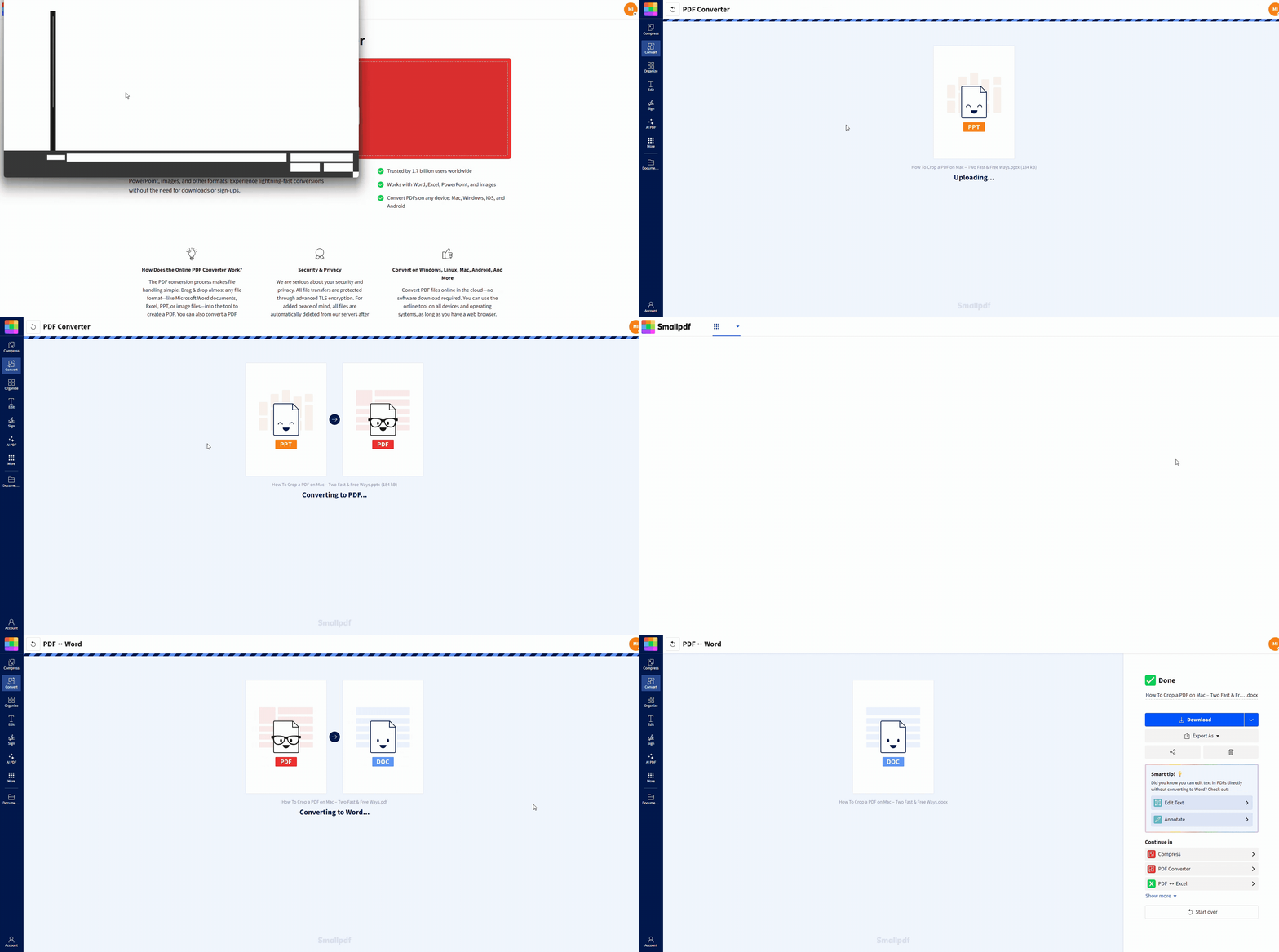
Slik konverterer du PPT til Word på nettet i fire trinn
Smallpdf konverterer først PowerPoint-filen din til PDF, og eksporterer deretter PDF-filen til Word. Denne totrinnsprosessen er grunnen til at det fungerer pålitelig på tvers av enheter og ikke er avhengig av hvilken versjon av PowerPoint du bruker.
Trinn 1: Last opp PowerPoint-filen din
Åpne Smallpdf PDF-konverterer og last opp PPT- eller PPTX-filen din.
Dra og slipp filen inn på siden, eller klikk på «Velg filer».
Du kan også importere fra Google Drive, Dropbox eller OneDrive.
Trinn 2: La filen konverteres til PDF
Når opplastingen er fullført, kjører konverteringen automatisk. Du kommer til en resultatside med eksportalternativer.
Trinn 3: Eksporter PDF-filen som Word
Klikk på «Eksporter som» > «Word (.docx)».
Trinn 4: Velg riktig konverteringsalternativ og last ned
Velg alternativet som passer til filen din:
Hvis PDF-filen din inneholder vanlig, markerbar tekst, velger du «Konverter bare markerbar tekst».
Hvis lysbildene dine er skannet eller bildebaserte, kan det hende du trenger OCR for å hente ut tekst nøyaktig. OCR er en Pro-funksjon, så dette trinnet kan kreve en prøveperiode.
Klikk deretter på «Konverter», og last ned DOCX-filen din.
Velg riktig Word-utdata for målet ditt
Før du konverterer, må du bestemme hva du vil at Word-filen skal brukes til.
Du vil ha redigerbart innhold. Du planlegger å skrive om overskrifter, gjenbruke tekst fra lysbildene eller bygge dokumentet om til en rapport. Da passer Smallpdf-arbeidsflyten vanligvis best.
Du vil ha utdelingsark. Du vil ha lysbilder med linjer for notater, foredragsholdernotater under eller et disposisjonsoppsett. PowerPoints eksport av utdelingsark gir deg mer kontroll.
Hvis det viktigste for deg er å gjøre det redigerbart, start med Smallpdf. Hvis det viktigste er å gjøre det presentabelt som et utdelingsark, bruker du PowerPoints innebygde eksport.
Konverter PowerPoint til Word i Microsoft PowerPoint
PowerPoint kan sende lysbilder til Word som utdelingsark. Dette er perfekt for opplæringsmateriell, møtenotater og utskriftsklare dokumenter.
Lag utdelingsark i Word på Windows
Åpne presentasjonen din i PowerPoint.
Gå til «Fil» > «Eksporter».
Velg «Lag utdelingsark» > «Lag utdelingsark».
Velg et oppsett som «Notater ved siden av lysbildene», «Notater under lysbildene» eller «Bare disposisjon».
Velg «Lim inn» eller «Lim inn lenke».
Klikk på «OK» for å åpne utdelingsarket i Word.
Lim inn vs. Lim inn lenke
Lim inn oppretter et statisk utdelingsark. Det oppdateres ikke hvis lysbildene endres.
Lim inn lenke beholder en kobling til PowerPoint-filen. Hvis du oppdaterer presentasjonen, kan Word oppdatere det koblede innholdet. Denne filen er vanligvis større.
Eksporter fra PowerPoint på Mac
PowerPoint for Mac eksporterer vanligvis til formater som Word kan åpne, men den nøyaktige fremgangsmåten avhenger av hvilken versjon du bruker.
En praktisk fremgangsmåte er å først eksportere til et tekstvennlig format og deretter åpne det i Word:
Gå til «Fil» > «Eksporter» (eller «Fil» > «Lagre som»).
Velg «Rich Text Format (.rtf)» hvis det er tilgjengelig.
Lagre filen, åpne den deretter i Word og juster formateringen.
RTF-eksport kan fjerne visuelle elementer og bevarer kanskje ikke lysbildeoppsettene særlig godt. Bruk dette hovedsakelig når du raskt trenger tekst fra lysbildene.
Smallpdf vs. PowerPoint: Hvilken metode bør du bruke?
| Funksjon | Smallpdf-konvertering på nettet | PowerPoint «Lag utdelingsark» |
|---|---|---|
| Fungerer uten at PowerPoint er installert | Ja | Nei |
| Best egnet for redigerbare DOCX-filer | Ja | Blandet (med fokus på utdelingsark) |
| Best egnet for utdelingsoppsett | Bra | Utmerket |
| Støtte på tvers av enheter | Fungerer i de fleste nettlesere | Avhenger av installert versjon |
| Håndterer raske konverteringer | Ja | Ja |
| Håndterer skanninger med OCR-alternativ | Ja (Pro-funksjon) | Begrenset |
Hvis du trenger en rask, redigerbar DOCX-fil uansett hvor du er, vinner Smallpdf på hastighet og fleksibilitet. Hvis du trenger miniatyrbilder av lysbildene med strukturert plass til notater, vinner PowerPoint-utdelingsark på kontroll over oppsettet.
Hva overføres fra PPT til Word, og hva gjør ikke det?
Her er hva de fleste konverteringer beholder, og hva som vanligvis faller bort.
| Overføres vanligvis | Overføres vanligvis ikke |
|---|---|
| Tekst på lysbildene | Animasjoner |
| Statiske bilder | Overganger |
| Grunnleggende formatering | Avspilling av innebygd video |
| Rekkefølgen på lysbildene | Interaktive elementer |
| Foredragsholdernotater (utdelingsark) | Lyd |
Regn med å måtte gjøre en rask gjennomgang etter konverteringen, spesielt ved komplekse oppsett eller mye grafikk.
Tips for å beholde ryddig formatering etter konvertering
Små formateringsendringer skjer når lysbilder blir til et dokument. Disse trinnene reduserer tiden du bruker på opprydding.
Bruk vanlige skrifttyper i presentasjonen din. Egendefinerte skrifttyper blir ofte erstattet.
Hold tekstboksene på linje, og unngå å stable for mange lag.
Hvis bildene er viktige, bør du eksportere lysbildene i høy kvalitet før du konverterer.
For utdelingsark bør du velge «Notater ved siden av lysbildene» for best balanse mellom lysbilder og tekst.
Etter konverteringen bør du sjekke Word-dokumentet for avstand, innrykk på punktlister og plassering av bilder.
Hvis DOCX-filen ser trang ut, kan du legge til mer luft i Word ved å gå til «Layout» > «Spacing» og justere overskriftsstilene én gang, og deretter bruke dem konsekvent.
Konverter skannede lysbilder eller bildebaserte presentasjoner til redigerbar tekst
Hvis lysbildene dine faktisk er bilder, skjermbilder eller skannede sider, vil en standardeksport ikke hente ut ekte tekst. Det er her OCR hjelper.
Åpne den konverterte PDF-filen og prøv å markere tekst. Hvis du ikke kan markere ord, er innholdet bildebasert.
Her er en pålitelig arbeidsflyt:
Konverter PPT til PDF ved hjelp av PDF-konverterer.
Kjør OCR på PDF-filen for å lage tekst som kan markeres (dette kan kreve en Pro-prøveperiode).
Eksporter OCR-resultatet til Word ved hjelp av PDF til Word.
OCR fungerer best på ren tekst med høy kontrast. Hvis bildene av lysbildene dine er uskarpe eller skjeve, bør du rette dem opp og skanne dem på nytt hvis du kan før du kjører OCR.
Løs vanlige problemer ved konvertering fra PPT til Word
1. DOCX-oppsettet ser ødelagt ut
Dette skyldes vanligvis et komplekst lysbildedesign.
Forenkle lysbildeoppsettet først, hvis du kan.
Prøv å eksportere til PDF og deretter konvertere PDF-filen til Word.
I Word kan du tilbakestille stiler ved å gå til «Hjem» > «Stiler» og bruke overskrifter på nytt.
2. Skrifttyper endret etter konvertering
Dette skjer når Word ikke finner den opprinnelige skrifttypen.
Erstatt den med en lignende skrifttype i Word.
Bruk Words innebygde skrifttyper i fremtidige presentasjoner hvis du vet at du ofte kommer til å konvertere dem.
3. Filen er for stor til å konverteres eller lastes ned
Store presentasjoner betyr vanligvis store bilder.
Reduser størrelsen først med Komprimer PDF etter at PPT-filen er blitt en PDF.
Del opp PDF-filen ved hjelp av Del PDF, konverter delene, og slå deretter sammen Word-dokumentene om nødvendig.
4. Foredragsholdernotater mangler
Hvis du trenger notater, bruker du PowerPoints eksportfunksjon for utdelingsark:
Gå til «Fil» > «Eksporter» > «Lag utdelingsark».
Velg «Notater under lysbildene» eller «Notater ved siden av lysbildene».
Når dette er nyttig i praksis
Her er vanlige situasjoner der PPT til Word sparer tid:
Oppfølging etter møter: Gjør presentasjonen om til en DOCX-fil, legg til beslutninger og send én ryddig oppsummering.
Opplæringsutdelinger: Eksporter utdelingsark med plass til notater, og skriv dem deretter ut eller del dem.
Rapportskriving: Hent tekst fra lysbildene til Word og bygg den ut til et fullstendig dokument, uten å skrive alt på nytt.
Disse arbeidsflytene fungerer best når du starter med en ryddig presentasjon og velger den utdatatypen du faktisk trenger.
Konverter PPT til Word på nettet og jobb videre
Hvis du trenger en redigerbar DOCX-fil raskt, kan du starte med Smallpdf og eksportere PPT til Word med noen få klikk. Hvis du trenger strukturerte utdelingsark med notater, kan du bruke PowerPoints innebygde eksportfunksjon for utdelingsark og velge oppsettet som passer best for målgruppen din.
Konverter PPT til Word – ofte stilte spørsmål
Kan jeg konvertere en PPT til Word på nettet gratis?
Ja. Du kan konvertere PPT til Word på nettet med Smallpdf. Noen avanserte alternativer, som OCR for skanninger, kan kreve en prøveperiode.Hvordan konverterer jeg PPT til DOCX med Smallpdf?
Last opp PPT-filen din til Smallpdf PDF-konverterer, klikk deretter på «Eksporter som» > «Word (.docx)», og last ned resultatet.Hvordan konverterer jeg en PowerPoint til en disposisjon i Word?
I PowerPoint på Windows går du til «Fil» > «Eksporter» > «Lag utdelingsark», og velger deretter «Bare disposisjon».Hvordan inkluderer jeg foredragsholdernotater i Word?
Bruk PowerPoints eksportfunksjon for utdelingsark og velg «Notater under lysbildene» eller «Notater ved siden av lysbildene».Hvorfor ser Word-filen min annerledes ut enn lysbildene mine?
Word og PowerPoint håndterer oppsett på forskjellige måter. Lysbilder er lerretbaserte, mens Word er flytbasert. Regn med mindre endringer i avstand, spesielt i design med flere lag.Er Smallpdf trygt å bruke til konfidensielle presentasjoner?
Smallpdf beskytter filoverføringer med TLS-kryptering og sletter filer automatisk etter behandling. Hvis du håndterer sensitivt materiale, bør du unngå å dele lenker og laste ned filen direkte.Gjør lysbildeinnhold om til Word-tekst på få sekunder med Pro
