Ubah PPT ke Word Online
Ubah slide PowerPoint menjadi handout Word yang bisa diedit dalam hitungan menit. Gunakan Smallpdf online atau fitur ekspor bawaan PowerPoint, dengan tips format dan cara mengatasinya.
Lainnya tentang PPT ke PDF
Lainnya tentang PDF ke PPT
Lainnya tentang Word ke PDF
Ubah PPT ke Word: Klik “Pilih file” di atas untuk mengunggah file PowerPoint kamu, lalu ekspor sebagai dokumen Word yang bisa kamu edit.
Kamu bisa mengubah PPT ke Word online dengan cepat, mempertahankan tata letak agar tetap mudah dibaca, dan mendapatkan file DOCX yang bisa diedit tanpa menginstal apa pun.
Jika kamu memerlukan versi Word dari slide, biasanya ada dua hasil yang diinginkan: file DOCX yang bisa diedit untuk kamu tulis ulang, atau tata letak handout yang rapi untuk dibagikan.
Kami akan membahas keduanya, dimulai dari alur kerja Smallpdf yang paling cepat, lalu metode bawaan PowerPoint untuk handout.
Langkah Cepat: Ubah PPT ke Word Online
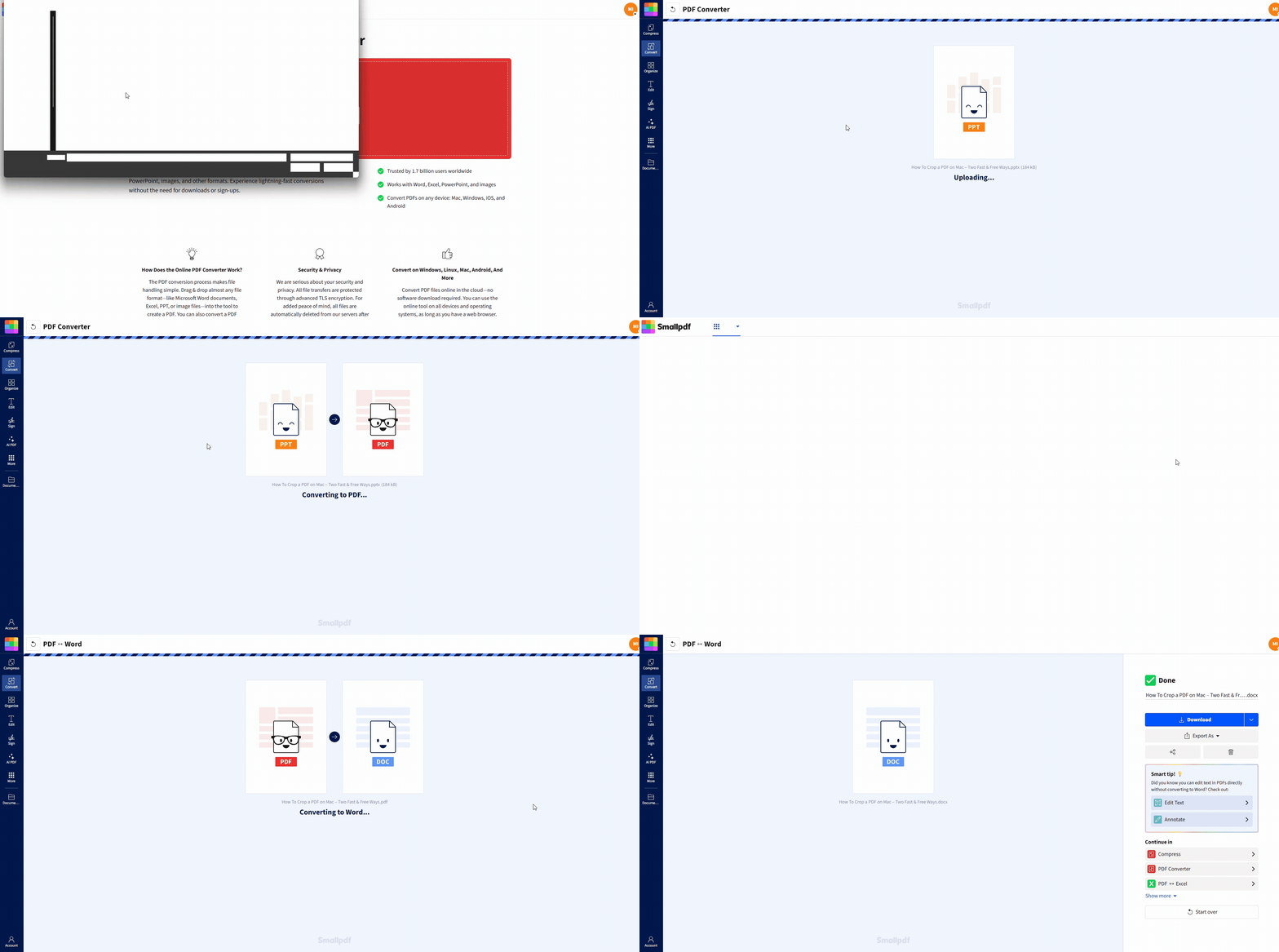
Cara Mengubah PPT ke Word Online dalam Empat Langkah
Smallpdf mengonversi PowerPoint kamu ke PDF terlebih dahulu, lalu mengekspor PDF itu ke Word. Alur dua langkah ini yang membuatnya andal di berbagai perangkat dan tidak bergantung pada versi PowerPoint yang kamu gunakan.
Langkah 1: Unggah File PowerPoint Kamu
Buka Konverter PDF Smallpdf dan unggah file PPT atau PPTX kamu.
Seret dan lepas file ke halaman ini, atau klik “Pilih Berkas.”
Kamu juga bisa mengimpor dari Google Drive, Dropbox, atau OneDrive.
Langkah 2: Biarkan File Dikonversi ke PDF
Setelah unggahan selesai, konversi akan berjalan secara otomatis. Kamu akan masuk ke halaman hasil dengan opsi ekspor.
Langkah 3: Ekspor PDF sebagai Word
Klik “Ekspor Sebagai” > “Word (.docx).”
Langkah 4: Pilih Opsi Konversi yang Tepat dan Unduh
Pilih opsi yang sesuai dengan file kamu:
Jika PDF kamu berisi teks biasa yang bisa dipilih, pilih “Konversi teks yang dapat dipilih saja.”
Jika slide kamu dipindai atau berbasis gambar, kamu mungkin memerlukan OCR untuk mengekstrak teks secara akurat. OCR adalah fitur Pro, jadi langkah ini mungkin memerlukan uji coba.
Lalu klik “Konversi”, dan unduh file DOCX kamu.
Pilih Hasil Word yang Tepat Sesuai Tujuan Kamu
Sebelum mengonversi, tentukan dulu apa yang kamu inginkan dari file Word tersebut.
Kamu ingin konten yang bisa diedit. Kamu berencana menulis ulang judul, menggunakan kembali teks slide, atau menyusun ulang dokumen menjadi laporan. Alur kerja Smallpdf biasanya paling cocok.
Kamu ingin handout. Kamu ingin slide dengan garis untuk catatan, catatan pembicara di bawah, atau tata letak outline. Ekspor handout PowerPoint memberi kamu kontrol lebih.
Jika prioritas kamu adalah membuatnya bisa diedit, mulai dengan Smallpdf. Jika prioritas kamu adalah membuatnya rapi sebagai handout, gunakan fitur ekspor bawaan PowerPoint.
Konversi PowerPoint ke Word di Microsoft PowerPoint
PowerPoint bisa mengirim slide ke Word sebagai handout. Ini sangat berguna untuk materi pelatihan, catatan rapat, dan dokumen siap cetak.
Buat Handout di Word pada Windows
Buka presentasi kamu di PowerPoint.
Buka “File” > “Ekspor.”
Pilih “Buat Handout” > “Buat Handout.”
Pilih tata letak seperti “Catatan di samping slide,” “Catatan di bawah slide,” atau “Hanya outline.”
Pilih “Tempel” atau “Tempel tautan.”
Klik “OK” untuk membuka handout di Word.
Tempel vs. Tempel Tautan
Tempel membuat handout statis. Handout ini tidak akan diperbarui jika slide berubah.
Tempel tautan menjaga koneksi ke file PowerPoint. Jika kamu memperbarui deck, Word bisa menyegarkan konten yang ditautkan. File ini biasanya lebih besar.
Ekspor dari PowerPoint di Mac
PowerPoint untuk Mac umumnya mengekspor ke format yang bisa dibuka Word, tetapi jalur pastinya bergantung pada versi yang kamu gunakan.
Pendekatan yang praktis adalah mengekspor ke format yang ramah teks terlebih dahulu, lalu membukanya di Word:
Buka “File” > “Ekspor” (atau “File” > “Simpan Sebagai”).
Pilih “Rich Text Format (.rtf)” jika tersedia.
Simpan file, lalu buka di Word dan sesuaikan formatnya.
Ekspor RTF bisa menghilangkan elemen visual dan mungkin tidak mempertahankan tata letak slide dengan baik. Gunakan ini terutama saat kamu perlu mengambil teks dari slide dengan cepat.
Smallpdf vs. PowerPoint: Metode Mana yang Sebaiknya Kamu Gunakan?
| Fitur | Konversi Online Smallpdf | PowerPoint “Buat Handout” |
|---|---|---|
| Berfungsi tanpa PowerPoint terinstal | Ya | Tidak |
| Terbaik untuk DOCX yang bisa diedit | Ya | Campuran (berfokus pada handout) |
| Terbaik untuk tata letak handout | Baik | Sangat baik |
| Dukungan lintas perangkat | Berfungsi di sebagian besar browser | Bergantung pada versi yang terinstal |
| Menangani konversi cepat | Ya | Ya |
| Menangani pindaian dengan opsi OCR | Ya (fitur Pro) | Terbatas |
Jika kamu membutuhkan DOCX yang cepat dan bisa diedit dari mana saja, Smallpdf unggul dalam kecepatan dan fleksibilitas. Jika kamu membutuhkan thumbnail slide dengan ruang catatan yang terstruktur, handout PowerPoint unggul dalam kontrol tata letak.
Apa yang Berpindah dari PPT ke Word dan Apa yang Tidak
Berikut yang biasanya dipertahankan dalam konversi, dan yang biasanya tidak ikut dipindahkan.
| Biasanya Berpindah | Biasanya Tidak Berpindah |
|---|---|
| Teks slide | Animasi |
| Gambar statis | Transisi |
| Pemformatan dasar | Pemutaran video yang disematkan |
| Urutan slide | Elemen interaktif |
| Catatan pembicara (handout) | Audio |
Biasanya kamu perlu melakukan peninjauan singkat setelah konversi, terutama untuk tata letak yang kompleks atau visual yang berat.
Tips Menjaga Format Tetap Rapi Setelah Konversi
Pergeseran format kecil bisa terjadi saat slide diubah menjadi dokumen. Langkah-langkah ini bisa mengurangi waktu perapian.
Gunakan font umum dalam deck kamu. Font khusus sering diganti.
Pastikan kotak teks tetap sejajar dan hindari menumpuk terlalu banyak lapisan.
Jika gambar penting, ekspor slide dalam kualitas tinggi sebelum mengonversi.
Untuk handout, pilih “Catatan di samping slide” untuk keseimbangan terbaik antara slide dan teks.
Setelah konversi, periksa dokumen Word untuk spasi, indentasi bullet, dan penempatan gambar.
Jika file DOCX terlihat terlalu padat, tambahkan spasi di Word menggunakan “Layout” > “Spacing” lalu sesuaikan gaya judul satu kali, kemudian terapkan secara konsisten.
Konversi Slide yang Dipindai atau Deck Berbasis Gambar menjadi Teks yang Bisa Diedit
Jika slide kamu sebenarnya berupa gambar, tangkapan layar, atau halaman hasil pindaian, ekspor standar tidak akan mengekstrak teks asli. Di sinilah OCR membantu.
Buka PDF yang sudah dikonversi dan coba pilih teks. Jika kamu tidak bisa menyorot kata-kata, berarti kontennya berbasis gambar.
Berikut alur kerja yang andal:
Konversi PPT ke PDF menggunakan Konverter PDF.
Jalankan OCR pada PDF untuk membuat teks yang bisa dipilih (ini mungkin memerlukan uji coba Pro).
Ekspor hasil OCR ke Word menggunakan PDF ke Word.
OCR bekerja paling baik pada teks yang bersih dan kontras tinggi. Jika foto slide kamu buram atau miring, luruskan dan pindai ulang jika memungkinkan sebelum menjalankan OCR.
Perbaiki Masalah Umum Saat Mengubah PPT ke Word
1. Tata Letak DOCX Terlihat Rusak
Ini biasanya terjadi karena desain slide yang kompleks.
Sederhanakan tata letak slide terlebih dahulu jika memungkinkan.
Coba ekspor ke PDF, lalu konversi PDF itu ke Word.
Di Word, atur ulang gaya menggunakan “Home” > “Styles” dan terapkan kembali judul.
2. Font Berubah Setelah Konversi
Ini terjadi saat Word tidak bisa menemukan font aslinya.
Ganti dengan font yang paling mirip di Word.
Gunakan font bawaan Word untuk deck berikutnya jika kamu tahu akan sering mengonversi.
3. File Terlalu Besar untuk Dikonversi atau Diunduh
Deck yang besar biasanya berarti gambarnya juga besar.
Kurangi ukurannya terlebih dahulu dengan Kompres PDF setelah PPT diubah menjadi PDF.
Pisahkan PDF menggunakan Pisahkan PDF, konversi per bagian, lalu gabungkan dokumen Word jika perlu.
4. Catatan Pembicara Hilang
Jika kamu memerlukan catatan, gunakan ekspor handout PowerPoint:
Buka “File” > “Export” > “Create Handouts.”
Pilih “Catatan di bawah slide” atau “Catatan di samping slide.”
Di Mana Ini Membantu dalam Pekerjaan Nyata
Berikut situasi umum saat PPT ke Word bisa menghemat waktu:
Tindak lanjut rapat: Ubah deck menjadi DOCX, tambahkan keputusan, lalu kirim satu ringkasan yang rapi.
Handout pelatihan: Ekspor handout dengan ruang untuk catatan, lalu cetak atau bagikan.
Penulisan laporan: Ambil teks slide ke Word lalu kembangkan menjadi dokumen lengkap, tanpa mengetik ulang.
Alur kerja ini paling efektif jika kamu memulai dari deck yang rapi dan memilih jenis output yang benar-benar kamu butuhkan.
Ubah PPT ke Word Online dan Lanjutkan Pekerjaanmu
Jika kamu memerlukan DOCX yang bisa diedit dengan cepat, mulai dengan Smallpdf dan ekspor PPT kamu ke Word dalam beberapa klik. Jika kamu memerlukan handout terstruktur dengan catatan, gunakan fitur ekspor handout bawaan PowerPoint dan pilih tata letak yang sesuai dengan audiens kamu.
Pertanyaan Umum tentang Konversi PPT ke Word
Bisakah saya mengubah PPT ke Word online secara gratis?
Ya. Kamu bisa mengubah PPT ke Word online menggunakan Smallpdf. Beberapa opsi lanjutan, seperti OCR untuk pindaian, mungkin memerlukan uji coba.Bagaimana cara mengonversi PPT ke DOCX dengan Smallpdf?
Unggah PPT kamu ke Konverter PDF Smallpdf, lalu klik “Ekspor Sebagai” > “Word (.docx)” dan unduh hasilnya.Bagaimana cara mengonversi PowerPoint menjadi outline di Word?
Di PowerPoint pada Windows, buka “File” > “Export” > “Create Handouts”, lalu pilih “Outline only.”Bagaimana cara menyertakan catatan pembicara di Word?
Gunakan fitur ekspor handout PowerPoint dan pilih “Catatan di bawah slide” atau “Catatan di samping slide.”Mengapa file Word saya terlihat berbeda dari slide saya?
Word dan PowerPoint menangani tata letak secara berbeda. Slide berbasis kanvas, sedangkan Word berbasis alur. Jadi, pergeseran spasi kecil itu wajar, terutama pada desain berlapis.Apakah Smallpdf aman untuk presentasi rahasia?
Smallpdf melindungi transfer file dengan enkripsi TLS dan menghapus file secara otomatis setelah diproses. Jika kamu menangani materi sensitif, hindari berbagi tautan dan unduh file kamu secara langsung.Ubah konten slide menjadi teks Word dalam hitungan detik dengan Pro
