- Ana Sayfa
- ›
- ›PPT'yi Çevrimiçi Olarak Word'e Dönüştür
PPT'yi Çevrimiçi Olarak Word'e Dönüştür
PowerPoint slaytlarını dakikalar içinde düzenlenebilir Word çıktılarına dönüştür. Biçimlendirme ipuçları ve düzeltmelerle Smallpdf'yi çevrimiçi kullanabilir ya da PowerPoint'in yerleşik dışa aktarma özelliğinden yararlanabilirsin.
PPT'yi Word'e Dönüştürme: Tıkla “Dosya seç” yukarıdan PowerPoint dosyanı yükle, ardından düzenleyebileceğin bir Word belgesi olarak dışa aktar.
Bir PPT dosyasını çevrimiçi olarak hızlıca Word'e dönüştürebilir, düzenini okunaklı tutabilir ve hiçbir şey yüklemeden düzenleyebileceğin bir DOCX alabilirsin.
Slaytlarının Word sürümüne ihtiyacın varsa, genelde iki sonuçtan birini istersin: yeniden yazabileceğin düzenlenebilir bir DOCX ya da paylaşabileceğin temiz bir çıktı düzeni.
İkisini de ele alacağız: önce en hızlı Smallpdf iş akışıyla başlayacağız, ardından çıktı almak için PowerPoint'in yerleşik yöntemine bakacağız.
Hızlı Adımlar: PPT'yi Çevrimiçi Olarak Word'e Dönüştür
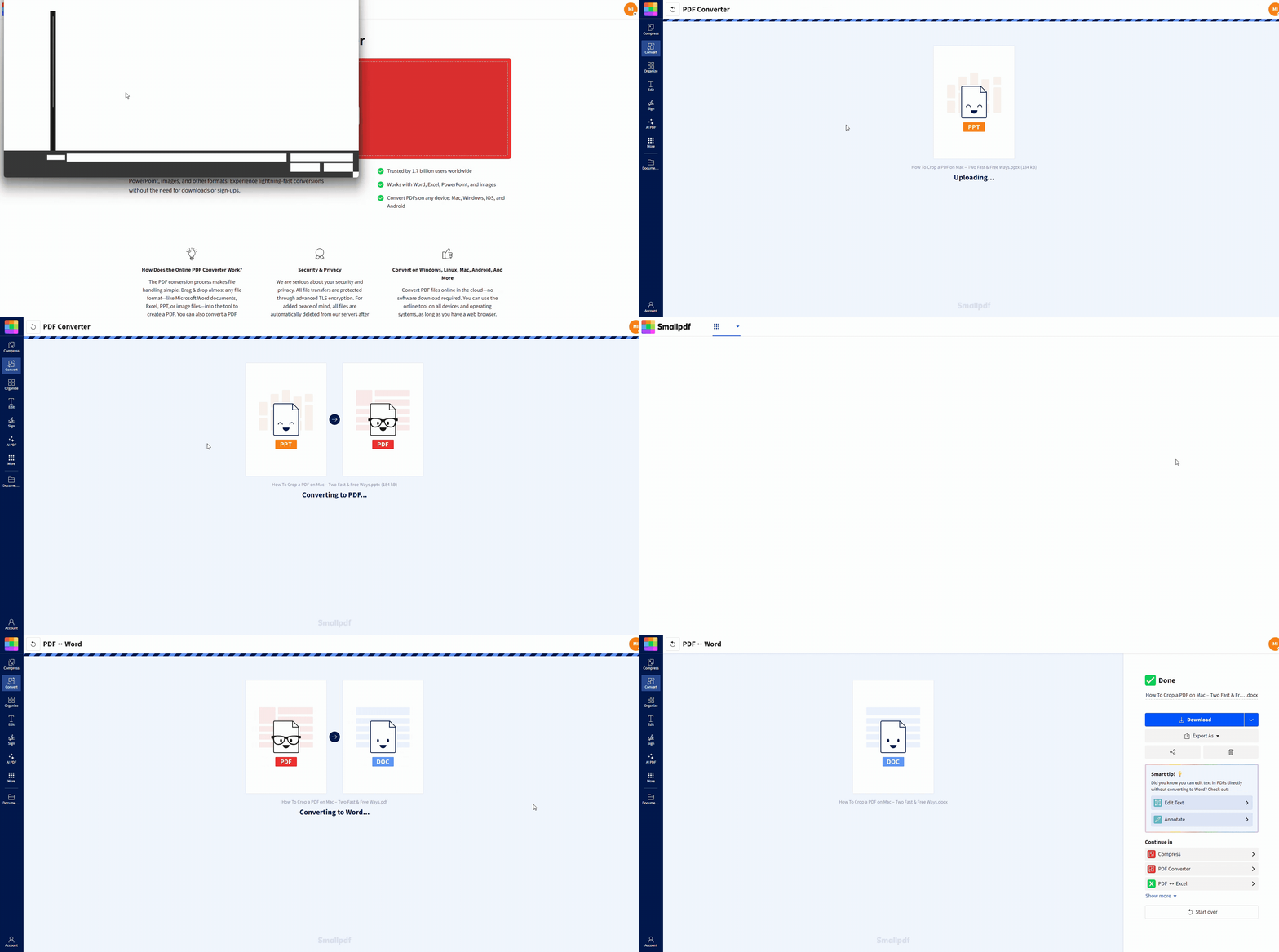
PPT'yi Çevrimiçi Olarak Dört Adımda Word'e Nasıl Dönüştürürsün?
Smallpdf, PowerPoint dosyanı önce PDF'ye dönüştürür, ardından bu PDF'yi Word'e aktarır. Bu iki adımlı akış sayesinde farklı cihazlarda güvenilir şekilde çalışır ve PowerPoint sürümüne bağlı kalmaz.
1. Adım: PowerPoint Dosyanı Yükle
Aç Smallpdf PDF Dönüştürücü ve PPT veya PPTX dosyanı yükle.
Dosyayı sayfaya sürükleyip bırak ya da “Choose Files” seçeneğine tıkla.
Google Drive, Dropbox veya OneDrive'dan da içe aktarabilirsin.
2. Adım: Dosyanın PDF'ye Dönüşmesini Bekle
Yükleme tamamlanınca dönüştürme otomatik olarak başlar. Ardından dışa aktarma seçeneklerinin olduğu sonuç sayfasına yönlendirilirsin.
3. Adım: PDF'yi Word Olarak Dışa Aktar
“Export As” > “Word (.docx)” seçeneğine tıkla.
4. Adım: Doğru Dönüştürme Seçeneğini Seç ve İndir
Dosyana uygun seçeneği belirle:
PDF'nde normal, seçilebilir metin varsa “Convert selectable text only” seçeneğini seç.
Slaytların taranmışsa veya görsel tabanlıysa, metni doğru şekilde çıkarmak için OCR gerekebilir. OCR, Pro özelliğidir; bu yüzden bu adım deneme sürümü gerektirebilir.
Ardından “Convert” düğmesine tıkla ve DOCX dosyanı indir.
Hedefine Uygun Word Çıktısını Seç
Dönüştürmeden önce Word dosyasından tam olarak ne beklediğine karar ver.
Düzenlenebilir içerik istiyorsun. Başlıkları yeniden yazmayı, slayt metinlerini tekrar kullanmayı veya belgeyi bir rapora dönüştürmeyi planlıyorsan, Smallpdf iş akışı genelde en iyi seçenektir.
Dağıtılacak çıktı istiyorsun. Notlar için satırlar olan, altında konuşmacı notları bulunan veya ana hat düzeninde slaytlar istiyorsan, PowerPoint'in çıktı dışa aktarma özelliği sana daha fazla kontrol sunar.
Önceliğin düzenlenebilir hale getirmekse, Smallpdf ile başla. Önceliğin bunu dağıtılacak bir çıktı olarak sunmaksa, PowerPoint'in yerleşik dışa aktarma özelliğini kullan.
Microsoft PowerPoint'te PowerPoint'i Word'e Dönüştürme
PowerPoint, slaytları Word'e çıktı olarak gönderebilir. Bu; eğitim paketleri, toplantı notları ve baskıya hazır belgeler için çok kullanışlıdır.
Windows'ta Word'de Çıktı Oluşturma
Sunumunu PowerPoint'te aç.
“File” > “Export” seçeneğine git.
“Create Handouts” > “Create Handouts” seçeneğini seç.
“Notes beside slides”, “Notes below slides” veya “Outline only” gibi bir düzen seç.
“Paste” veya “Paste link” seçeneğini seç.
Çıktıyı Word'de açmak için “OK” seçeneğine tıkla.
Paste ve Paste Link Arasındaki Fark
Paste statik bir çıktı oluşturur. Slaytlar değişirse güncellenmez.
Paste link PowerPoint dosyasıyla bağlantıyı korur. Sunumu güncellersen, Word bağlantılı içeriği yenileyebilir. Bu dosya genelde daha büyük olur.
Mac'te PowerPoint'ten Dışa Aktarma
Mac için PowerPoint genelde Word'ün açabileceği biçimlere dışa aktarır, ancak izlenecek tam yol kullandığın sürüme göre değişir.
Pratik bir yöntem, önce metin dostu bir biçime dışa aktarmak ve sonra bunu Word'de açmaktır:
“File” > “Export” (veya “File” > “Save As”) seçeneğine git.
Varsa “Rich Text Format (.rtf)” seçeneğini seç.
Dosyayı kaydet, ardından Word'de aç ve biçimlendirmeyi düzenle.
RTF dışa aktarımlarında görsel öğeler kaybolabilir ve slayt düzenleri iyi korunmayabilir. Bunu daha çok, slaytlardaki metni hızlıca çıkarman gerektiğinde kullan.
Smallpdf ve PowerPoint: Hangi Yöntemi Kullanmalısın?
| Özellik | Smallpdf Çevrimiçi Dönüştürme | PowerPoint “Create Handouts” |
|---|---|---|
| PowerPoint yüklü olmasa da çalışır | Evet | Hayır |
| Düzenlenebilir DOCX için en uygun | Evet | Karışık (çıktı odaklı) |
| Çıktı düzenleri için en uygun | İyi | Mükemmel |
| Farklı cihaz desteği | Çoğu tarayıcıda çalışır | Yüklü sürüme bağlıdır |
| Hızlı dönüştürmeleri destekler | Evet | Evet |
| OCR seçeneğiyle taramaları işler | Evet (Pro özelliği) | Sınırlı |
Her yerden hızlı ve düzenlenebilir bir DOCX'e ihtiyacın varsa, hız ve esneklik açısından Smallpdf öne çıkar. Yapılandırılmış not alanı olan slayt küçük görsellerine ihtiyacın varsa, düzen kontrolünde PowerPoint çıktıları daha iyidir.
PPT'den Word'e Neler Aktarılır, Neler Aktarılmaz
Çoğu dönüştürmede nelerin korunduğu ve nelerin genelde aktarılmadığı şöyle:
| Genellikle Aktarılır | Genellikle Aktarılmaz |
|---|---|
| Slayt metni | Animasyonlar |
| Statik görseller | Geçişler |
| Temel biçimlendirme | Gömülü video oynatma |
| Slayt sırası | Etkileşimli öğeler |
| Konuşmacı notları (çıktılar) | Ses |
Özellikle karmaşık düzenler veya yoğun görseller varsa, dönüştürmeden sonra kısa bir kontrol yapmayı beklemelisin.
Dönüştürmeden Sonra Biçimlendirmeyi Temiz Tutmak İçin İpuçları
Slaytlar belgeye dönüştüğünde küçük biçim kaymaları olabilir. Bu adımlar düzeltme süresini azaltır.
Sunumunda yaygın yazı tiplerini kullan. Özel yazı tipleri sık sık değiştirilir.
Metin kutularını hizalı tut ve çok fazla katmanı üst üste bindirmemeye çalış.
Görseller önemliyse, dönüştürmeden önce slaytları yüksek kalitede dışa aktar.
Çıktılar için en iyi slayt-metin dengesini genelde “Notes beside slides” seçeneği verir.
Dönüştürmeden sonra Word belgesinde boşlukları, madde girintilerini ve görsel yerleşimini kontrol et.
DOCX sıkışık görünüyorsa, Word'de “Layout” > “Spacing” ile boşluk ekle; başlık stillerini bir kez ayarlayıp sonra tutarlı şekilde uygula.
Taranmış Slaytları veya Görsel Tabanlı Sunumları Düzenlenebilir Metne Dönüştür
Slaytların aslında görsel, ekran görüntüsü veya taranmış sayfalardan oluşuyorsa, standart bir dışa aktarma gerçek metni çıkarmaz. OCR tam bu noktada işe yarar.
Dönüştürülen PDF'yi aç ve metni seçmeyi dene. Kelimeleri işaretleyemiyorsan içerik görsel tabanlıdır.
Güvenilir bir iş akışı şöyle:
PDF Dönüştürücü'yü kullanarak PPT'yi PDF'ye dönüştür.
PDF üzerinde OCR çalıştırarak seçilebilir metin oluştur (bunun için bir Pro deneme sürümü).
OCR sonucunu Word'e şu adımla aktar: PDF'den Word'e.
OCR, net ve kontrastı yüksek metinlerde en iyi sonucu verir. Slayt fotoğrafların bulanık veya eğikse, OCR'den önce mümkünse düzeltip yeniden tara.
PPT'den Word'e Dönüştürmede Sık Görülen Sorunları Gider
1. DOCX Düzeni Bozuk Görünüyor
Bu genelde karmaşık bir slayt tasarımından kaynaklanır.
Mümkünse önce slayt düzenini sadeleştir.
Önce PDF'ye aktarmayı, ardından bu PDF'yi Word'e dönüştürmeyi dene.
Word'de “Home” > “Styles” ile stilleri sıfırla ve başlıkları yeniden uygula.
2. Dönüştürmeden Sonra Yazı Tipleri Değişti
Bu, Word orijinal yazı tipini bulamadığında olur.
Word'de buna en yakın yazı tipiyle değiştir.
Sık dönüştürme yapacağını biliyorsan, sonraki sunumlarında Word'ün yerleşik yazı tiplerini kullan.
3. Dosya Dönüştürmek veya İndirmek İçin Fazla Büyük
Büyük sunumlar genelde büyük görseller anlamına gelir.
Önce boyutunu küçültmek için PDF Sıkıştır aracını, PPT PDF'ye dönüştükten sonra kullan.
PDF'yi PDF Bölile böl, bölümleri dönüştür, ardından gerekirse Word belgelerini birleştir.
4. Konuşmacı Notları Eksik
Notlara ihtiyacın varsa, PowerPoint'in çıktı dışa aktarma özelliğini kullan:
“File” > “Export” > “Create Handouts” seçeneğine git.
“Notes below slides” veya “Notes beside slides” seçeneğini seç.
Bu Özellik Gerçek İşlerde Nerede İşe Yarar?
PPT'yi Word'e dönüştürmenin zaman kazandırdığı yaygın durumlar şunlardır:
Toplantı sonrası takip: Sunumu DOCX'e dönüştür, kararları ekle ve tek bir net özet gönder.
Eğitim çıktıları: Notlar için alan bırakarak çıktıları dışa aktar, ardından yazdır veya paylaş.
Rapor yazımı: Slayt metnini Word'e al ve yeniden yazmana gerek kalmadan tam bir belgeye dönüştür.
Bu iş akışları en iyi sonucu, temiz bir sunumla başlayıp gerçekten ihtiyacın olan çıktı türünü seçtiğinde verir.
PPT'yi Çevrimiçi Olarak Word'e Dönüştür ve Devam Et
Hızlıca düzenlenebilir bir DOCX'e ihtiyacın varsa Smallpdf ile başla ve birkaç tıklamayla PPT dosyanı Word'e aktar. Not içeren yapılandırılmış çıktılara ihtiyacın varsa, PowerPoint'in yerleşik çıktı dışa aktarma özelliğini kullan ve hedef kitlene uygun düzeni seç.
PPT'yi Word'e Dönüştürme Hakkında Sık Sorulan Sorular
Bir PPT dosyasını çevrimiçi olarak ücretsiz şekilde Word'e dönüştürebilir miyim?
Evet. Smallpdf ile PPT'yi çevrimiçi olarak Word'e dönüştürebilirsin. Taramalar için OCR gibi bazı gelişmiş seçenekler deneme sürümü gerektirebilir.Smallpdf ile PPT'yi DOCX'e nasıl dönüştürebilirim?
PPT dosyanı Smallpdf PDF Dönüştürücü'ye yükle, ardından “Export As” > “Word (.docx)” seçeneğine tıkla ve sonucu indir.Bir PowerPoint dosyasını Word'de ana hat biçimine nasıl dönüştürebilirim?
Windows'ta PowerPoint'te “File” > “Export” > “Create Handouts” seçeneğine git, ardından “Outline only” seçeneğini seç.Word'e konuşmacı notlarını nasıl ekleyebilirim?
PowerPoint'in çıktı dışa aktarma özelliğini kullan ve “Notes below slides” veya “Notes beside slides” seçeneğini seç.Word dosyam neden slaytlarımdan farklı görünüyor?
Word ve PowerPoint düzeni farklı şekilde işler. Slaytlar tuval tabanlıdır, Word ise akış tabanlıdır. Özellikle katmanlı tasarımlarda küçük boşluk kaymaları olabilir.Smallpdf gizli sunumlar için güvenli mi?
Smallpdf dosya aktarımlarını TLS şifrelemesiyle korur ve dosyaları işlemden sonra otomatik olarak siler. Hassas içeriklerle çalışıyorsan, bağlantı paylaşmaktan kaçın ve dosyanı doğrudan indir.Pro ile slayt içeriğini saniyeler içinde Word metnine dönüştür
