Tukar PPT ke Word Secara Dalam Talian
Tukar slaid PowerPoint menjadi bahan edaran Word yang boleh disunting dalam beberapa minit. Gunakan Smallpdf secara dalam talian atau eksport terbina dalam PowerPoint, dengan petua pemformatan dan cara membetulkannya.
Tukar PPT ke Word: Klik "Pilih fail" di atas untuk memuat naik PowerPoint anda, kemudian eksportnya sebagai dokumen Word yang boleh anda sunting.
Anda boleh tukar PPT ke Word secara dalam talian dengan cepat, mengekalkan susun atur agar mudah dibaca, dan mendapatkan DOCX yang boleh anda sunting tanpa memasang apa-apa.
Jika anda memerlukan versi Word untuk slaid anda, biasanya ada dua hasil yang anda mahukan: fail DOCX yang boleh anda sunting semula, atau susun atur bahan edaran yang kemas untuk dikongsi.
Kami akan membincangkan kedua-duanya, bermula dengan aliran kerja Smallpdf yang paling pantas, kemudian kaedah terbina dalam PowerPoint untuk bahan edaran.
Langkah Ringkas: Tukar PPT ke Word Secara Dalam Talian
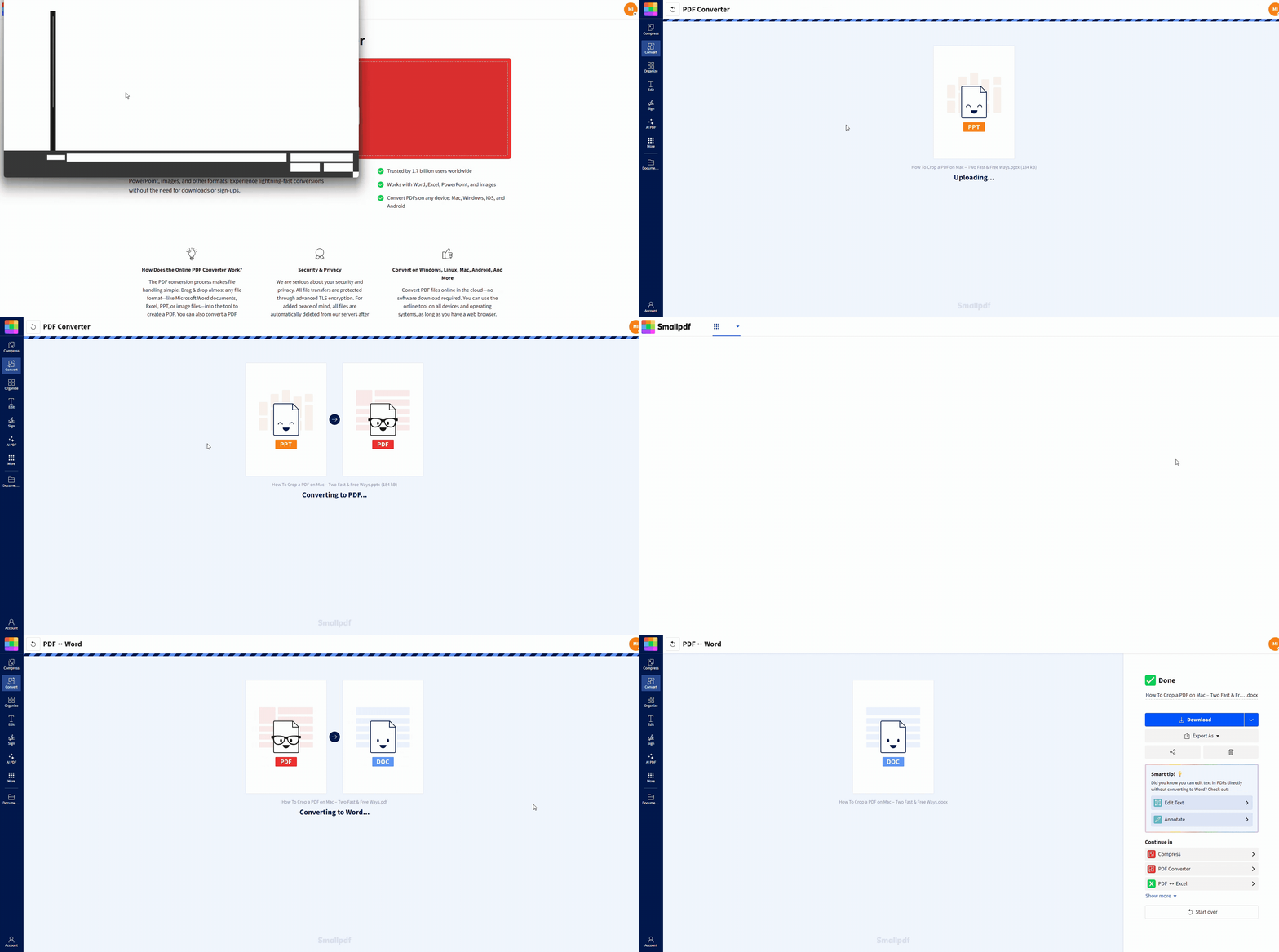
Cara tukar PPT ke Word secara dalam talian dalam empat langkah
Smallpdf menukarkan PowerPoint anda kepada PDF terlebih dahulu, kemudian mengeksport PDF itu ke Word. Aliran dua langkah inilah yang membuatkannya berfungsi dengan boleh dipercayai merentas peranti dan tidak bergantung pada versi PowerPoint anda.
Langkah 1: Muat Naik Fail PowerPoint Anda
Buka Penukar PDF Smallpdf dan muat naik PPT atau PPTX anda.
Seret dan lepaskan fail ke dalam halaman, atau klik "Choose Files."
Anda juga boleh mengimport daripada Google Drive, Dropbox, atau OneDrive.
Langkah 2: Biarkan Fail Ditukar kepada PDF
Sebaik sahaja muat naik selesai, penukaran akan berjalan secara automatik. Anda akan dibawa ke halaman hasil dengan pilihan eksport.
Langkah 3: Eksport PDF sebagai Word
Klik "Export As" > "Word (.docx)."
Langkah 4: Pilih Pilihan Penukaran yang Sesuai dan Muat Turun
Pilih pilihan yang sepadan dengan fail anda:
Jika PDF anda mengandungi teks biasa yang boleh dipilih, pilih "Convert selectable text only."
Jika slaid anda diimbas atau berasaskan imej, anda mungkin memerlukan OCR untuk mengekstrak teks dengan tepat. OCR ialah ciri Pro, jadi langkah ini mungkin memerlukan percubaan.
Kemudian klik "Convert," dan muat turun DOCX anda.
Pilih Output Word yang Sesuai untuk Matlamat Anda
Sebelum anda menukar, tentukan apa yang anda mahu fail Word itu lakukan.
Anda mahukan kandungan yang boleh disunting. Anda bercadang untuk menulis semula tajuk, menggunakan semula teks slaid, atau membina semula dokumen menjadi laporan. Aliran kerja Smallpdf biasanya paling sesuai.
Anda mahukan bahan edaran. Anda mahukan slaid dengan garisan untuk nota, nota penceramah di bahagian bawah, atau susun atur rangka. Eksport bahan edaran PowerPoint memberi anda lebih kawalan.
Jika keutamaan anda adalah untuk menjadikannya boleh disunting, mulakan dengan Smallpdf. Jika keutamaan anda adalah untuk menjadikannya sesuai dipersembahkan sebagai bahan edaran, gunakan eksport terbina dalam PowerPoint.
Tukar PowerPoint ke Word dalam Microsoft PowerPoint
PowerPoint boleh menghantar slaid ke Word sebagai bahan edaran. Ini sesuai untuk pakej latihan, nota mesyuarat dan dokumen yang sedia dicetak.
Cipta Bahan Edaran di Word pada Windows
Buka pembentangan anda dalam PowerPoint.
Pergi ke "File" > "Export."
Pilih "Create Handouts" > "Create Handouts."
Pilih susun atur seperti "Notes beside slides," "Notes below slides," atau "Outline only."
Pilih "Paste" atau "Paste link."
Klik "OK" untuk membuka bahan edaran dalam Word.
Paste lwn. Paste Link
Paste mewujudkan bahan edaran statik. Ia tidak akan dikemas kini jika slaid berubah.
Paste link mengekalkan sambungan ke fail PowerPoint. Jika anda mengemas kini pembentangan, Word boleh menyegarkan kandungan yang dipautkan. Fail ini biasanya lebih besar.
Eksport daripada PowerPoint pada Mac
PowerPoint untuk Mac biasanya mengeksport ke format yang boleh dibuka oleh Word, tetapi laluan tepat bergantung pada versi anda.
Pendekatan yang praktikal ialah mengeksport ke format mesra teks terlebih dahulu, kemudian membukanya dalam Word:
Pergi ke "File" > "Export" (atau "File" > "Save As").
Pilih "Rich Text Format (.rtf)" jika tersedia.
Simpan fail itu, kemudian buka dalam Word dan laraskan pemformatan.
Eksport RTF boleh menggugurkan elemen visual dan mungkin tidak mengekalkan susun atur slaid dengan baik. Gunakan ini terutamanya apabila anda perlu mendapatkan teks daripada slaid dengan cepat.
Smallpdf lwn. PowerPoint: Kaedah Mana Patut Anda Gunakan?
| Ciri | Penukaran dalam talian Smallpdf | PowerPoint "Create Handouts" |
|---|---|---|
| Berfungsi tanpa PowerPoint dipasang | Ya | Tidak |
| Paling sesuai untuk DOCX yang boleh disunting | Ya | Bercampur (fokus pada bahan edaran) |
| Paling sesuai untuk susun atur bahan edaran | Baik | Cemerlang |
| Sokongan merentas peranti | Berfungsi dalam kebanyakan pelayar | Bergantung pada versi yang dipasang |
| Mengendalikan penukaran pantas | Ya | Ya |
| Mengendalikan imbasan dengan pilihan OCR | Ya (ciri Pro) | Terhad |
Jika anda memerlukan DOCX yang cepat dan boleh disunting dari mana-mana, Smallpdf lebih menyerlah dari segi kelajuan dan fleksibiliti. Jika anda memerlukan lakaran kecil slaid dengan ruang nota berstruktur, bahan edaran PowerPoint lebih baik dari segi kawalan susun atur.
Apa yang Dipindahkan daripada PPT ke Word dan Apa yang Tidak
Berikut ialah perkara yang dikekalkan oleh kebanyakan penukaran, dan perkara yang biasanya tercicir.
| Biasanya Dipindahkan | Biasanya Tidak Dipindahkan |
|---|---|
| Teks slaid | Animasi |
| Imej statik | Peralihan |
| Pemformatan asas | Main balik video terbenam |
| Susunan slaid | Elemen interaktif |
| Nota penceramah (bahan edaran) | Audio |
Jangkakan semakan ringkas selepas penukaran, terutamanya untuk susun atur yang kompleks atau visual yang padat.
Petua untuk Kekalkan Pemformatan Kemas Selepas Penukaran
Peralihan kecil dalam pemformatan boleh berlaku apabila slaid menjadi dokumen. Langkah ini boleh mengurangkan masa untuk mengemas semula.
Gunakan fon biasa dalam dek anda. Fon tersuai sering digantikan.
Pastikan kotak teks sejajar dan elakkan menyusun terlalu banyak lapisan.
Jika imej penting, eksport slaid pada kualiti tinggi sebelum menukar.
Untuk bahan edaran, pilih "Notes beside slides" untuk keseimbangan terbaik antara slaid dan teks.
Selepas penukaran, semak dokumen Word untuk jarak, inden bulet, dan penempatan imej.
Jika DOCX kelihatan sesak, tambah jarak dalam Word menggunakan "Layout" > "Spacing" dan laraskan gaya tajuk sekali, kemudian gunakannya secara konsisten.
Tukar Slaid yang Diimbas atau Dek Berasaskan Imej kepada Teks yang Boleh Disunting
Jika slaid anda sebenarnya ialah imej, tangkapan skrin, atau halaman yang diimbas, eksport standard tidak akan mengekstrak teks sebenar. Di sinilah OCR membantu.
Buka PDF yang telah ditukar dan cuba pilih teks. Jika anda tidak dapat menyerlahkan perkataan, kandungannya berasaskan imej.
Berikut ialah aliran kerja yang boleh dipercayai:
Tukar PPT kepada PDF menggunakan Penukar PDF.
Jalankan OCR pada PDF untuk menghasilkan teks yang boleh dipilih (ini mungkin memerlukan percubaan Pro).
Eksport hasil OCR ke Word menggunakan PDF ke Word.
OCR berfungsi paling baik pada teks yang bersih dan berkontras tinggi. Jika foto slaid anda kabur atau senget, luruskan dan imbas semula jika boleh sebelum menjalankan OCR.
Betulkan Masalah Biasa Semasa Menukar PPT ke Word
1. Susun Atur DOCX Nampak Rosak
Ini biasanya berpunca daripada reka bentuk slaid yang kompleks.
Ringkaskan susun atur slaid terlebih dahulu jika boleh.
Cuba eksport ke PDF dahulu, kemudian tukar PDF itu ke Word.
Dalam Word, tetapkan semula gaya menggunakan "Home" > "Styles" dan gunakan semula tajuk.
2. Fon Berubah Selepas Penukaran
Ini berlaku apabila Word tidak dapat mencari fon asal.
Gantikannya dengan padanan yang hampir dalam Word.
Gunakan fon terbina dalam Word untuk dek akan datang jika anda tahu anda akan kerap menukarnya.
3. Fail Terlalu Besar untuk Ditukar atau Dimuat Turun
Dek yang besar biasanya bermaksud imej yang besar.
Kurangkan saiz dahulu dengan Mampatkan PDF selepas PPT menjadi PDF.
Pisahkan PDF menggunakan Pisahkan PDF, tukar bahagian demi bahagian, kemudian gabungkan dokumen Word jika perlu.
4. Nota Penceramah Hilang
Jika anda memerlukan nota, gunakan eksport bahan edaran PowerPoint:
Pergi ke "File" > "Export" > "Create Handouts."
Pilih "Notes below slides" atau "Notes beside slides."
Di Mana Ini Membantu dalam Kerja Sebenar
Berikut ialah situasi biasa apabila PPT ke Word dapat menjimatkan masa:
Susulan mesyuarat: Tukar dek kepada DOCX, tambah keputusan, dan hantar satu ringkasan yang kemas.
Bahan edaran latihan: Eksport bahan edaran dengan ruang untuk nota, kemudian cetak atau kongsi.
Penulisan laporan: Ambil teks slaid ke Word dan kembangkannya menjadi dokumen penuh, tanpa perlu menaip semula.
Aliran kerja ini paling berkesan apabila anda bermula dengan dek yang kemas dan memilih jenis output yang benar-benar anda perlukan.
Tukar PPT ke Word Secara Dalam Talian dan Teruskan Kerja Anda
Jika anda memerlukan DOCX yang boleh disunting dengan cepat, mulakan dengan Smallpdf dan eksport PPT anda ke Word dalam beberapa klik. Jika anda memerlukan bahan edaran berstruktur dengan nota, gunakan eksport bahan edaran terbina dalam PowerPoint dan pilih susun atur yang sesuai untuk audiens anda.
Soalan Lazim tentang Tukar PPT ke Word
Bolehkah saya tukar PPT ke Word secara dalam talian secara percuma?
Ya. Anda boleh menukar PPT kepada Word secara dalam talian menggunakan Smallpdf. Sesetengah pilihan lanjutan, seperti OCR untuk imbasan, mungkin memerlukan percubaan.Bagaimana saya menukar PPT kepada DOCX dengan Smallpdf?
Muat naik PPT anda ke Penukar PDF Smallpdf, kemudian klik "Export As" > "Word (.docx)" dan muat turun hasilnya.Bagaimana saya menukar PowerPoint kepada rangka dalam Word?
Dalam PowerPoint pada Windows, pergi ke "File" > "Export" > "Create Handouts," kemudian pilih "Outline only."Bagaimana saya menyertakan nota penceramah dalam Word?
Gunakan eksport bahan edaran PowerPoint dan pilih "Notes below slides" atau "Notes beside slides."Mengapa fail Word saya kelihatan berbeza daripada slaid saya?
Word dan PowerPoint mengendalikan susun atur secara berbeza. Slaid berasaskan kanvas, manakala Word berasaskan aliran. Jangkakan sedikit peralihan jarak, terutamanya pada reka bentuk berlapis.Adakah Smallpdf selamat untuk pembentangan sulit?
Smallpdf melindungi pemindahan fail dengan penyulitan TLS dan memadam fail secara automatik selepas diproses. Jika anda mengendalikan bahan sensitif, elakkan berkongsi pautan dan muat turun fail anda secara terus.Tukar kandungan slaid menjadi teks Word dalam beberapa saat menggunakan Pro
