- Strona startowa
- ›Blog
- ›Konwertuj PPT do Word online
Konwertuj PPT do Word online
Zamień slajdy PowerPoint na edytowalne materiały Word w kilka minut. Użyj Smallpdf online lub wbudowanego eksportu PowerPointa, korzystając ze wskazówek dotyczących formatowania i poprawek.
Więcej o PPT do PDF
Więcej o PDF do PPT
Więcej o Word do PDF
Konwertuj PPT do Word: Kliknij „Wybierz plik” powyżej, aby przesłać prezentację PowerPoint, a następnie wyeksportować ją jako edytowalny dokument Word.
Możesz szybko konwertować PPT do Word online, zachować czytelny układ i pobrać edytowalny plik DOCX bez instalowania czegokolwiek.
Jeśli potrzebujesz wersji slajdów w Wordzie, zwykle zależy Ci na jednym z dwóch rezultatów: edytowalnym pliku DOCX, który możesz przerobić, albo przejrzystym układzie materiałów informacyjnych, który możesz udostępnić.
Omówimy obie metody, zaczynając od najszybszego sposobu w Smallpdf, a potem przejdziemy do wbudowanej metody tworzenia materiałów informacyjnych w PowerPoincie.
Szybkie kroki: konwertuj PPT do Word online
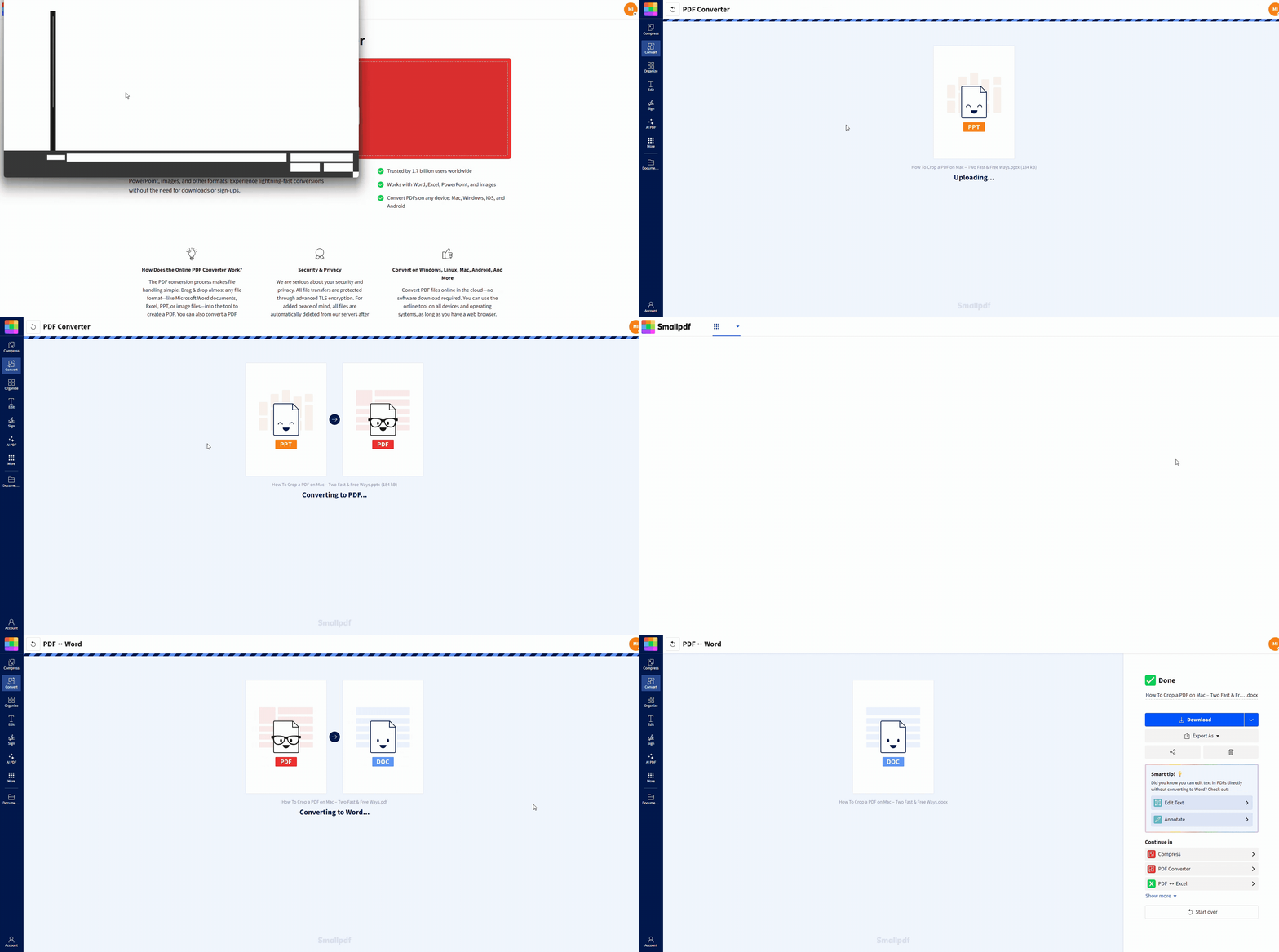
Jak konwertować PPT do Word online w czterech krokach
Smallpdf najpierw konwertuje prezentację PowerPoint do PDF, a następnie eksportuje ten PDF do Worda. Dzięki temu dwuetapowemu procesowi rozwiązanie działa niezawodnie na różnych urządzeniach i nie zależy od Twojej wersji PowerPointa.
Krok 1: Prześlij plik PowerPoint
Otwórz Konwerter PDF Smallpdf i prześlij plik PPT lub PPTX.
Przeciągnij plik na stronę lub kliknij „Wybierz pliki”.
Możesz też zaimportować plik z Google Drive, Dropbox lub OneDrive.
Krok 2: Poczekaj, aż plik przekonwertuje się do PDF
Gdy przesyłanie się zakończy, konwersja uruchomi się automatycznie. Trafisz na stronę wyników z opcjami eksportu.
Krok 3: Wyeksportuj PDF do Worda
Kliknij „Eksportuj jako” > „Word (.docx)”.
Krok 4: Wybierz odpowiednią opcję konwersji i pobierz plik
Wybierz opcję pasującą do Twojego pliku:
Jeśli Twój plik PDF zawiera zwykły, zaznaczalny tekst, wybierz „Konwertuj tylko zaznaczalny tekst”.
Jeśli slajdy są zeskanowane lub oparte na obrazach, do dokładnego wyodrębnienia tekstu może być potrzebne OCR. OCR to funkcja Pro, więc ten krok może wymagać okresu próbnego.
Następnie kliknij „Konwertuj” i pobierz plik DOCX.
Wybierz odpowiedni plik Word do swojego celu
Zanim zaczniesz konwersję, zdecyduj, do czego ma służyć plik Word.
Chcesz edytowalnej treści. Planujesz przepisać nagłówki, ponownie wykorzystać tekst ze slajdów albo przerobić dokument na raport. W takim przypadku zwykle najlepiej sprawdza się proces Smallpdf.
Chcesz materiałów informacyjnych. Jeśli potrzebujesz slajdów z liniami na notatki, notatkami prelegenta pod spodem lub układem konspektu, eksport materiałów informacyjnych w PowerPoincie daje Ci większą kontrolę.
Jeśli Twoim priorytetem jest możliwość edycji, zacznij od Smallpdf. Jeśli Twoim priorytetem jest przygotowanie materiału, który dobrze wygląda jako materiały informacyjne, skorzystaj z wbudowanego eksportu PowerPointa.
Konwertuj PowerPoint do Word w Microsoft PowerPoint
PowerPoint może wysłać slajdy do Worda jako materiały informacyjne. To świetne rozwiązanie do pakietów szkoleniowych, notatek ze spotkań i dokumentów gotowych do druku.
Tworzenie materiałów informacyjnych w Wordzie w systemie Windows
Otwórz prezentację w PowerPoincie.
Przejdź do „Plik” > „Eksportuj”.
Wybierz „Utwórz materiały informacyjne” > „Utwórz materiały informacyjne”.
Wybierz układ, taki jak „Notatki obok slajdów”, „Notatki pod slajdami” lub „Tylko konspekt”.
Wybierz „Wklej” lub „Wklej link”.
Kliknij „OK”, aby otworzyć materiał informacyjny w Wordzie.
Wklej a Wklej link
Wklej tworzy statyczny materiał informacyjny. Nie zaktualizuje się, jeśli slajdy się zmienią.
Wklej link zachowuje połączenie z plikiem PowerPoint. Jeśli zaktualizujesz prezentację, Word może odświeżyć powiązaną treść. Taki plik jest zwykle większy.
Eksport z PowerPointa na Macu
PowerPoint na Macu zwykle eksportuje do formatów, które Word może otworzyć, ale dokładna ścieżka zależy od Twojej wersji.
Praktyczne podejście polega na tym, by najpierw wyeksportować plik do formatu przyjaznego tekstowi, a potem otworzyć go w Wordzie:
Przejdź do „Plik” > „Eksportuj” (lub „Plik” > „Zapisz jako”).
Wybierz „Rich Text Format (.rtf)”, jeśli ta opcja jest dostępna.
Zapisz plik, a potem otwórz go w Wordzie i popraw formatowanie.
Eksport do RTF może pomijać elementy wizualne i nie zawsze dobrze zachowuje układ slajdów. Korzystaj z tej opcji głównie wtedy, gdy chcesz szybko wyciągnąć tekst ze slajdów.
Smallpdf a PowerPoint: której metody użyć?
| Funkcja | Konwersja online w Smallpdf | PowerPoint „Utwórz materiały informacyjne” |
|---|---|---|
| Działa bez zainstalowanego PowerPointa | Tak | Nie |
| Najlepsze do edytowalnego DOCX | Tak | Różnie (nacisk na materiały informacyjne) |
| Najlepsze do układów materiałów informacyjnych | Dobre | Doskonałe |
| Obsługa na różnych urządzeniach | Działa w większości przeglądarek | Zależy od zainstalowanej wersji |
| Nadaje się do szybkich konwersji | Tak | Tak |
| Obsługuje skany z opcją OCR | Tak (funkcja Pro) | Ograniczone |
Jeśli potrzebujesz szybkiego, edytowalnego pliku DOCX z dowolnego miejsca, Smallpdf wygrywa szybkością i elastycznością. Jeśli potrzebujesz miniatur slajdów z uporządkowanym miejscem na notatki, materiały informacyjne w PowerPoincie wygrywają pod względem kontroli nad układem.
Co przenosi się z PPT do Worda, a co nie
Oto, co zachowuje większość konwersji, a co zwykle zostaje pominięte.
| Zwykle się przenosi | Zwykle się nie przenosi |
|---|---|
| Tekst slajdów | Animacje |
| Statyczne obrazy | Przejścia |
| Podstawowe formatowanie | Odtwarzanie osadzonych filmów |
| Kolejność slajdów | Elementy interaktywne |
| Notatki prelegenta (materiały informacyjne) | Dźwięk |
Po konwersji warto zrobić szybki przegląd, zwłaszcza przy złożonych układach lub dużej liczbie elementów wizualnych.
Wskazówki, jak zachować czyste formatowanie po konwersji
Kiedy slajdy zamieniają się w dokument, mogą pojawić się drobne przesunięcia formatowania. Te kroki pomogą Ci skrócić czas poprawek.
Używaj popularnych czcionek w prezentacji. Niestandardowe czcionki często są zastępowane.
Dbaj o wyrównanie pól tekstowych i unikaj nakładania zbyt wielu warstw.
Jeśli obrazy są ważne, przed konwersją wyeksportuj slajdy w wysokiej jakości.
W przypadku materiałów informacyjnych wybierz „Notatki obok slajdów”, aby najlepiej wyważyć proporcje między slajdami a tekstem.
Po konwersji sprawdź w dokumencie Word odstępy, wcięcia punktorów i ułożenie obrazów.
Jeśli plik DOCX wygląda na zbyt ciasny, dodaj odstępy w Wordzie przez „Układ” > „Odstępy”, a następnie raz dostosuj style nagłówków i stosuj je konsekwentnie.
Konwertuj zeskanowane slajdy lub prezentacje oparte na obrazach na edytowalny tekst
Jeśli Twoje slajdy to w rzeczywistości obrazy, zrzuty ekranu lub zeskanowane strony, standardowy eksport nie wyodrębni prawdziwego tekstu. Właśnie tutaj pomaga OCR.
Otwórz przekonwertowany PDF i spróbuj zaznaczyć tekst. Jeśli nie możesz podświetlić słów, treść jest oparta na obrazach.
Oto sprawdzony sposób:
Przekonwertuj PPT do PDF za pomocą Konwertera PDF.
Uruchom OCR na pliku PDF, aby utworzyć zaznaczalny tekst (może to wymagać wersji próbnej Pro).
Wyeksportuj wynik OCR do Worda za pomocą PDF do Worda.
OCR działa najlepiej na czystym tekście o wysokim kontraście. Jeśli zdjęcia slajdów są rozmyte lub przekrzywione, wyprostuj je i zeskanuj ponownie, jeśli możesz, zanim uruchomisz OCR.
Rozwiązywanie typowych problemów przy konwersji PPT do Word
1. Układ DOCX wygląda na uszkodzony
Zwykle wynika to ze złożonego projektu slajdu.
Jeśli możesz, najpierw uprość układ slajdu.
Spróbuj najpierw wyeksportować plik do PDF, a potem przekonwertować ten PDF do Worda.
W Wordzie zresetuj style przez „Narzędzia główne” > „Style” i ponownie zastosuj nagłówki.
2. Czcionki zmieniły się po konwersji
Dzieje się tak, gdy Word nie może znaleźć oryginalnej czcionki.
Zastąp ją podobnym krojem w Wordzie.
Jeśli wiesz, że często będziesz konwertować prezentacje, w przyszłości używaj wbudowanych czcionek Worda.
3. Plik jest zbyt duży, by go przekonwertować lub pobrać
Duże prezentacje zwykle oznaczają duże obrazy.
Najpierw zmniejsz rozmiar za pomocą Kompresuj PDF po zamianie PPT na PDF.
Podziel plik PDF za pomocą Podziel PDF, przekonwertuj sekcje, a potem połącz dokumenty Word, jeśli będzie trzeba.
4. Brakuje notatek prelegenta
Jeśli potrzebujesz notatek, skorzystaj z eksportu materiałów informacyjnych w PowerPoincie:
Przejdź do „Plik” > „Eksportuj” > „Utwórz materiały informacyjne”.
Wybierz „Notatki pod slajdami” lub „Notatki obok slajdów”.
Gdzie to pomaga w codziennej pracy
Oto typowe sytuacje, w których konwersja PPT do Word oszczędza czas:
Dalsze działania po spotkaniu: Zamień prezentację na plik DOCX, dodaj decyzje i wyślij jedno przejrzyste podsumowanie.
Materiały szkoleniowe: Wyeksportuj materiały z miejscem na notatki, a potem je wydrukuj lub udostępnij.
Pisanie raportów: Przenieś tekst ze slajdów do Worda i rozbuduj go do pełnego dokumentu bez przepisywania.
Te sposoby działają najlepiej, gdy zaczynasz od uporządkowanej prezentacji i wybierasz typ pliku wyjściowego, którego naprawdę potrzebujesz.
Konwertuj PPT do Word online i działaj dalej
Jeśli szybko potrzebujesz edytowalnego pliku DOCX, zacznij od Smallpdf i wyeksportuj PPT do Word w kilku kliknięciach. Jeśli potrzebujesz uporządkowanych materiałów informacyjnych z notatkami, skorzystaj z wbudowanego eksportu materiałów informacyjnych w PowerPoincie i wybierz układ pasujący do odbiorców.
Konwertuj PPT do Word — często zadawane pytania
Czy mogę bezpłatnie konwertować PPT do Word online?
Tak. Możesz konwertować PPT do Word online za pomocą Smallpdf. Niektóre zaawansowane opcje, takie jak OCR dla skanów, mogą wymagać okresu próbnego.Jak konwertować PPT do DOCX za pomocą Smallpdf?
Prześlij plik PPT do Konwertera PDF Smallpdf, a potem kliknij „Eksportuj jako” > „Word (.docx)” i pobierz wynik.Jak przekonwertować PowerPoint do konspektu w Wordzie?
W PowerPoincie na Windowsie przejdź do „Plik” > „Eksportuj” > „Utwórz materiały informacyjne”, a następnie wybierz „Tylko konspekt”.Jak dołączyć notatki prelegenta w Wordzie?
Skorzystaj z eksportu materiałów informacyjnych w PowerPoincie i wybierz „Notatki pod slajdami” lub „Notatki obok slajdów”.Dlaczego mój plik Word wygląda inaczej niż slajdy?
Word i PowerPoint inaczej obsługują układ. Slajdy są oparte na obszarze roboczym, a Word na przepływie tekstu. Spodziewaj się drobnych przesunięć odstępów, zwłaszcza przy projektach warstwowych.Czy Smallpdf jest bezpieczny do poufnych prezentacji?
Smallpdf chroni przesyłanie plików szyfrowaniem TLS i automatycznie usuwa pliki po przetworzeniu. Jeśli pracujesz z poufnymi materiałami, unikaj udostępniania linków i pobierz plik bezpośrednio.Zamień treść slajdów na tekst Word w kilka sekund z Pro
