แปลง PPT เป็น Word ออนไลน์
แปลงสไลด์ PowerPoint เป็นเอกสาร Word ที่แก้ไขได้ในไม่กี่นาที ใช้ Smallpdf ออนไลน์หรือการส่งออกที่มีมาให้ใน PowerPoint พร้อมเคล็ดลับเรื่องการจัดรูปแบบและการแก้ปัญหา
แปลง PPT เป็น Word: คลิก “เลือกไฟล์” ด้านบนเพื่ออัปโหลด PowerPoint ของคุณ แล้วส่งออกเป็นเอกสาร Word ที่แก้ไขได้
คุณสามารถแปลง PPT เป็น Word ออนไลน์ได้อย่างรวดเร็ว โดยยังคงให้เลย์เอาต์อ่านง่าย และได้ไฟล์ DOCX ที่แก้ไขได้โดยไม่ต้องติดตั้งอะไรเพิ่ม
หากคุณต้องการ Word เวอร์ชันของสไลด์ โดยทั่วไปคุณจะต้องการผลลัพธ์อย่างใดอย่างหนึ่งจากสองแบบนี้: DOCX ที่แก้ไขได้เพื่อนำไปเขียนต่อ หรือเลย์เอาต์เอกสารประกอบที่เรียบร้อยสำหรับแชร์ต่อ
เราจะอธิบายทั้งสองแบบ โดยเริ่มจากขั้นตอนที่เร็วที่สุดบน Smallpdf ก่อน แล้วค่อยต่อด้วยวิธีสร้างเอกสารแจกใน PowerPoint ที่มีมาให้ในโปรแกรม
ขั้นตอนด่วน: แปลง PPT เป็น Word ออนไลน์
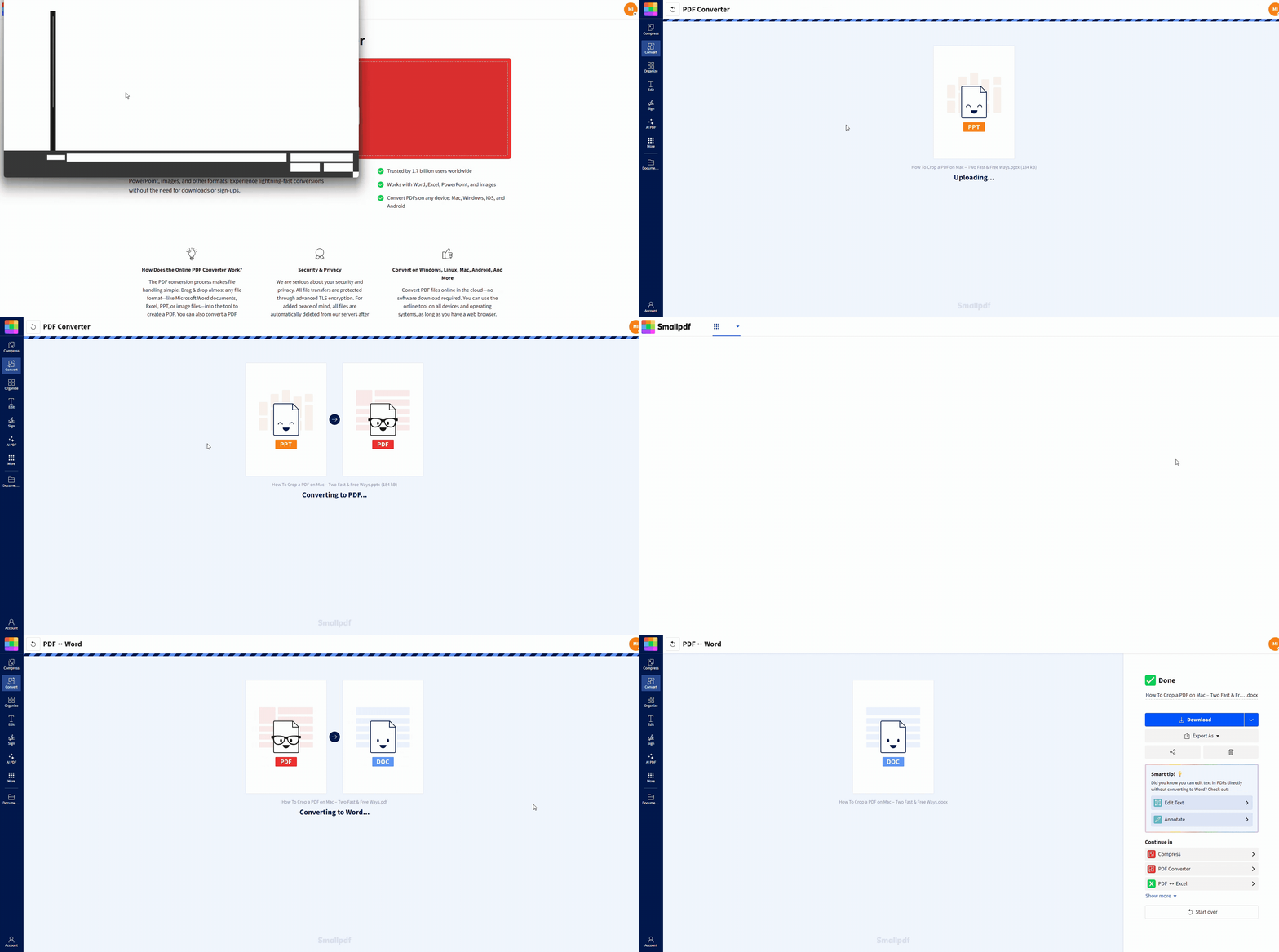
วิธีแปลง PPT เป็น Word ออนไลน์ใน 4 ขั้นตอน
Smallpdf จะแปลง PowerPoint ของคุณเป็น PDF ก่อน แล้วค่อยส่งออก PDF นั้นเป็น Word เวิร์กโฟลว์แบบสองขั้นตอนนี้จึงทำงานได้เสถียรในหลายอุปกรณ์ และไม่ขึ้นอยู่กับเวอร์ชันของ PowerPoint ที่คุณใช้
ขั้นตอนที่ 1: อัปโหลดไฟล์ PowerPoint ของคุณ
เปิด Smallpdf PDF Converter และอัปโหลด PPT หรือ PPTX ของคุณ
ลากและวางไฟล์ลงในหน้า หรือคลิก “Choose Files”
คุณยังนำเข้าจาก Google Drive, Dropbox หรือ OneDrive ได้ด้วย
ขั้นตอนที่ 2: ปล่อยให้ไฟล์แปลงเป็น PDF
เมื่ออัปโหลดเสร็จแล้ว ระบบจะแปลงไฟล์ให้อัตโนมัติ และคุณจะไปยังหน้าผลลัพธ์ที่มีตัวเลือกการส่งออก
ขั้นตอนที่ 3: ส่งออก PDF เป็น Word
คลิก “Export As” > “Word (.docx).”
ขั้นตอนที่ 4: เลือกตัวเลือกการแปลงที่เหมาะสมแล้วดาวน์โหลด
เลือกตัวเลือกให้ตรงกับไฟล์ของคุณ:
หาก PDF ของคุณมีข้อความปกติที่เลือกได้ ให้เลือก “Convert selectable text only.”
หากสไลด์ของคุณมาจากการสแกนหรือเป็นภาพ คุณอาจต้องใช้ OCR เพื่อดึงข้อความออกมาอย่างแม่นยำ OCR เป็นฟีเจอร์ Pro ดังนั้นขั้นตอนนี้อาจต้องใช้เวอร์ชันทดลอง
จากนั้นคลิก “Convert” แล้วดาวน์โหลด DOCX ของคุณ
เลือกผลลัพธ์ Word ให้เหมาะกับเป้าหมายของคุณ
ก่อนแปลง ลองตัดสินใจก่อนว่าคุณต้องการให้ไฟล์ Word ใช้งานแบบไหน
คุณต้องการเนื้อหาที่แก้ไขได้ ถ้าคุณวางแผนจะแก้หัวข้อ นำข้อความจากสไลด์ไปใช้ต่อ หรือปรับเอกสารให้เป็นรายงาน เวิร์กโฟลว์ของ Smallpdf มักเหมาะที่สุด
คุณต้องการเอกสารแจก หากคุณต้องการสไลด์ที่มีเส้นสำหรับจดโน้ต มีบันทึกผู้บรรยายอยู่ด้านล่าง หรืออยู่ในรูปแบบโครงร่าง การส่งออกเอกสารแจกของ PowerPoint จะให้คุณควบคุมได้มากกว่า
หากสิ่งสำคัญที่สุดของคุณคือ ทำให้แก้ไขได้, ให้เริ่มด้วย Smallpdf แต่ถ้าคุณต้องการให้ออกมาดูพร้อมใช้งานเป็นเอกสารแจก ให้ใช้การส่งออกที่มีมาให้ใน PowerPoint
แปลง PowerPoint เป็น Word ใน Microsoft PowerPoint
PowerPoint สามารถส่งสไลด์ไปยัง Word ในรูปแบบเอกสารแจกได้ ซึ่งเหมาะมากสำหรับชุดเอกสารฝึกอบรม บันทึกการประชุม และเอกสารที่พร้อมพิมพ์
สร้างเอกสารแจกใน Word บน Windows
เปิดงานนำเสนอของคุณใน PowerPoint
ไปที่ “File” > “Export.”
เลือก “Create Handouts” > “Create Handouts.”
เลือกเลย์เอาต์ เช่น “Notes beside slides,” “Notes below slides,” หรือ “Outline only.”
เลือก “Paste” หรือ “Paste link.”
คลิก “OK” เพื่อเปิดเอกสารแจกใน Word.
Paste เทียบกับ Paste Link
Paste จะสร้างเอกสารแจกแบบคงที่ ซึ่งจะไม่อัปเดตหากสไลด์มีการเปลี่ยนแปลง
Paste link จะคงการเชื่อมโยงไว้กับไฟล์ PowerPoint หากคุณอัปเดตชุดสไลด์ Word ก็สามารถรีเฟรชเนื้อหาที่ลิงก์ไว้ได้ แต่ไฟล์มักจะมีขนาดใหญ่ขึ้น
ส่งออกจาก PowerPoint บน Mac
PowerPoint สำหรับ Mac มักส่งออกเป็นรูปแบบที่ Word เปิดได้ แต่เส้นทางหรือขั้นตอนที่แน่นอนจะขึ้นอยู่กับเวอร์ชันที่คุณใช้
วิธีที่ใช้งานได้จริงคือส่งออกเป็นรูปแบบที่รองรับข้อความก่อน แล้วค่อยเปิดใน Word:
ไปที่ “File” > “Export” (หรือ “File” > “Save As”).
เลือก “Rich Text Format (.rtf)” หากมีตัวเลือกนี้
บันทึกไฟล์ จากนั้นเปิดใน Word แล้วค่อยปรับรูปแบบ
การส่งออกเป็น RTF อาจทำให้องค์ประกอบภาพบางอย่างหายไป และอาจไม่รักษาเลย์เอาต์ของสไลด์ได้ดีนัก ใช้วิธีนี้เป็นหลักเมื่อคุณต้องการดึงข้อความออกจากสไลด์อย่างรวดเร็ว
Smallpdf vs. PowerPoint: คุณควรใช้วิธีไหน?
| คุณสมบัติ | การแปลงออนไลน์ด้วย Smallpdf | PowerPoint “Create Handouts” |
|---|---|---|
| ใช้งานได้โดยไม่ต้องติดตั้ง PowerPoint | ใช่ | ไม่ |
| เหมาะที่สุดสำหรับ DOCX ที่แก้ไขได้ | ใช่ | ผสมกัน (เน้นเอกสารแจก) |
| เหมาะที่สุดสำหรับเลย์เอาต์เอกสารแจก | ดี | ยอดเยี่ยม |
| รองรับหลายอุปกรณ์ | ใช้งานได้ในเบราว์เซอร์ส่วนใหญ่ | ขึ้นอยู่กับเวอร์ชันที่ติดตั้ง |
| รองรับการแปลงไฟล์แบบรวดเร็ว | ใช่ | ใช่ |
| รองรับไฟล์สแกนด้วยตัวเลือก OCR | ใช่ (ฟีเจอร์ Pro) | จำกัด |
หากคุณต้องการ DOCX ที่แก้ไขได้อย่างรวดเร็วจากที่ไหนก็ได้ Smallpdf เด่นกว่าในเรื่องความเร็วและความยืดหยุ่น แต่ถ้าคุณต้องการภาพย่อสไลด์พร้อมพื้นที่จดโน้ตอย่างเป็นระเบียบ เอกสารแจกของ PowerPoint จะเด่นกว่าในเรื่องการควบคุมเลย์เอาต์
อะไรที่ย้ายจาก PPT ไป Word ได้ และอะไรที่ย้ายไม่ได้
นี่คือสิ่งที่การแปลงส่วนใหญ่มักเก็บไว้ และสิ่งที่มักหายไป
| มักย้ายได้ | มักย้ายไม่ได้ |
|---|---|
| ข้อความบนสไลด์ | แอนิเมชัน |
| ภาพนิ่ง | ทรานซิชัน |
| การจัดรูปแบบพื้นฐาน | การเล่นวิดีโอที่ฝังไว้ |
| ลำดับสไลด์ | องค์ประกอบแบบโต้ตอบ |
| บันทึกผู้บรรยาย (เอกสารแจก) | เสียง |
ควรตรวจทานอย่างรวดเร็วหลังแปลงไฟล์ โดยเฉพาะถ้าเป็นเลย์เอาต์ซับซ้อนหรือมีภาพจำนวนมาก
เคล็ดลับในการคงรูปแบบให้เรียบร้อยหลังการแปลง
เมื่อแปลงสไลด์เป็นเอกสาร อาจมีการขยับของรูปแบบเล็กน้อย ขั้นตอนเหล่านี้จะช่วยลดเวลาในการเก็บงาน
ใช้ฟอนต์ทั่วไปในชุดสไลด์ของคุณ ฟอนต์แบบกำหนดเองมักถูกแทนที่
จัดแนวกล่องข้อความให้ตรงกัน และหลีกเลี่ยงการซ้อนหลายเลเยอร์เกินไป
หากภาพสำคัญ ให้ส่งออกสไลด์ด้วยคุณภาพสูงก่อนแปลง
สำหรับเอกสารแจก ให้เลือก “Notes beside slides” เพื่อให้สไลด์และข้อความสมดุลที่สุด
หลังการแปลง ให้ตรวจดูเอกสาร Word เรื่องระยะห่าง การเยื้องหัวข้อย่อย และตำแหน่งของภาพ
หาก DOCX ดูแน่นเกินไป ให้เพิ่มระยะห่างใน Word ด้วย “Layout” > “Spacing” และปรับสไตล์หัวข้อให้เรียบร้อยครั้งเดียว แล้วค่อยใช้ให้สม่ำเสมอ
แปลงสไลด์ที่สแกนหรือชุดสไลด์แบบภาพให้เป็นข้อความที่แก้ไขได้
หากสไลด์ของคุณเป็นรูปภาพ ภาพหน้าจอ หรือหน้าที่สแกนมา การส่งออกแบบปกติจะดึงข้อความจริงออกมาไม่ได้ ตรงนี้ OCR จะช่วยได้
เปิด PDF ที่แปลงแล้วและลองเลือกข้อความดู หากคุณไฮไลต์คำไม่ได้ แปลว่าเนื้อหาเป็นภาพ
นี่คือเวิร์กโฟลว์ที่เชื่อถือได้:
แปลง PPT เป็น PDF โดยใช้ตัวแปลง PDF
ใช้ OCR กับ PDF เพื่อสร้างข้อความที่เลือกได้ (ขั้นตอนนี้อาจต้องใช้ ช่วงทดลองใช้ Pro).
ส่งออกผลลัพธ์จาก OCR ไปยัง Word โดยใช้ PDF เป็น Word.
OCR ทำงานได้ดีที่สุดกับข้อความที่ชัดและมีคอนทราสต์สูง หากภาพสไลด์ของคุณเบลอหรือเอียง ให้ปรับให้ตรงและสแกนใหม่ก่อนใช้งาน OCR หากทำได้
แก้ปัญหาทั่วไปเวลาแปลง PPT เป็น Word
1. เลย์เอาต์ของ DOCX ดูเพี้ยน
ปัญหานี้มักมาจากดีไซน์สไลด์ที่ซับซ้อน
ถ้าทำได้ ให้ลดความซับซ้อนของเลย์เอาต์สไลด์ก่อน
ลองส่งออกเป็น PDF ก่อน แล้วค่อยแปลง PDF นั้นเป็น Word
ใน Word ให้รีเซ็ตสไตล์ด้วย “Home” > “Styles” แล้วใช้หัวข้อใหม่อีกครั้ง
2. ฟอนต์เปลี่ยนหลังการแปลง
เหตุการณ์นี้เกิดขึ้นเมื่อ Word หาแบบอักษรต้นฉบับไม่เจอ
ให้แทนที่ด้วยฟอนต์ที่ใกล้เคียงใน Word.
ถ้าคุณรู้ว่าจะต้องแปลงไฟล์บ่อย ให้ใช้ฟอนต์ที่มีอยู่ใน Word สำหรับชุดสไลด์ในอนาคต
3. ไฟล์ใหญ่เกินกว่าจะแปลงหรือดาวน์โหลดได้
ชุดสไลด์ขนาดใหญ่มักหมายถึงมีภาพขนาดใหญ่จำนวนมาก
ลดขนาดไฟล์ก่อนด้วย บีบอัด PDF หลังจากแปลง PPT เป็น PDF แล้ว
แยก PDF โดยใช้ แยก PDF, แปลงทีละส่วน แล้วค่อยรวมเอกสาร Word หากจำเป็น
4. ไม่มีบันทึกผู้บรรยาย
หากคุณต้องการบันทึกย่อ ให้ใช้การส่งออกเอกสารแจกของ PowerPoint:
ไปที่ “File” > “Export” > “Create Handouts.”
เลือก “Notes below slides” หรือ “Notes beside slides.”
สิ่งนี้ช่วยงานจริงอย่างไร
ต่อไปนี้คือสถานการณ์ทั่วไปที่การแปลง PPT เป็น Word ช่วยประหยัดเวลาได้:
งานติดตามหลังประชุม: เปลี่ยนชุดสไลด์เป็น DOCX เพิ่มข้อสรุปหรือมติ แล้วส่งสรุปฉบับเดียวที่อ่านง่าย
เอกสารประกอบการอบรม: ส่งออกเอกสารแจกที่มีพื้นที่สำหรับจดโน้ต จากนั้นพิมพ์หรือแชร์ต่อ
การเขียนรายงาน: ดึงข้อความจากสไลด์เข้า Word แล้วขยายต่อเป็นเอกสารฉบับเต็ม โดยไม่ต้องพิมพ์ใหม่
เวิร์กโฟลว์เหล่านี้จะได้ผลดีที่สุดเมื่อคุณเริ่มจากชุดสไลด์ที่จัดเรียบร้อย และเลือกประเภทผลลัพธ์ให้ตรงกับที่ต้องใช้จริง
แปลง PPT เป็น Word ออนไลน์ แล้วทำงานต่อได้เลย
หากคุณต้องการ DOCX ที่แก้ไขได้อย่างรวดเร็ว ให้เริ่มด้วย Smallpdf และส่งออก PPT เป็น Word ได้ในไม่กี่คลิก แต่ถ้าคุณต้องการเอกสารแจกที่มีโครงสร้างพร้อมบันทึกย่อ ให้ใช้การส่งออกเอกสารแจกที่มีมาให้ใน PowerPoint และเลือกเลย์เอาต์ให้เหมาะกับผู้ชมของคุณ
คำถามที่พบบ่อยเกี่ยวกับการแปลง PPT เป็น Word
ฉันสามารถแปลง PPT เป็น Word ออนไลน์ได้ฟรีไหม?
ได้ คุณสามารถแปลง PPT เป็น Word ออนไลน์ด้วย Smallpdf ตัวเลือกขั้นสูงบางอย่าง เช่น OCR สำหรับไฟล์สแกน อาจต้องใช้เวอร์ชันทดลองจะแปลง PPT เป็น DOCX ด้วย Smallpdf ได้อย่างไร?
อัปโหลด PPT ของคุณไปที่ Smallpdf PDF Converter จากนั้นคลิก “Export As” > “Word (.docx)” แล้วดาวน์โหลดผลลัพธ์จะแปลง PowerPoint เป็นโครงร่างใน Word ได้อย่างไร?
ใน PowerPoint บน Windows ให้ไปที่ “File” > “Export” > “Create Handouts” แล้วเลือก “Outline only.”จะใส่บันทึกผู้บรรยายลงใน Word ได้อย่างไร?
ใช้การส่งออกเอกสารแจกของ PowerPoint แล้วเลือก “Notes below slides” หรือ “Notes beside slides.”ทำไมไฟล์ Word ของฉันถึงดูต่างจากสไลด์?
Word และ PowerPoint จัดการเลย์เอาต์ต่างกัน สไลด์เป็นแบบแคนวาส ส่วน Word เป็นแบบเรียงตามเนื้อหา จึงอาจมีการขยับของระยะห่างเล็กน้อย โดยเฉพาะกับดีไซน์ที่มีหลายเลเยอร์Smallpdf ปลอดภัยสำหรับงานนำเสนอที่เป็นความลับหรือไม่?
Smallpdf ปกป้องการส่งไฟล์ด้วยการเข้ารหัส TLS และลบไฟล์โดยอัตโนมัติหลังประมวลผล หากคุณกำลังจัดการเนื้อหาที่ละเอียดอ่อน หลีกเลี่ยงการแชร์ลิงก์และดาวน์โหลดไฟล์ของคุณโดยตรงจะดีกว่าเปลี่ยนเนื้อหาจากสไลด์เป็นข้อความ Word ได้ในไม่กี่วินาทีด้วย Pro
