


Schütze heikle juristische PDFs mit Passwort, Verschlüsselung, Schwärzung und sicheren Signaturen – gratis, damit nur Berechtigte sie nutzen.
Rechtliche PDF-Dateien enthalten häufig Verträge, Unterlagen, Ausweise oder Finanzdaten. Wenn diese Dateien ungeschützt sind, können sie ohne dein Wissen kopiert, weitergeleitet oder bearbeitet werden.
Mit Smallpdf kannst du vertrauliche rechtliche PDF-Dateien schützen, sperren, schwärzen und signieren – und das in nur wenigen Schritten.
Kurze Checkliste: So schützt du vertrauliche rechtliche PDF-Dateien
- Füge mit „PDF schützen“ ein starkes Passwort hinzu.
- Sperre die Funktionen Drucken, Bearbeiten, Kopieren und Ausfüllen von Formularen.
- Schwärze Kundennamen, Adressen und Fallangaben, bevor du diese weitergibst.
- Unterschreibe Dokumente oder fordere Unterschriften an mit Sign PDF und Sign.com.
- Setze auf Verschlüsselung, Compliance und automatische Löschung für einen sicheren Umgang.
Warum der Passwortschutz von PDF-Dateien wichtig ist
Rechtliche PDF-Dateien können Folgendes enthalten:
- Kundendaten und Kontaktangaben
- Geheimhaltungsvereinbarungen (NDAs)
- Gerichtliche Eingaben und Fallstrategien
- Finanzberichte und Vergleichsvereinbarungen
Ohne Schutz kann jeder, der die Datei erhält, sie öffnen, kopieren oder weiterleiten. Durch den Passwortschutz deiner PDF-Dateien wird sichergestellt, dass nur Personen mit dem Passwort den Inhalt sehen können. Bei vielen rechtlichen Arbeitsabläufen ist dies der erste erforderliche Schritt, bevor du ein Dokument per E-Mail versendest, hochlädst oder in der Cloud speicherst.
Wie du eine PDF-Datei kostenlos mit einem Passwort schützt
Mit Smallpdfs „PDF schützen“ kannst du jede rechtliche PDF-Datei mit einem Passwort schützen in weniger als 30 Sekunden. Du benötigst weder Adobe Acrobat noch zusätzliche Software.
Schritte zum Schutz einer rechtlichen PDF-Datei: 1. Gehe zu [PDF schützen](https://smallpdf.com/protect-pdf „PDF schützen“). 2. Ziehe deine PDF-Datei per Drag & Drop oder klicke auf „Dateien auswählen“, um sie von deinem Gerät, Google Drive, Dropbox oder OneDrive hochzuladen. 3. [Erstelle ein sicheres Passwort](https://smallpdf.com/blog/strong-password „Erstelle ein sicheres Passwort“) mit einer Kombination aus Buchstaben, Zahlen und Sonderzeichen. 4. Bestätige das Passwort und klicke auf „Schützen“. 5. Lade die geschützte PDF-Datei herunter oder sende sie zurück in deinen Cloud-Speicher.
Wenn du dies tust, verschlüsseln wir deine Datei mit AES‑128‑Bit. Das bedeutet: Der Dokumentinhalt wird unlesbar gemacht und lässt sich nur mit dem richtigen Passwort wieder öffnen. Wir speichern weder dein Passwort noch deine Dateien über den kurzen Bearbeitungszeitraum hinaus.
Wir empfehlen: Verwende für jede vertrauliche Angelegenheit oder Kundendatei ein einzigartiges Passwort und vermeide die Wiederverwendung von Passwörtern aus anderen Systemen.
So sperrst du eine PDF-Datei für die Bearbeitung und das Kopieren
Manchmal möchtest du, dass andere Personen die PDF-Datei öffnen können, aber nur eingeschränkte Zugriffsrechte haben. In diesem Fall sind Berechtigungen, oft auch als „Besitzerkennwort“ bezeichnet, nützlich.
Mit einer [geschützten PDF-Datei](https://smallpdf.com/blog/lock-pdf-from-editing „geschützte PDF-Datei”) kannst du die folgenden Funktionen einschränken:
- Drucken: Verhindere, dass andere vollständige Kopien der Datei ausdrucken.
- Bearbeitung: Blockiere Änderungen an Texten, Klauseln oder beigefügten Anlagen.
- Kopieren: Verhindere das Kopieren und Einfügen sensibler Absätze oder personenbezogener Daten.
- Formularausfüllen: Deaktiviere die Bearbeitung von Formularen, die nach der Unterzeichnung unverändert bleiben sollen.
Verwende „PDF schützen“, um diese Einstellungen zusammen mit deinem Passwort zum Öffnen der Datei anzuwenden. Dies ist besonders hilfreich für endgültige Verträge, unterzeichnete Vereinbarungen und Dokumente, die du an Dritte sendest, die den Inhalt nicht ändern dürfen.
Wenn du später die Einschränkungen für die PDF-Datei aufheben möchtest, kannst du mit „PDF entsperren“ (und dem richtigen Passwort) wieder vollen Zugriff erhalten.
Wann sollten sensible rechtliche Informationen geschwärzt werden?
Der Passwortschutz kontrolliert, wer eine PDF-Datei öffnen kann. Das Schwärzen steuert, was nach dem Öffnen zu sehen ist.
Du solltest [bestimmte Details in deiner PDF-Datei ausblenden](https://smallpdf.com/blog/how-to-redact-a-pdf „bestimmte Details in deiner PDF-Datei ausblenden”), wenn Folgendes nötig ist: Verbergen von persönliche Adressen, Telefonnummern oder Ausweisnummern Entfernen von Bankdaten, Kontonummern oder Steuer-IDs Kundennamen, Daten von Minderjährigen oder privilegierte Informationen unkenntlich machen Weitergabe von Fallunterlagen an die gegnerische Partei oder externe Anbieter
So schwärzt du eine rechtliche PDF-Datei: 1. Öffne PDF schwärzen. 2. Lade dein Dokument von deinem Gerät oder Cloud-Speicher hoch. 3. Markiere den Text oder die Bereiche, die du schwärzen möchtest. 4. Wende das Schwärzen an und lade die aktualisierte PDF-Datei herunter.
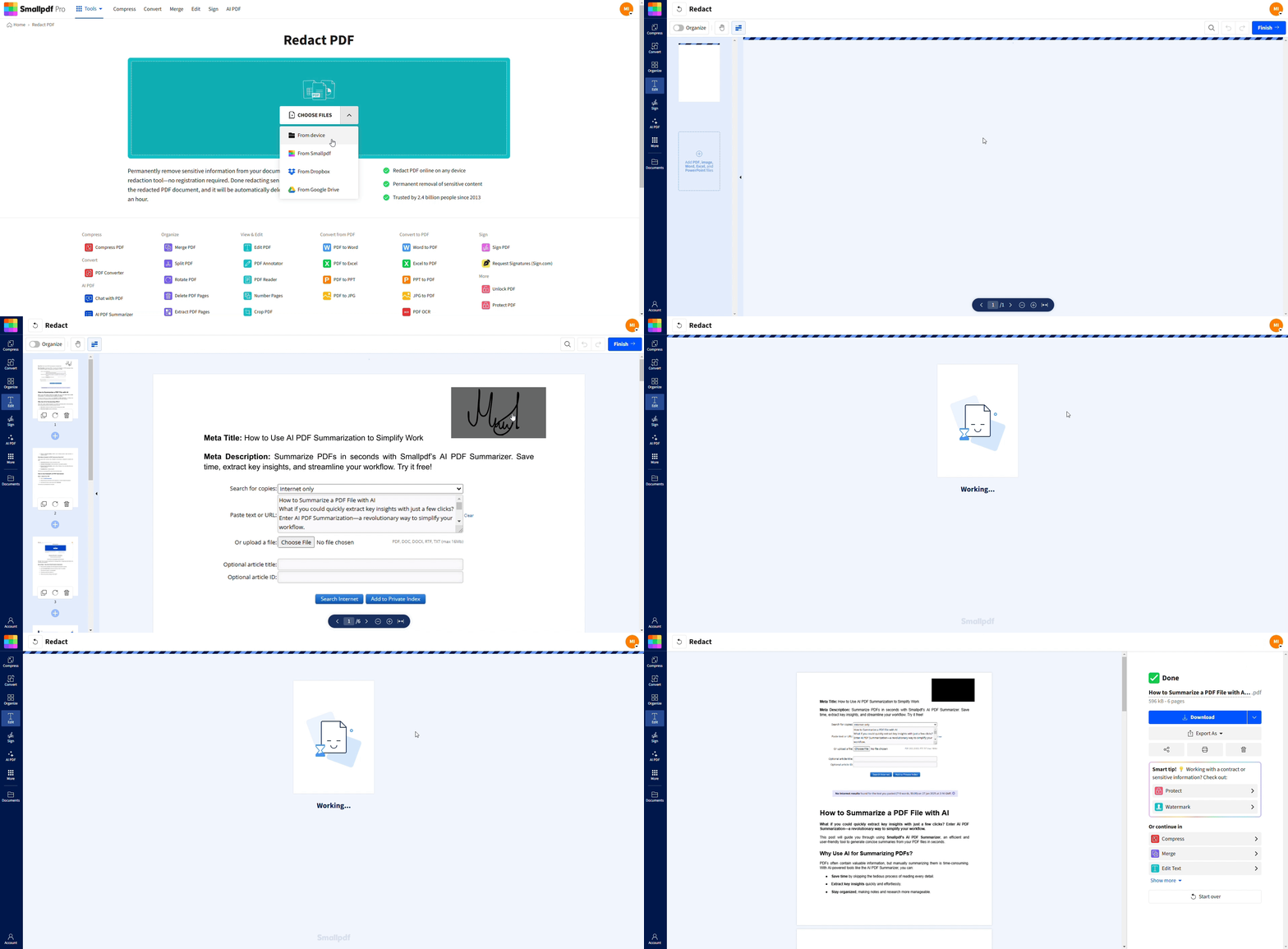
Vertrauliche Informationen in PDF-Dateien schwärzen
Das Schwärzen ist in diesem Fall dauerhaft. Der verdeckte Text wird aus dem zugrunde liegenden Inhalt entfernt und nicht nur mit einem schwarzen Kasten verdeckt. So kannst du Datenschutzgesetze einhalten und vertrauliche Details aus Kopien heraushalten, die du für andere freigeben möchtest.
Kleiner Tipp: Schwärze sensible Informationen, bevor du Dokumente an Übersetzungsdienste, Anbieter von Discovery-Lösungen oder externe Berater sendest.
So signierst du deine rechtlichen PDF-Dateien sicher
Unterschriften sind ein weiterer wichtiger Bestandteil der Rechtssicherheit. Sie bestätigen, wer das Dokument wann genehmigt hat, und helfen dir dabei, die endgültige Version nachzuverfolgen. Du hast zwei Möglichkeiten:
PDF selbst unterschreiben: 1. Gehe zu PDF signieren. 2. Lade deine rechtliche PDF-Datei hoch und klicke auf „Jetzt unterschreiben“. 3. Zeichne deine Unterschrift, gib deinen Namen ein oder lade ein Bild deiner Unterschrift hoch. 4. Setze die Unterschrift an die richtige Stelle. 5. Lade die signierte PDF-Datei herunter.
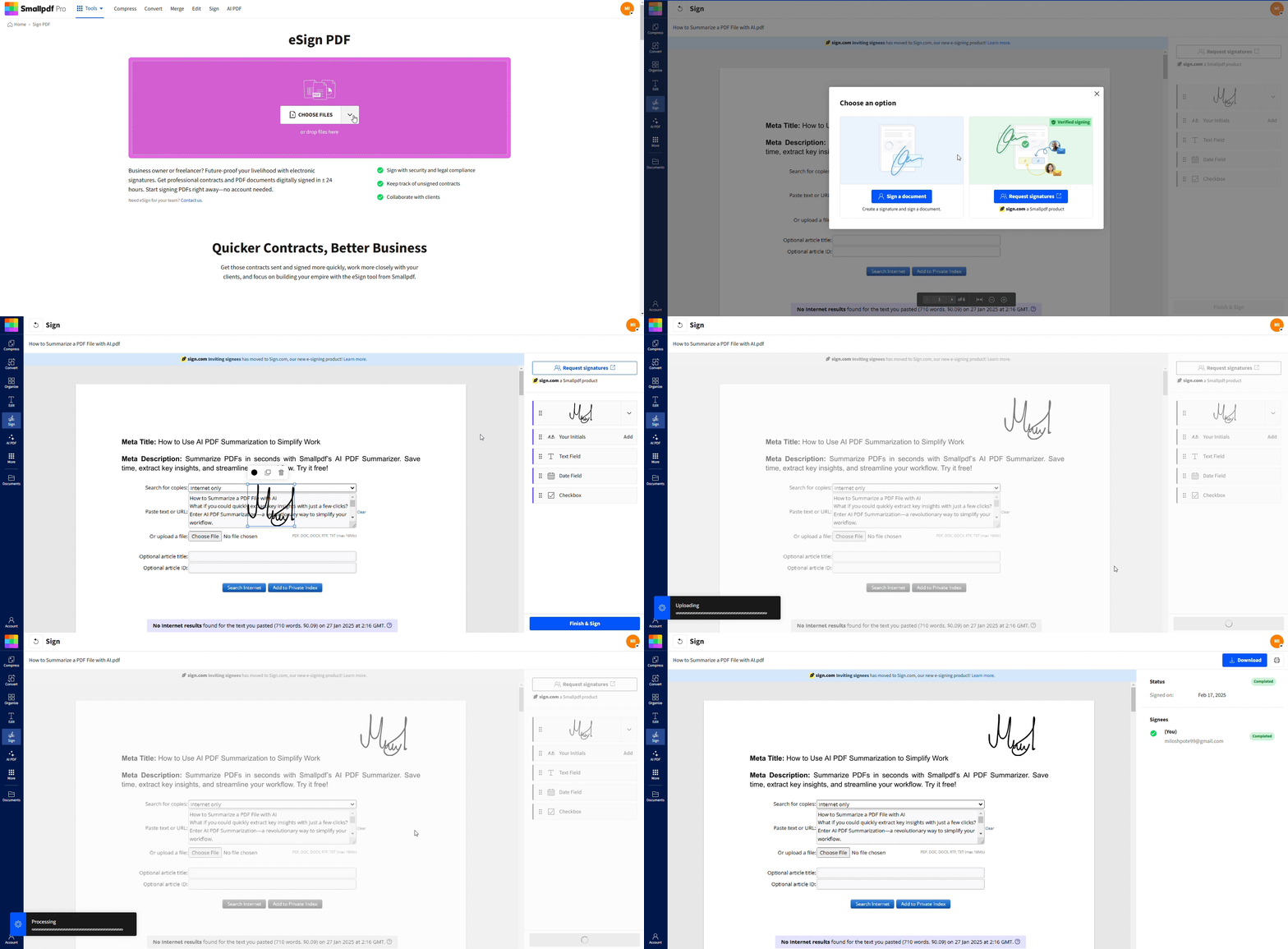
Signiere deine PDF-Datei sicher
Dies ist ideal für schnelle interne Genehmigungen oder Dokumente, die nur von einer Person unterzeichnet werden müssen.
Unterschriften anforder und einen Prüfpfad führen:
Für Workflows mit mehreren Unterzeichnenden lässt sich Smallpdf in Sign.com integrieren: 1. Gehe zu Sign.com. 2. Lade deine rechtliche PDF-Datei hoch und füge die E-Mail-Adressen der Unterzeichnenden hinzu. 3. Platziere Felder für Unterschrift, Datum und Initialen auf dem Dokument. 4. Lege bei Bedarf die Signaturreihenfolge fest und sende die Anfrage. 5. Verfolge in deinem Dashboard, wer das Dokument angesehen und unterzeichnet hat.
Sign.com erstellt einen Prüfpfad mit Zeitstempeln und Ereignissen, der die rechtlichen und Compliance-Anforderungen vieler Gerichtsbarkeiten erfüllt.
Best Practices für PDF-Sicherheit
Befolge diese Richtlinien, um den Schutz deiner PDF-Dateien zu maximieren: 1. Erstelle sichere Passwörter: Verwende mindestens 7 Zeichen mit einer Kombination aus Buchstaben, Zahlen und Sonderzeichen. 2. Vermeide gängige Passwörter: Verwende keine Passwörter wie „Passwort123“ oder leicht zu erratende Informationen. 3. Verwende unterschiedliche Passwörter: Verwende dasselbe Passwort nicht für mehrere Dokumente. 4. Passwörter sicher weitergeben: Sende Passwörter über einen anderen Kanal als die PDF-Datei selbst. 5. Ablauf berücksichtigen: Richte für hochsensible Dokumente nach Möglichkeit einen zeitlich begrenzten Zugriff ein.
Smallpdf Sicherheit, Compliance und rechtliche PDF-Dateien
Wenn du Smallpdf für juristische Dokumente verwendest, wenden wir hinter den Kulissen mehrere Sicherheits- und Compliance-Standards an:
- Mit TLS-Verschlüsselung geschützt (256 Bit) bei allen Dateiübertragungen
- ISO/IEC 27001-zertifiziert für Informationssicherheitsmanagement
- DSGVO-konform, Ausrichtung an CCPA und nFADP beim Umgang mit personenbezogenen Daten
- Dateien werden nach einer Stunde automatisch gelöscht
- Keine Speicherung von Passwörtern oder langfristige Aufbewahrung von Dateiinhalten
Diese Maßnahmen unterstützen dich bei der Erfüllung deiner Verpflichtungen hinsichtlich der Privatsphäre deiner Kunden, der sicheren Dokumentenübermittlung und des Datenschutzes.
Für fortgeschrittene Arbeitsabläufe kannst du „PDF schützen“, „PDF schwärzen“, „PDF signieren“ und Tools wie PDF komprimieren, PDF zusammenführen und PDF entsperren kombinieren, um eine vollständige Pipeline für Rechtsdokumente zu erstellen.
Beginne noch heute mit dem Schutz deiner PDF-Dateien
Durch die Kombination von Passwortschutz, Berechtigungen, Schwärzung und sicheren Signaturen werden deine rechtlichen PDF-Dateien wesentlich sicherer gespeichert, versendet und signiert. Smallpdf bietet dir diese Optionen in einem einfachen, browserbasierten Workflow, der sich nahtlos in deine bestehenden Abläufe einfügt.
Häufig gestellte Fragen
Wie kann man sensible Informationen in PDF-Dateien unkenntlich machen?
Du solltest Schwärzungen verwenden, keine einfachen schwarzen Kästchen. Mit Redact PDF lädst du die Datei hoch, markierst den zu verbergenden Text oder die zu verbergenden Bereiche und wendest die Schwärzung an, sodass die zugrunde liegenden Daten aus der Datei entfernt werden. Dadurch wird verhindert, dass andere den verborgenen Inhalt durch Kopieren oder Bearbeiten offenlegen können.
Wie schützt man sensible Dokumente?
Exportiere zunächst deinen Entwurf als PDF-Datei. Füge dann mit „PDF schützen“ ein sicheres Passwort hinzu und lege Einschränkungen für das Drucken, Bearbeiten und Kopieren fest. Schwärze alle Daten, die du nicht weitergeben möchtest, und verwende „PDF signieren“ oder Sign.com für Signaturen und Nachverfolgung. Speichere und gebe schließlich nur die geschützte Version weiter.
Wie kann man eine PDF-Datei schützen, damit sie nicht bearbeitet werden kann?
Wenn du eine PDF-Datei mit Smallpdf schützt , kannst du Berechtigungen festlegen, die das Bearbeiten und Kopieren verhindern. Öffne „PDF schützen“, lade deine Datei hoch, wähle ein Passwort und wende Einschränkungen an. Die Empfänger können die Datei weiterhin mit dem Passwort öffnen, aber weder den Text noch das Layout ändern.
Wie schütze ich meine PDF-Dateien?
Konvertiere Dokumente in PDF, füge einen Passwortschutz hinzu, beschränke die Bearbeitungsmöglichkeiten, schwärze sensible Bereiche und gib die Dokumente dann über sichere Kanäle weiter. Wenn du Dateien von anderen erhältst, kannst du mit „PDF entsperren“ und „PDF schützen“ die Sicherheitseinstellungen an deine eigenen Standards anpassen.
Wie mache ich eine PDF-Datei sicherer?
Sicherheit umfasst in der Regel mehrere Komponenten: Passwörter, Berechtigungen, Schwärzungen und Signaturen. Mit Smallpdf kannst du ein Passwort zum Öffnen hinzufügen, Einschränkungen festlegen, Inhalte schwärzen und Dokumente signieren – alles in deinem Browser.
Ist das Entfernen eines PDF-Passworts legal?
Das Entfernen eines PDF-Passworts ist in der Regel legal, wenn du Eigentümer des Dokuments bist oder die ausdrückliche Genehmigung des Eigentümers hast, beispielsweise bei der Aktualisierung interner Vorlagen oder der Archivierung älterer Fallakten. Es kann illegal sein oder gegen Richtlinien verstoßen, den Schutz von Dokumenten zu umgehen, deren Eigentümer du nicht bist.

