- Hjem
- ›
- ›Sådan låser du en PDF op online på få sekunder
Sådan låser du en PDF op online på få sekunder
Lås PDF-filer op på få sekunder med Smallpdf. Fjern adgangskoder og tilladelsesbegrænsninger med vores enkle onlineværktøj—ingen installationer, ingen besvær
Før du går i gang, skal du have dokumentets adgangskode. Der findes to typer:
Ejers adgangskode: Styrer tilladelser til redigering, udskrivning og kopiering
Adgangskode til at åbne dokumentet: Kræves for overhovedet at kunne se PDF-filen
Med Smallpdfs værktøj Lås PDF op kan du hurtigt fjerne adgangskoden fra din PDF, så du ikke behøver at indtaste den hver gang, du åbner, redigerer eller sender dokumentet:
Sådan låser du en PDF op
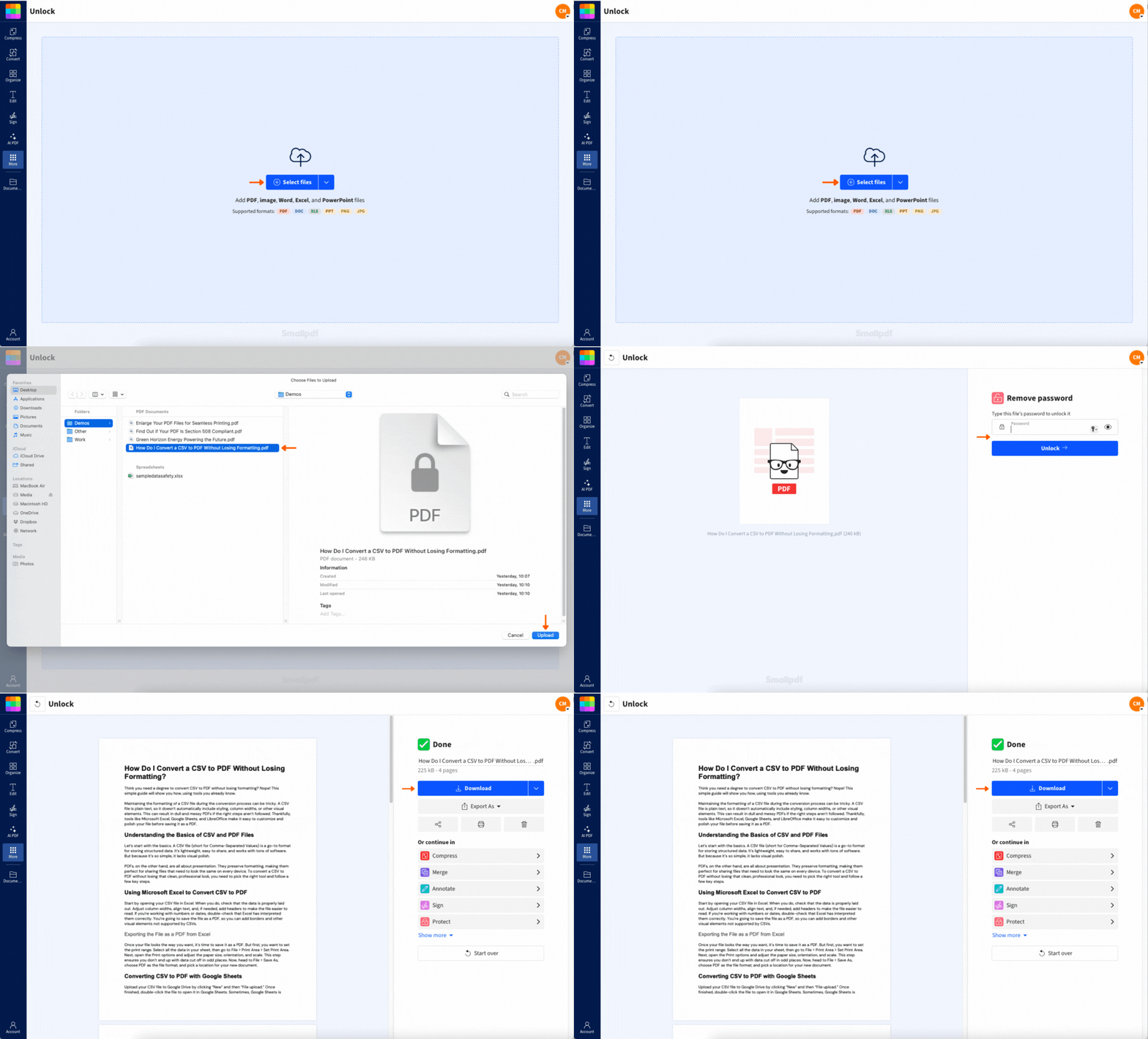
Det var det. Din fil er nu åben og klar til brug, og næste gang du skal arbejde med den, kræves der ingen adgangskode.
Det er praktisk til dokumenter, du bruger ofte, som f.eks. fakturaer, kontrakter eller rapporter. Du kan endda sende den ulåste version til kolleger eller kunder uden at skulle dele adgangskoden.
Lås din PDF igen med en ny adgangskode
Når du har låst din PDF op, vil du måske gerne tilføje en ny adgangskode af sikkerhedshensyn. Gå blot til vores Beskyt PDF værktøj, og angiv en ny adgangskode—stærkere, længere og nemmere at huske.
Hvorfor fjerne en PDF-adgangskode—og hvornår du ikke bør gøre det
At fjerne adgangskoden handler ikke om at gøre din fil mindre sikker; det handler om at gøre livet lettere. Hvis du er filens ejer og allerede kender adgangskoden, sparer du tid ved at fjerne den, og det gør samarbejdet nemmere.
Almindelige grunde til at låse PDF-filer op:
Dokumentet er ikke længere fortroligt
Arkivering af gamle filer for nemmere adgang
Deling med teammedlemmer uden besvær med adgangskoder
Konvertering til andre formater
Redigering af indhold, der lige nu er begrænset
Udskrivning af formularer eller dokumenter regelmæssigt
Vigtigt: Fjern kun adgangskoder fra PDF-filer, du ejer, eller som du har tilladelse til at ændre. Brug ikke noget værktøj til at omgå andres filsikkerhed uden deres samtykke.
PDF-begrænsninger forklaret—udskrivning, kopiering, redigering
Nogle filer lader dig åbne dem, men forhindrer dig i at udskrive, kopiere tekst eller udfylde formularer. Det kaldes tilladelsesbegrænsninger, og de er lige så frustrerende som en glemt adgangskode.
Sådan fungerer de to adgangskodetyper:
Adgangskode til at åbne dokumentet — Forhindrer alle i at åbne eller se PDF-filen, indtil adgangskoden er indtastet. For at fjerne den skal du indtaste adgangskoden, når du bliver bedt om det, og låse filen op ved hjælp af Smallpdf.
Ejer-/tilladelsesadgangskode — Begrænser handlinger som udskrivning, kopiering, redigering eller udfyldning af formularer. Hvis du kan åbne filen, skal du bruge Smallpdfs Lås PDF op værktøj til at fjerne disse begrænsninger.
Er det sikkert at låse PDF-filer op med Smallpdf? Sikkerhed, privatliv og overholdelse
Absolut. Dine dokumenter er beskyttet med:
TLS-kryptering for alle filoverførsler
Automatisk sletning af filer efter 1 time
ISO/IEC 27001-certificering til sikkerhedsstyring
Overholdelse af GDPR af hensyn til databeskyttelse
Smallpdf overfører filer til alle vores værktøjer via en meget sikker forbindelse. Vores hjemmeside bruger TLS-kryptering for at sikre den bedst mulige sikkerhed for dig og dine oplysninger, når du bruger vores tjenester. Dine filer bliver aldrig læst, analyseret eller downloadet.
Vi sletter dine filer permanent en time efter behandlingen. De er kun tilgængelige længe nok til at sikre, at du har tid til at downloade eller dele dine filer, når du er færdig med at arbejde på dem.
Hvis du vil have fuldstændig ro i sindet, skal du bare bruge desktop-appen. Den gemmer alt på din enhed og behøver ikke at oprette forbindelse til internettet efter opsætningen.
Start din gratis prøveperiode for at få adgang til alle Smallpdf-værktøjer
Er du klar til at låse PDF-filer op og få adgang til over 30 PDF-værktøjer? Kom i gang med 7 dages gratis prøveperiode i dag—intet kreditkort kræves.
Lås PDF op—ofte stillede spørgsmål
Kan jeg låse en PDF op uden adgangskoden?
Nej. Du skal først have den rigtige adgangskode. Vi kan ikke låse filer op uden den.Kan jeg fjerne en adgangskode fra enhver PDF-fil?
Kun hvis filen tilhører dig, eller du har fået tilladelse til at bruge den. Brug bare ikke noget værktøj til at omgå andres filsikkerhed uden deres samtykke.Er det lovligt at fjerne en PDF-adgangskode?
Hvis filen tilhører dig, eller du har fået tilladelse til at bruge den, så ja. Respekter altid ophavsret og adgangsbegrænsninger.Vil fjernelse af en adgangskode ændre indholdet eller formateringen i min PDF?
Nej, oplåsning fjerner kun adgangskodebeskyttelsen. Dit indhold, din formatering og dit layout forbliver nøjagtigt det samme.Er det sikkert at bruge onlineværktøjer til at låse en PDF op?
Ja—vores værktøj Lås PDF op er et fuldt online værktøj til at fjerne PDF-adgangskoder, designet til dokumenter, du allerede har adgang til. Det er hurtigt, gratis at prøve og kræver ingen installation. Du kan undgå alt dette fremover ved at gemme en usikret sikkerhedskopi, bare for en sikkerheds skyld. Inden du sender den til nogen, skal du tilføje begrænsninger for udskrivning eller redigering samt en adgangskode, hvis den er fortrolig. Nu hvor din PDF er låst op, kan du gøre meget mere med den. Skal du reducere filstørrelsen, før du sender den via e-mail? Brug Komprimer PDF. Vil du lave en hurtig ændring eller udfylde en formular? Gå til Rediger PDF. Vil du kombinere den med en anden fil? Flet PDF klarer det for dig. Vi har over 30 værktøjer klar til at hjælpe. Ingen besvær, ingen dikkedarer, bare klaret.Lås beskyttede PDF-filer op med det samme med Smallpdf Pro - opsig når som helst
