- Hjem
- ›
- ›Slik låser du opp en PDF på nettet på få sekunder
Slik låser du opp en PDF på nettet på få sekunder
Lås opp PDF-filer på få sekunder med Smallpdf. Fjern passord og tillatelsesbegrensninger med vårt enkle nettverktøy – ingen installasjoner, ingen problemer
Før du begynner, må du ha dokumentets passord. Det finnes to typer:
Eierpassord: Styrer tillatelser for redigering, utskrift og kopiering
Passord for å åpne dokumentet: Nødvendig for å kunne se PDF-filen i det hele tatt
Med Smallpdfs verktøy for å låse opp PDF-filer kan du raskt fjerne passordet fra PDF-filen din, slik at du ikke trenger å skrive det inn hver gang du åpner, redigerer eller sender dokumentet:
Slik låser du opp en PDF
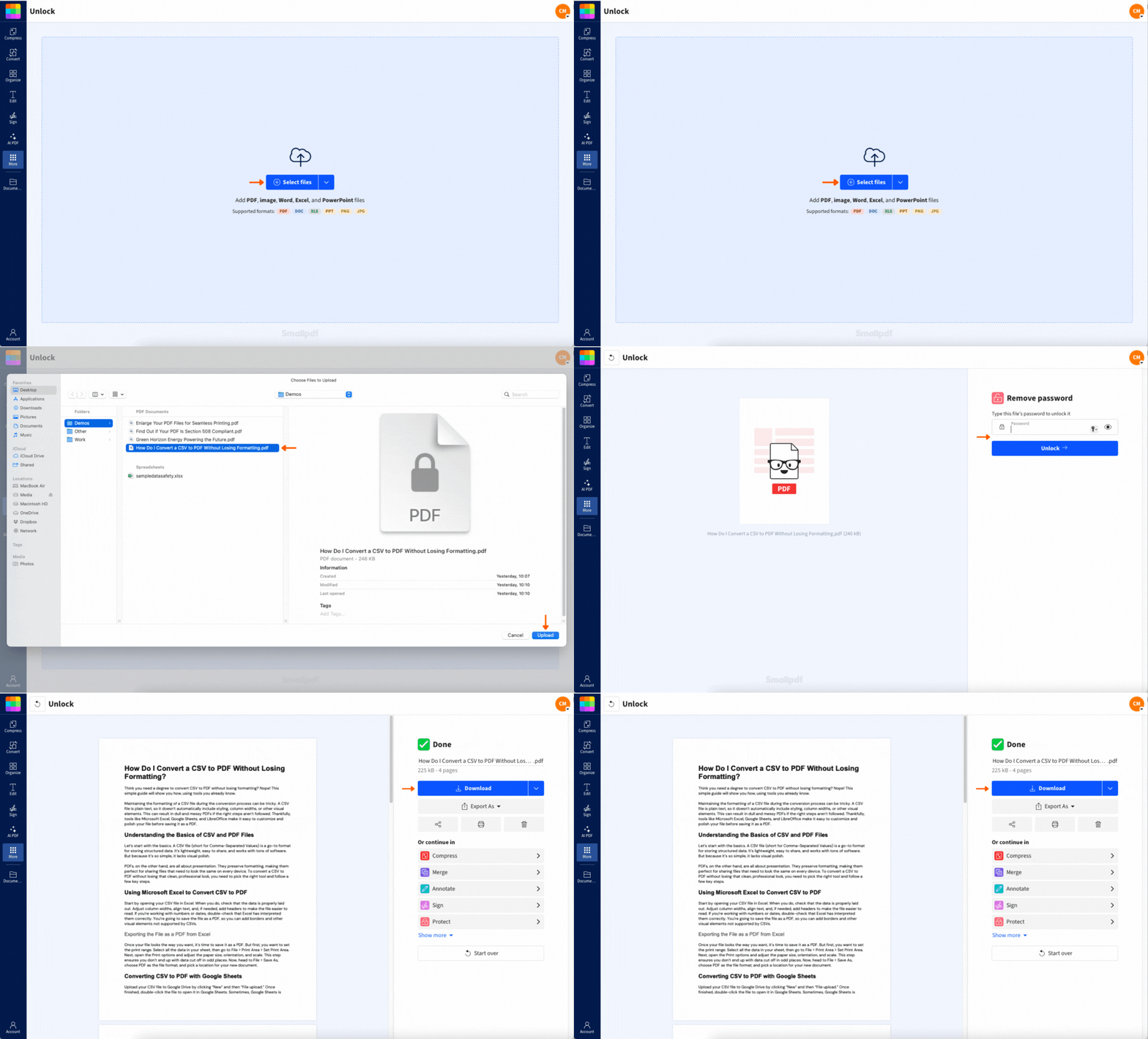
Det var det. Filen din er nå åpen og klar til bruk, og du trenger ikke passord neste gang du skal jobbe med den.
Dette er nyttig for dokumenter du bruker ofte, som fakturaer, kontrakter eller rapporter. Du kan til og med sende den opplåste versjonen til kolleger eller kunder uten å måtte dele passordet.
Lås PDF-filen din på nytt med et nytt passord
Når du har låst opp PDF-filen, kan det være lurt å legge til et nytt passord for sikkerhets skyld. Bare gå til Beskytt PDF -verktøyet og angi et nytt passord – sterkere, lengre og lettere å huske.
Hvorfor fjerne et PDF-passord – og når du ikke bør gjøre det
Å fjerne passordet handler ikke om å gjøre filen mindre sikker; det handler om å gjøre livet enklere. Hvis du er eieren av filen og allerede kjenner passordet, sparer du tid ved å fjerne det, og det gjør samarbeidet enklere.
Vanlige grunner til å låse opp PDF-filer:
Dokumentet er ikke lenger konfidensielt
Arkivering av gamle filer for enklere tilgang
Deling med teammedlemmer uten passordstyr
Konvertering til andre formater
Redigere innhold som for øyeblikket er begrenset
Skrive ut skjemaer eller dokumenter regelmessig
Viktig: Fjern kun passord fra PDF-filer du eier eller har tillatelse til å endre. Ikke bruk noe verktøy for å omgå andres filsikkerhet uten deres samtykke.
PDF-begrensninger forklart – utskrift, kopiering, redigering
Noen filer lar deg åpne dem, men hindrer deg i å skrive ut, kopiere tekst eller fylle ut skjemaer. Dette kalles tillatelsesbegrensninger, og de er like frustrerende som et glemt passord.
Slik fungerer de to passordtypene:
Passord for å åpne dokument — Hindrer alle i å åpne eller vise PDF-filen inntil passordet er oppgitt. For å fjerne det, skriv inn passordet når du blir bedt om det og lås opp filen ved hjelp av Smallpdf.
Eier- / tillatelsespassord — Begrenser handlinger som utskrift, kopiering, redigering eller utfylling av skjemaer. Hvis du kan åpne filen, bruk Smallpdfs Lås opp PDF -verktøy for å fjerne disse begrensningene.
Er det trygt å låse opp PDF-filer med Smallpdf? Sikkerhet, personvern og samsvar
Absolutt. Dokumentene dine er beskyttet med:
TLS-kryptering for alle filoverføringer
Automatisk sletting av filer etter 1 time
ISO/IEC 27001-sertifisering for sikkerhetsadministrasjon
GDPR-samsvar for databeskyttelse
Smallpdf overfører filer for alle verktøyene våre via en svært sikker tilkobling. Nettstedet vårt bruker TLS-kryptering for å sikre best mulig sikkerhet for deg og opplysningene dine når du bruker tjenestene våre. Filene dine blir aldri lest, analysert eller lastet ned.
Vi sletter filene dine permanent én time etter behandling. De er bare tilgjengelige lenge nok til å sikre at du har tid til å laste ned eller dele filene dine når du er ferdig med å jobbe med dem.
Hvis du vil ha fullstendig trygghet, kan du bare bruke skrivebordsappen. Den lagrer alt på enheten din og trenger ikke å koble seg til internett etter oppsettet.
Start den gratis prøveperioden din for å få tilgang til alle Smallpdf-verktøyene
Klar til å låse opp PDF-filer og få tilgang til over 30 PDF-verktøy? Start din 7 dagers gratis prøveperiode i dag – ingen kredittkort kreves.
Lås opp PDF – Ofte stilte spørsmål
Kan jeg låse opp en PDF-fil uten passord?
Nei. Du må først ha riktig passord. Vi kan ikke låse opp filer uten det.Kan jeg fjerne et passord fra en hvilken som helst PDF-fil?
Bare hvis filen tilhører deg, eller du har fått tillatelse til å bruke den. Ikke bruk noe verktøy for å omgå andres filsikkerhet uten deres samtykke.Er det lovlig å fjerne et PDF-passord?
Hvis filen tilhører deg, eller du har fått tillatelse til å bruke den, så ja. Respekter alltid opphavsrett og tilgangskontroller.Vil fjerning av et passord endre innholdet eller formateringen i PDF-filen min?
Nei, når du låser opp filen, fjernes bare passordbeskyttelsen. Innholdet, formateringen og oppsettet forblir nøyaktig det samme.Er det trygt å bruke nettverktøy for å låse opp en PDF-fil?
Ja – verktøyet vårt Lås opp PDF er et nettbasert verktøy for å fjerne PDF-passord, utviklet for dokumenter du allerede har tilgang til. Det er raskt, gratis å prøve og krever ingen installasjon. Du kan unngå alt dette i fremtiden ved å oppbevare en usikret sikkerhetskopi for sikkerhets skyld. Før du sender den til noen, bør du legge til utskrifts- eller redigeringsbegrensninger og et passord hvis den er konfidensiell. Nå som PDF-filen din er låst opp, kan du gjøre mye mer med den. Trenger du å redusere filstørrelsen før du sender den via e-post? Bruk Komprimer PDF. Vil du gjøre en rask endring eller fylle ut et skjema? Gå til Rediger PDF. Vil du slå den sammen med en annen fil? Slå sammen PDF hjelper deg. Vi har over 30 verktøy klare til å hjelpe deg. Uten styr og uten fluff, bare gjort.Lås opp begrensede PDF-filer umiddelbart med Smallpdf Pro – avslutt når som helst
