몇 초 만에 온라인에서 PDF 잠금 해제하는 방법
Smallpdf로 몇 초 만에 PDF 파일 잠금을 해제하세요. 간편한 온라인 도구로 비밀번호와 권한 제한을 제거할 수 있어요—설치도, 번거로움도 없어요
시작하기 전에 문서 비밀번호가 필요해요. 비밀번호는 두 가지가 있어요:
소유자 비밀번호: 편집, 인쇄, 복사 권한을 제어해요
문서 열기 비밀번호: PDF를 보려면 반드시 필요해요
Smallpdf의 PDF 잠금 해제 도구를 사용하면 PDF에서 비밀번호를 빠르게 제거할 수 있어요. 그래서 문서를 열거나 편집하거나 보낼 때마다 비밀번호를 입력하지 않아도 돼요:
PDF 잠금 해제 방법
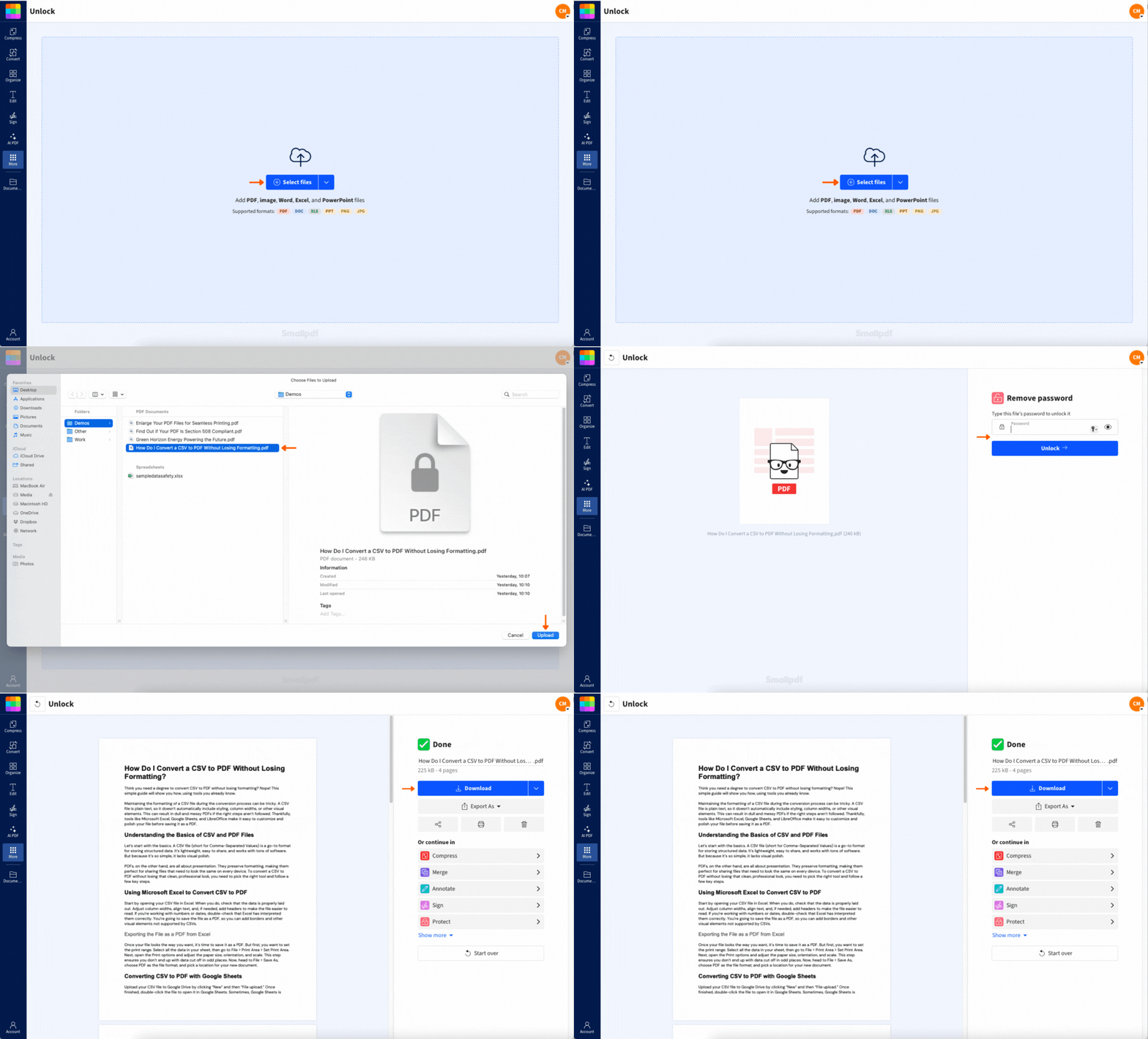
이제 끝이에요. 파일이 열렸고 바로 사용할 수 있어요. 다음에 작업할 때는 비밀번호를 다시 입력할 필요도 없어요.
청구서, 계약서, 보고서처럼 자주 사용하는 문서에 특히 유용해요. 비밀번호를 공유하지 않고도 잠금 해제된 버전을 동료나 고객에게 보낼 수 있어요.
새 비밀번호로 PDF 다시 잠그기
PDF 잠금을 해제한 후에는 보안을 위해 새 비밀번호를 추가하고 싶을 수도 있어요. 저희 PDF 보호 도구로 이동해 더 강력하고, 더 길고, 더 기억하기 쉬운 새 비밀번호를 설정하세요.
PDF 비밀번호를 제거해야 하는 이유—그리고 제거하면 안 되는 경우
비밀번호를 제거한다고 해서 파일의 보안이 약해지는 건 아니에요. 더 편하게 사용할 수 있게 해주는 거예요. 파일 소유자이고 이미 비밀번호를 알고 있다면, 비밀번호를 제거해 시간을 아끼고 협업도 더 쉽게 할 수 있어요.
PDF 잠금을 해제하는 일반적인 이유:
문서가 더 이상 기밀이 아닌 경우
더 쉽게 접근할 수 있도록 오래된 파일 보관하기
비밀번호 번거로움 없이 팀원과 공유하기
다른 형식으로 변환하기
현재 제한된 콘텐츠 편집하기
양식이나 문서를 정기적으로 인쇄하는 경우
중요: 본인이 소유하거나 수정 권한이 있는 PDF에서만 비밀번호를 제거하세요. 다른 사람의 동의 없이 파일 보안을 우회하기 위해 어떤 도구도 사용하지 마세요.
PDF 제한 사항 설명 — 인쇄, 복사, 편집
일부 파일은 열 수는 있지만 인쇄, 텍스트 복사, 양식 작성이 차단되어 있어요. 이런 제한을 권한 제한이라고 하며, 비밀번호를 잊어버린 것만큼 답답할 수 있어요.
두 가지 비밀번호 유형은 이렇게 작동해요:
문서 열기 비밀번호 — 비밀번호를 입력하기 전까지는 누구도 PDF를 열거나 볼 수 없어요. 이 비밀번호를 제거하려면 안내가 표시될 때 비밀번호를 입력하고 Smallpdf로 파일 잠금을 해제하세요.
소유자 / 권한 비밀번호 — 인쇄, 복사, 편집, 양식 작성 같은 작업을 제한해요. 파일을 열 수 있다면 Smallpdf의 PDF 잠금 해제 도구를 사용해 이런 제한을 제거하세요.
Smallpdf로 PDF 잠금을 해제해도 안전할까요? 보안, 개인정보 보호, 규정 준수
물론이에요. 문서는 다음과 같이 보호돼요:
파일은 TLS 암호화로 보호됩니다 모든 파일 전송 시
자동 파일 삭제 1시간 후
ISO/IEC 27001 인증 보안 관리용
GDPR 준수 데이터 보호를 위해
Smallpdf는 모든 도구에서 매우 안전한 연결을 통해 파일을 전송해요. 저희 사이트는 TLS 암호화를 사용해 서비스를 이용하는 동안 사용자와 정보를 안전하게 보호해요. 파일은 읽히거나, 분석되거나, 다운로드되지 않아요.
파일은 처리 후 1시간이 지나면 영구적으로 삭제돼요. 작업을 마친 뒤 파일을 다운로드하거나 공유할 수 있도록 필요한 시간 동안만 이용할 수 있어요.
완전히 안심하고 싶다면 데스크톱 앱을 사용하세요. 모든 것이 기기 안에 유지되며, 설정 후에는 인터넷에 연결할 필요가 없어요.
무료 체험을 시작하고 모든 Smallpdf 도구를 이용해 보세요
PDF 잠금을 해제하고 30개 이상의 PDF 도구를 사용할 준비가 되셨나요? 지금 7일 무료 체험 을 시작하세요—신용카드는 필요 없어요.
PDF 잠금 해제 — 자주 묻는 질문
비밀번호 없이 PDF 잠금을 해제할 수 있나요?
아니요. 먼저 올바른 비밀번호가 필요해요. 비밀번호 없이는 파일 잠금을 해제할 수 없어요.모든 PDF에서 비밀번호를 제거할 수 있나요?
파일이 본인 소유이거나 사용 권한을 받은 경우에만 가능해요. 다른 사람의 동의 없이 파일 보안을 우회하기 위해 어떤 도구도 사용하지 마세요.PDF 비밀번호를 제거하는 것은 합법적인가요?
파일이 본인 소유이거나 사용 권한을 받은 경우라면 가능해요. 항상 저작권과 접근 권한을 존중해 주세요.비밀번호를 제거하면 PDF 내용이나 서식이 바뀌나요?
아니요. 잠금 해제는 비밀번호 보호만 제거해요. 콘텐츠, 서식, 레이아웃은 그대로 유지돼요.온라인 도구로 PDF 잠금을 해제해도 안전한가요?
네—저희 PDF 잠금 해제 도구는 이미 접근 권한이 있는 문서를 위해 설계된 완전한 온라인 PDF 비밀번호 제거 도구예요. 빠르고, 무료로 체험할 수 있으며, 설치도 필요 없어요. 나중을 대비해 보안이 적용되지 않은 백업 파일을 보관해 두면 앞으로 이런 상황을 피할 수 있어요. 다른 사람에게 보내기 전, 기밀 문서라면 인쇄 또는 편집 제한을 추가하고 비밀번호도 설정하세요. 이제 PDF 잠금이 해제되었으니 더 많은 작업을 할 수 있어요. 이메일로 보내기 전에 파일 크기를 줄여야 하나요? PDF 압축을 사용해 보세요. 빠르게 수정하거나 양식을 작성하고 싶나요? PDF 편집으로 이동하세요. 다른 파일과 합치고 싶나요? PDF 병합이 도와드려요. 30개 이상의 도구가 준비되어 있어요. 복잡한 과정 없이 필요한 작업만 바로 끝낼 수 있어요.Smallpdf Pro로 제한된 PDF를 즉시 잠금 해제하세요 - 언제든지 취소할 수 있어요
