सेकंडों में PDF को ऑनलाइन कैसे अनलॉक करें
Smallpdf की मदद से सेकंडों में PDF फ़ाइलें अनलॉक करें। हमारे आसान ऑनलाइन टूल से पासवर्ड और अनुमति प्रतिबंध हटाएँ—कोई इंस्टॉलेशन नहीं, कोई झंझट नहीं
शुरू करने से पहले, आपको दस्तावेज़ का पासवर्ड चाहिए होगा। इसके दो प्रकार होते हैं:
मालिक पासवर्ड: एडिटिंग, प्रिंटिंग और कॉपी करने की अनुमतियों को नियंत्रित करता है
दस्तावेज़ खोलने का पासवर्ड: PDF देखने के लिए ज़रूरी होता है
Smallpdf का PDF अनलॉक करें टूल आपको अपनी PDF से पासवर्ड जल्दी से हटाने देता है, ताकि दस्तावेज़ खोलने, एडिट करने या भेजने पर आपको हर बार इसे टाइप न करना पड़े:
PDF को अनलॉक कैसे करें
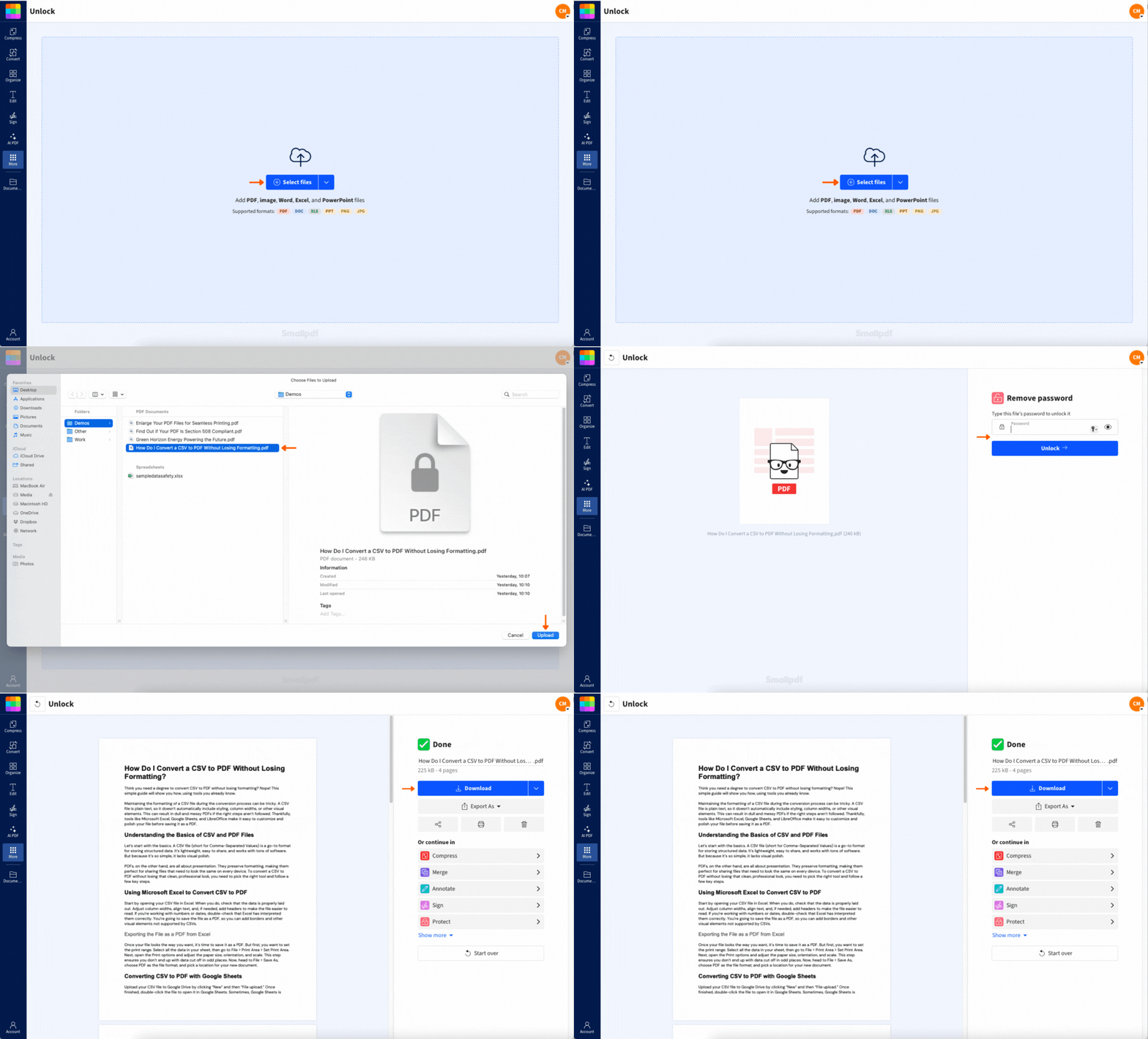
बस हो गया। आपकी फ़ाइल अब खुल चुकी है और इस्तेमाल के लिए तैयार है, और अगली बार इस पर काम करते समय पासवर्ड की ज़रूरत नहीं होगी।
यह उन दस्तावेज़ों के लिए काफ़ी काम आता है जिनका आप अक्सर इस्तेमाल करते हैं, जैसे इनवॉइस, कॉन्ट्रैक्ट या रिपोर्ट। आप पासवर्ड शेयर किए बिना अनलॉक किया गया वर्ज़न सहकर्मियों या क्लाइंट्स को भी भेज सकते हैं।
अपनी PDF को नए पासवर्ड से फिर से लॉक करें
एक बार जब आप अपनी PDF अनलॉक कर लेते हैं, तो हो सकता है आप सुरक्षा के लिए नया पासवर्ड जोड़ना चाहें। बस हमारे PDF सुरक्षित करें टूल पर जाएँ और नया पासवर्ड लगाएँ—ज़्यादा मज़बूत, लंबा और याद रखने में आसान।
PDF पासवर्ड क्यों हटाएँ—और कब आपको ऐसा नहीं करना चाहिए
पासवर्ड हटाने का मतलब आपकी फ़ाइल को कम सुरक्षित बनाना नहीं है; इसका मकसद चीज़ों को आसान बनाना है। अगर आप फ़ाइल के मालिक हैं और पहले से पासवर्ड जानते हैं, तो इसे हटाने से आपका समय बचता है और साथ मिलकर काम करना आसान हो जाता है।
PDF को अनलॉक करने के आम कारण:
दस्तावेज़ अब गोपनीय नहीं है
आसान एक्सेस के लिए पुरानी फ़ाइलों को आर्काइव करना
पासवर्ड की झंझट के बिना टीम के सदस्यों के साथ शेयर करना
दूसरे फ़ॉर्मैट में कन्वर्ट करना
उस सामग्री को एडिट करना जो अभी प्रतिबंधित है
फ़ॉर्म या दस्तावेज़ नियमित रूप से प्रिंट करना
महत्वपूर्ण: सिर्फ़ उन PDF से पासवर्ड हटाएँ जिनके आप मालिक हैं या जिन्हें बदलने की आपको अनुमति है। किसी और की सहमति के बिना उनकी फ़ाइल सुरक्षा को बायपास करने के लिए किसी भी टूल का इस्तेमाल न करें।
PDF प्रतिबंधों को समझें—प्रिंटिंग, कॉपी करना, एडिटिंग
कुछ फ़ाइलें आपको उन्हें खोलने देती हैं, लेकिन प्रिंट करने, टेक्स्ट कॉपी करने या फ़ॉर्म भरने से रोकती हैं। इन्हें permission restrictions कहा जाता है, और ये भूले हुए पासवर्ड जितनी ही परेशान करने वाली हो सकती हैं।
दोनों तरह के पासवर्ड इस तरह काम करते हैं:
दस्तावेज़ खोलने का पासवर्ड — यह किसी को भी पासवर्ड डाले बिना PDF खोलने या देखने से रोकता है। इसे हटाने के लिए, कहे जाने पर पासवर्ड दर्ज करें और Smallpdf से फ़ाइल अनलॉक करें।
मालिक / अनुमतियाँ पासवर्ड — यह प्रिंटिंग, कॉपी करना, एडिटिंग या फ़ॉर्म भरने जैसी कार्रवाइयों पर रोक लगाता है। अगर आप फ़ाइल खोल सकते हैं, तो Smallpdf के PDF अनलॉक करें टूल का इस्तेमाल करके ये प्रतिबंध हटाएँ।
क्या Smallpdf से PDF अनलॉक करना सुरक्षित है? सुरक्षा, गोपनीयता और अनुपालन
बिल्कुल। आपके दस्तावेज़ इनसे सुरक्षित हैं:
TLS एन्क्रिप्शन सभी फ़ाइल ट्रांसफ़र के लिए
स्वचालित फ़ाइल हटाना 1 घंटे बाद
ISO/IEC 27001 प्रमाणन सुरक्षा प्रबंधन के for
GDPR अनुपालन डेटा सुरक्षा के लिए
Smallpdf हमारे सभी टूल्स में फ़ाइलों को बेहद सुरक्षित कनेक्शन के ज़रिए ट्रांसफ़र करता है। हमारी साइट आपकी और आपकी जानकारी की सुरक्षा सुनिश्चित करने के लिए हमारी सेवाओं का इस्तेमाल करते समय TLS एन्क्रिप्शन का उपयोग करती है। आपकी फ़ाइलें कभी पढ़ी, विश्लेषित या डाउनलोड नहीं की जातीं।
हम प्रोसेसिंग के 1 घंटे बाद आपकी फ़ाइलों को स्थायी रूप से डिलीट कर देते हैं। वे सिर्फ़ उतनी देर तक उपलब्ध रहती हैं, जिससे यह सुनिश्चित हो सके कि काम पूरा होने के बाद आपके पास उन्हें डाउनलोड या शेयर करने का समय हो।
अगर आप पूरी तरह निश्चिंत रहना चाहते हैं, तो बस डेस्कटॉप ऐप इस्तेमाल करें। यह सब कुछ आपके डिवाइस पर ही रखता है और सेटअप के बाद इंटरनेट से कनेक्ट होने की ज़रूरत नहीं पड़ती।
सभी Smallpdf टूल्स तक पहुँचने के लिए अपना मुफ़्त ट्रायल शुरू करें
PDF अनलॉक करने और 30+ PDF टूल्स तक पहुँचने के लिए तैयार हैं? अपना 7-दिन का मुफ़्त ट्रायल आज ही शुरू करें—कोई क्रेडिट कार्ड आवश्यक नहीं।
PDF अनलॉक करें—अक्सर पूछे जाने वाले सवाल
क्या मैं पासवर्ड के बिना PDF अनलॉक कर सकता हूँ?
नहीं। आपको पहले सही पासवर्ड चाहिए होगा। हम इसके बिना फ़ाइलें अनलॉक नहीं कर सकते।क्या मैं किसी भी PDF से पासवर्ड हटा सकता हूँ?
सिर्फ़ तभी, जब फ़ाइल आपकी हो या आपको इसका उपयोग करने की अनुमति दी गई हो। बस किसी और की सहमति के बिना उनकी फ़ाइल सुरक्षा को बायपास करने के लिए किसी भी टूल का इस्तेमाल न करें।क्या PDF पासवर्ड हटाना कानूनी है?
अगर फ़ाइल आपकी है या आपको इसका इस्तेमाल करने की अनुमति दी गई है, तो हाँ। हमेशा कॉपीराइट और एक्सेस कंट्रोल्स का सम्मान करें।क्या पासवर्ड हटाने से मेरी PDF की सामग्री या फ़ॉर्मैटिंग बदल जाएगी?
नहीं, अनलॉक करने से सिर्फ़ पासवर्ड सुरक्षा हटती है। आपकी सामग्री, फ़ॉर्मैटिंग और लेआउट बिल्कुल वैसे ही रहते हैं।क्या PDF को अनलॉक करने के लिए ऑनलाइन टूल्स का इस्तेमाल करना सुरक्षित है?
हाँ—हमारा PDF अनलॉक करें टूल पूरी तरह ऑनलाइन PDF पासवर्ड रिमूवर है, जिसे उन दस्तावेज़ों के लिए बनाया गया है जिन तक आपकी पहले से पहुँच है। यह तेज़ है, आज़माने के लिए मुफ़्त है, और इसे इंस्टॉल करने की ज़रूरत नहीं है। आगे के लिए आप बिना सुरक्षा वाला बैकअप रखकर इस परेशानी से बच सकते हैं। किसी को भेजने से पहले, प्रिंटिंग या एडिटिंग प्रतिबंध जोड़ें, और अगर दस्तावेज़ गोपनीय है तो पासवर्ड भी लगाएँ। अब जब आपकी PDF अनलॉक हो गई है, तो आप इसके साथ और भी बहुत कुछ कर सकते हैं। ईमेल करने से पहले फ़ाइल का साइज़ कम करना है? PDF कंप्रेस करें इस्तेमाल करें। कोई छोटा बदलाव करना है या फ़ॉर्म भरना है? PDF एडिट करें पर जाएँ। इसे किसी दूसरी फ़ाइल के साथ जोड़ना है? PDF मर्ज करें आपकी मदद करेगा। हमारी 30 से ज़्यादा टूल्स आपकी मदद के लिए तैयार हैं। बिना झंझट, बिना फालतू बातों के, बस काम पूरा।Smallpdf Pro के साथ प्रतिबंधित PDF तुरंत अनलॉक करें - कभी भी रद्द करें
