- Home
- ›
- ›Hoe je een PDF binnen enkele seconden online ontgrendelt
Hoe je een PDF binnen enkele seconden online ontgrendelt
Ontgrendel PDF-bestanden in enkele seconden met Smallpdf. Verwijder wachtwoorden en machtigingsbeperkingen met onze eenvoudige online tool—geen installaties, geen gedoe
Voordat je begint, heb je het wachtwoord van het document nodig. Er zijn twee soorten:
Wachtwoord van de eigenaar: Beheert de rechten voor bewerken, afdrukken en kopiëren
Wachtwoord om het document te openen: Vereist om de PDF überhaupt te kunnen bekijken
Met de tool ‘PDF ontgrendelen’ van Smallpdf kun je snel het wachtwoord uit je PDF verwijderen, zodat je het niet elke keer hoeft in te voeren als je het document opent, bewerkt of verstuurt:
Hoe ontgrendel je een PDF?
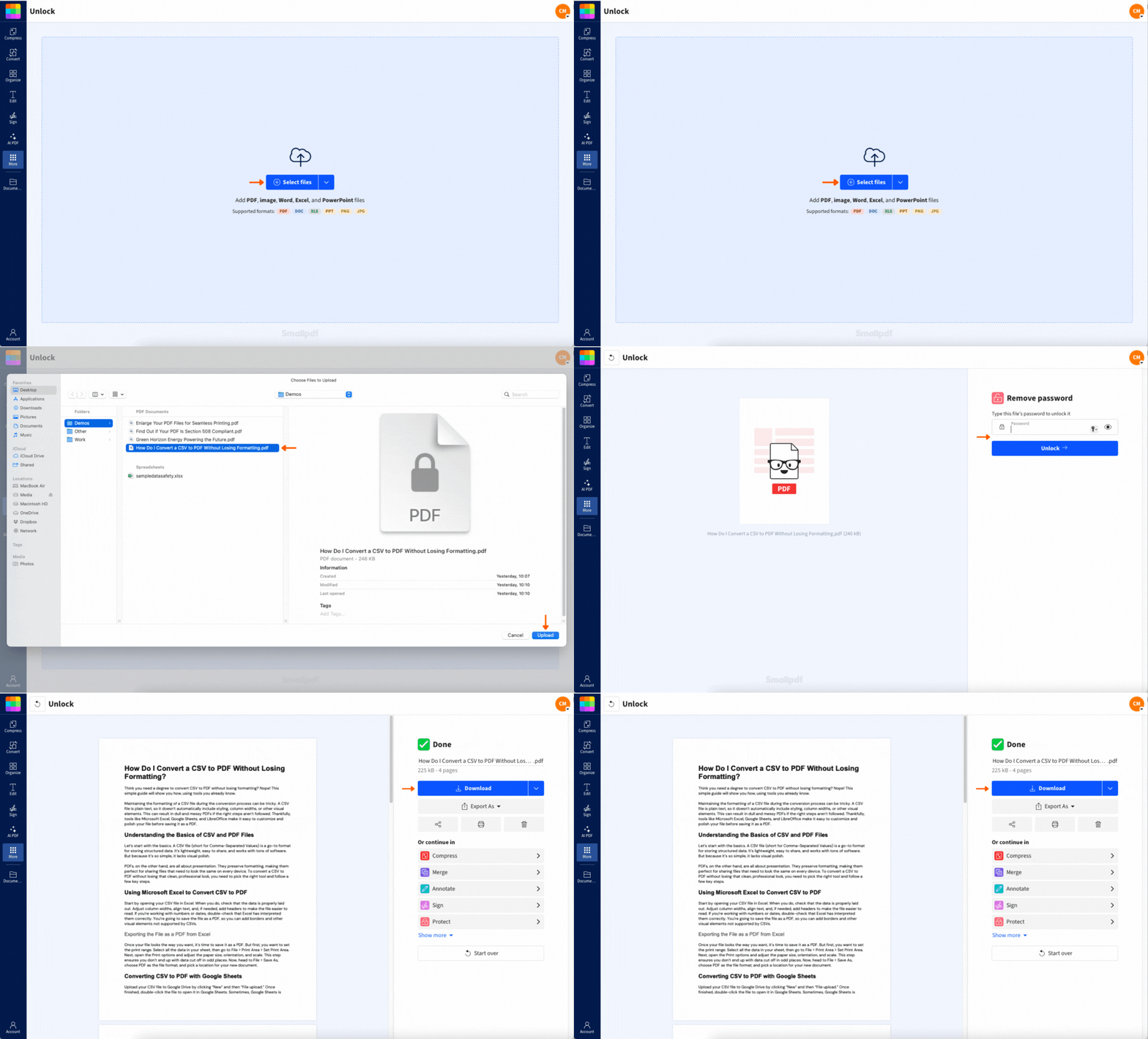
Dat is alles. Je bestand is nu open en klaar voor gebruik, zonder dat je de volgende keer dat je eraan werkt nog een wachtwoord nodig hebt.
Dit is handig voor documenten die je vaak gebruikt, zoals facturen, contracten of rapporten. Je kunt de ontgrendelde versie zelfs naar collega’s of klanten sturen zonder het wachtwoord te hoeven delen.
Vergrendel je PDF opnieuw met een nieuw wachtwoord
Zodra je je PDF hebt ontgrendeld, wil je misschien voor de veiligheid een nieuw wachtwoord instellen. Ga dan gewoon naar onze PDF beveiligen tool en stel een nieuw wachtwoord in—sterker, langer en makkelijker te onthouden.
Waarom een PDF-wachtwoord verwijderen—en wanneer je dat juist niet moet doen
Het verwijderen van het wachtwoord betekent niet dat je bestand minder veilig wordt; het maakt je leven juist makkelijker. Als je de eigenaar van het bestand bent en het wachtwoord al kent, bespaart het verwijderen ervan je tijd en maakt het samenwerken makkelijker.
Veelvoorkomende redenen om PDF’s te ontgrendelen:
Het document is niet langer vertrouwelijk
Oude bestanden archiveren voor makkelijker toegang
Delen met teamleden zonder gedoe met wachtwoorden
Converteren naar andere formaten
Inhoud bewerken die momenteel beperkt is
Regelmatig formulieren of documenten afdrukken
Belangrijk: Verwijder alleen wachtwoorden uit PDF’s waarvan je de eigenaar bent of waarvoor je toestemming hebt om ze te wijzigen. Gebruik geen enkele tool om de beveiliging van andermans bestanden te omzeilen zonder hun toestemming.
Uitleg over PDF-beperkingen—afdrukken, kopiëren, bewerken
Bij sommige bestanden kun je ze wel openen, maar kun je geen tekst afdrukken, kopiëren of formulieren invullen. Dit worden machtigingsbeperkingen genoemd, en ze zijn net zo frustrerend als een vergeten wachtwoord.
Zo werken de twee soorten wachtwoorden:
Wachtwoord om document te openen — Voorkomt dat iemand de PDF kan openen of bekijken totdat het wachtwoord is ingevoerd. Om het te verwijderen, voer je het wachtwoord in wanneer daarom wordt gevraagd en ontgrendel je het bestand met Smallpdf.
Wachtwoord van eigenaar / machtigingen — Beperkt acties zoals afdrukken, kopiëren, bewerken of het invullen van formulieren. Als je het bestand kunt openen, gebruik dan Smallpdf’s PDF ontgrendelen tool om deze beperkingen te verwijderen.
Is het veilig om PDF-bestanden te ontgrendelen met Smallpdf? Beveiliging, privacy en compliance
Absoluut. Je documenten worden beschermd met:
TLS-versleuteling voor alle bestandsoverdrachten
Automatisch verwijderen van bestanden na 1 uur
ISO/IEC 27001-certificering voor beveiligingsbeheer
Naleving van de AVG voor gegevensbescherming
Smallpdf verzendt bestanden voor al onze tools via een uiterst veilige verbinding. Onze website maakt gebruik van TLS-versleuteling om jou en je gegevens zo goed mogelijk te beschermen terwijl je onze diensten gebruikt. Je bestanden worden nooit gelezen, geanalyseerd of gedownload.
We verwijderen je bestanden een uur na verwerking definitief. Ze blijven alleen lang genoeg beschikbaar zodat je voldoende tijd hebt om je bestanden te downloaden of te delen zodra je ermee klaar bent.
Als je volledige gemoedsrust wilt, gebruik dan gewoon de desktop-app. Die bewaart alles op je apparaat en hoeft na de installatie geen verbinding meer te maken met internet.
Start je gratis proefperiode om toegang te krijgen tot alle Smallpdf-tools
Klaar om PDF’s te ontgrendelen en toegang te krijgen tot 30+ PDF-tools? Start vandaag nog je gratis proefperiode van 7 dagen vandaag—geen creditcard nodig.
PDF ontgrendelen—Veelgestelde vragen
Kan ik een PDF ontgrendelen zonder het wachtwoord?
Nee. Je hebt eerst het juiste wachtwoord nodig. Zonder dat kunnen we bestanden niet ontgrendelen.Kan ik een wachtwoord uit elke PDF verwijderen?
Alleen als het bestand van jou is, of als je toestemming hebt gekregen om het te gebruiken. Gebruik geen enkele tool om de beveiliging van andermans bestanden te omzeilen zonder hun toestemming.Is het legaal om een PDF-wachtwoord te verwijderen?
Als het bestand van jou is, of als je toestemming hebt gekregen om het te gebruiken, dan wel. Respecteer altijd het auteursrecht en de toegangsbeperkingen.Verandert de inhoud of opmaak van mijn PDF als ik het wachtwoord verwijder?
Nee, het ontgrendelen verwijdert alleen de wachtwoordbeveiliging. Je inhoud, opmaak en lay-out blijven precies hetzelfde.Is het veilig om online tools te gebruiken om een PDF te ontgrendelen?
Ja—onze tool ‘PDF ontgrendelen’ is een volledig online tool om PDF-wachtwoorden te verwijderen, ontworpen voor documenten waartoe je al toegang hebt. Hij is snel, gratis te proberen en vereist geen installatie. Je kunt dit in de toekomst voorkomen door voor de zekerheid een onbeveiligde back-up te bewaren. Voeg, voordat je het naar iemand verstuurt, beperkingen voor afdrukken of bewerken toe en een wachtwoord als het vertrouwelijk is. Nu je PDF is ontgrendeld, kun je er veel meer mee doen. Moet je de bestandsgrootte verkleinen voordat je hem mailt? Gebruik dan 'PDF comprimeren'. Wil je snel iets wijzigen of een formulier invullen? Ga dan naar 'PDF bewerken'. Wil je hem combineren met een ander bestand? Dan is 'PDF samenvoegen' precies wat je nodig hebt. We hebben meer dan 30 tools klaarstaan om je te helpen. Geen gedoe, geen poespas, gewoon geregeld.Ontgrendel beperkte PDF’s direct met Smallpdf Pro - op elk moment opzegbaar
