PDFをテキストにオンラインで無料変換
あらゆるPDFから数分でテキストを抽出できます。オンラインでTXTファイルに変換でき、スキャン文書にはOCRも使えるうえ、よくある変換の問題をすばやく解決する方法も紹介しています。
PDFをテキストに変換: クリック 「ファイルを選択」 上の「ファイルを選択」をクリックしてPDFをアップロードし、スキャンファイルの場合はOCRを有効にして、きれいなTXTファイルをダウンロードしてください
PDF内のテキストにアクセスできませんか?スキャンファイルでも、すばやくテキストを取り出せます。
PDFの内容をコピー、編集、または再利用したい場合は、PDFをテキストに変換するとシンプルです。
SmallpdfのPDFからテキストへの変換ツールは、OCR(光学文字認識)により、通常のPDFにもスキャンファイルにも対応しています。
クイックチェックリスト:1分以内にPDFをテキストに変換
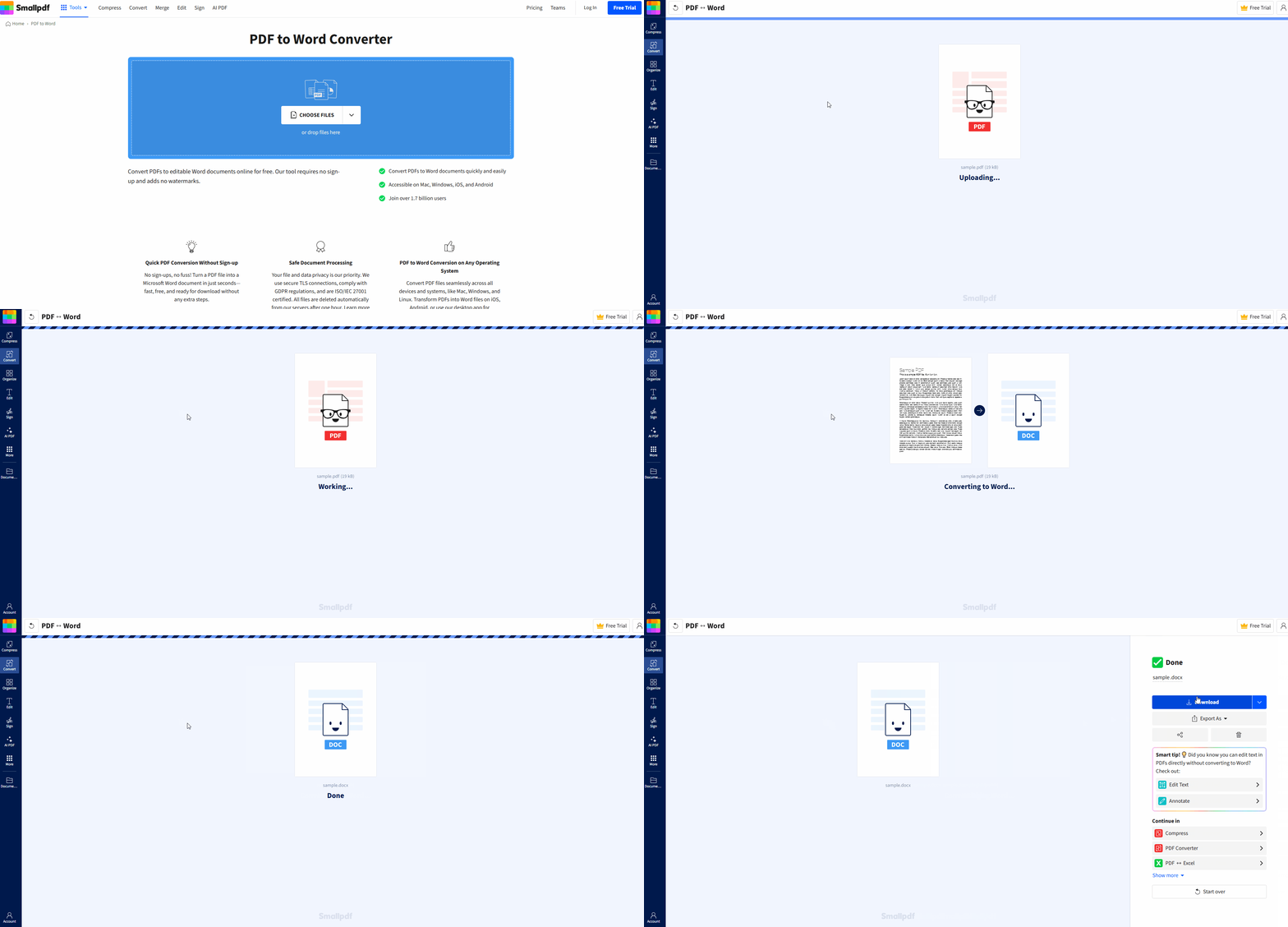
SmallpdfでPDFをテキストに変換する方法
ブラウザ上で今すぐ変換を始められます。インストールも設定も不要です。
ステップ1:PDFをアップロードする
を開き、 Smallpdf PDFからWordへの変換ツール ファイルを追加します。ドラッグ&ドロップするか、Google Drive、Dropbox、OneDriveなどのクラウドストレージからインポートできます。
ステップ2:適切な変換モードを選ぶ
PDFに選択可能なテキストが含まれている場合は、通常どおり変換されます。
PDFがスキャンされたもの(テキストが画像のように見える状態)の場合は、OCRを有効にしてください。文字を認識して、実際のテキストに変換できます。
ステップ3:TXTファイルをダウンロードする
変換が完了したら、結果をプレーンテキストファイルとしてエクスポートしてダウンロードします。任意のテキストエディタで開けば、内容をコピー、編集、再利用できます。
PDFがスキャンされている場合:OCRで画像をテキストに変換
スキャンされたPDFは、基本的にはページの写真です。そのため、文字をハイライトしたり、コピーしたり、検索したりできません。OCRは、画像からテキストレイヤーを作成することでそれを可能にします。
よりきれいなOCR出力を得るには、次の2つのポイントが特に重要です:
OCRを実行する前に、文書の言語を正しく選択してください。アクセント記号や特殊文字の認識精度が向上します。
鮮明なスキャンを使用してください。コントラストが高く、ページがまっすぐなものほど、ぼやけたり斜めになった写真よりもうまく変換できます。
当社のOCRは、英語、スペイン語、フランス語、ドイツ語、イタリア語、ポルトガル語など、25以上の言語に対応しています。
PDFからテキストへの変換で残るものと失われるもの
TXTは意図的にシンプルです。それが利点でもあり、トレードオフでもあります。
PDFからテキストへの変換では、通常次の情報が保持されます:
文字そのもの
基本的な改行や段落(PDFによって異なります)
TXTファイルでは、次の情報は保持されません:
フォント、間隔、段組み、ヘッダー、フッター、ページレイアウト
きれいなグリッド状の表構造(代わりに間隔の空いた行になってしまうことがよくあります)
レイアウトが重要な場合は、まず PDFからWordへ で変換して編集し、その後に再度エクスポートしてください。
PDFからテキストへの変換が役立つよくある場面
PDFからテキストへの変換は、ページデザインではなく文字情報が必要な場合に最適です。たとえば、次のようなケースです:
契約書の条項を作業中の下書きにコピーしたいとき
レポートの一部を新しい文書に抜き出したいとき
スキャンしたフォームがあり、システムに入力するためのテキストが必要なとき
検索、引用、翻訳に使える、すっきりしたテキスト版が必要なとき
PDFからテキストへの変換の問題を解決する
1. TXT出力が文字化けする、または一部の単語が欠けている
これは通常、スキャン品質や複雑なレイアウトが原因です。次を試してください:
元の画像がぼやけている場合は、より高品質で再スキャンしてください。
OCRを実行し、正しい言語を選択してください。
横向きのページを回転させる OCRの前に、テキストが正しい向きで読めるようにしてください。
2. 保護されているためPDFを変換できない
ファイルが暗号化されている場合は、まず開くための許可が必要なことがあります。ロックを解除したら、もう一度変換してください。
3. テキストの順序が正しくない(段組み、表、複雑なレイアウト)
OCRや変換ツールは、複数段のレイアウトを誤って読み取ることがあります。次を試してください:
まずWordに変換し、Wordでレイアウトを修正してから、必要な内容をエクスポートしてください。
必要なのが一部のセクションだけなら、変換前にそのページだけを抽出してください。
Smallpdfのファイル制限と一括変換
Smallpdfを無料で利用する場合、1日の利用制限があり、多くの場合は1日2件までです。
Proプラン では制限が増え、複数ファイルをより速く処理できる一括処理が含まれる場合もあります。
テキストをPDFに戻すべきタイミング
TXTが最終形式ではなく、作業用形式になることもあります。
次のような場合は、テキストをPDFに変換してください:
書式がずれにくく、共有しやすいきれいな版が必要なとき
署名、送信、ポータルへのアップロード用の文書が必要なとき
履歴書、申請書、公式提出書類向けにレイアウトを固定したいとき
仕上がりの良いファイルが必要な場合、一般的な流れは、まず抽出のためにPDFをテキストに変換し、その後 WordからPDFへ で最終版を作成することです。
PDFからテキストへの変換と相性の良いSmallpdfの関連機能
Smallpdfで数分以内にPDFをテキストに変換
文字情報だけが必要なら、当社のPDFからテキストへの変換ツールを使えば、余計な手順なしですばやくきれいなTXTファイルを取得できます。PDFをアップロードし、スキャンの場合はOCRを有効にして、テキストをダウンロードするだけです。
PDFからテキストへの変換に関するよくある質問
PDFをテキストに無料で変換できますか?
はい。無料アクセスでも変換できますが、無料利用には通常1日のタスク制限があります。Proプランでは制限が増え、高度なオプションも追加されます。スキャンされたPDFでもPDFからテキストへの変換は使えますか?
はい。ただし、スキャンファイルではテキストが画像の一部になっているため、OCRが必要です。TXTファイルで書式が維持されないのはなぜですか?
TXTはプレーンテキストです。フォント、間隔、段組み、表の構造は保持されません。書式が必要な場合は、代わりにPDFからWordへの変換をご利用ください。OCR後に一部のテキストが欠けたり、正しく認識されなかったりするのはなぜですか?
OCRは、ぼやけたスキャン、低コントラスト、複雑なレイアウトが苦手です。より鮮明に再スキャンし、ページを正しい向きに回転させ、変換前に適切な言語を選択してください。複数のPDFを一度に変換できますか?
バッチ処理は通常、Proレベルのワークフローの一部です。大量のファイルを扱う場合は、1つずつ変換するより時間を節約できます。Smallpdf ProでPDFをテキストにより速く変換
