PDF को मुफ़्त में ऑनलाइन टेक्स्ट में बदलें
किसी भी PDF से मिनटों में टेक्स्ट निकालें। ऑनलाइन TXT फ़ाइल में कन्वर्ट करें, स्कैन किए गए दस्तावेज़ों के लिए OCR का इस्तेमाल करें, और आम कन्वर्ज़न समस्याओं के त्वरित समाधान पाएँ।
PDF को टेक्स्ट में बदलें: क्लिक करें "फ़ाइल चुनें" ऊपर अपना PDF अपलोड करने के लिए, स्कैन की गई फ़ाइलों के लिए OCR चालू करें, और एक साफ TXT फ़ाइल डाउनलोड करें
क्या PDF के अंदर के टेक्स्ट तक पहुँच नहीं पा रहे हैं? हम इसे तेज़ी से निकालने में आपकी मदद करते हैं, भले ही वह स्कैन किया हुआ हो।
अगर आप PDF से सामग्री कॉपी, एडिट या दोबारा इस्तेमाल करना चाहते हैं, तो PDF को टेक्स्ट में बदलना चीज़ों को आसान बना देता है।
Smallpdf का PDF से टेक्स्ट कन्वर्टर OCR (ऑप्टिकल कैरेक्टर रिकग्निशन) की मदद से सामान्य PDF और स्कैन की गई फ़ाइलों, दोनों पर काम करता है।
त्वरित चेकलिस्ट: एक मिनट से कम समय में PDF को टेक्स्ट में बदलें
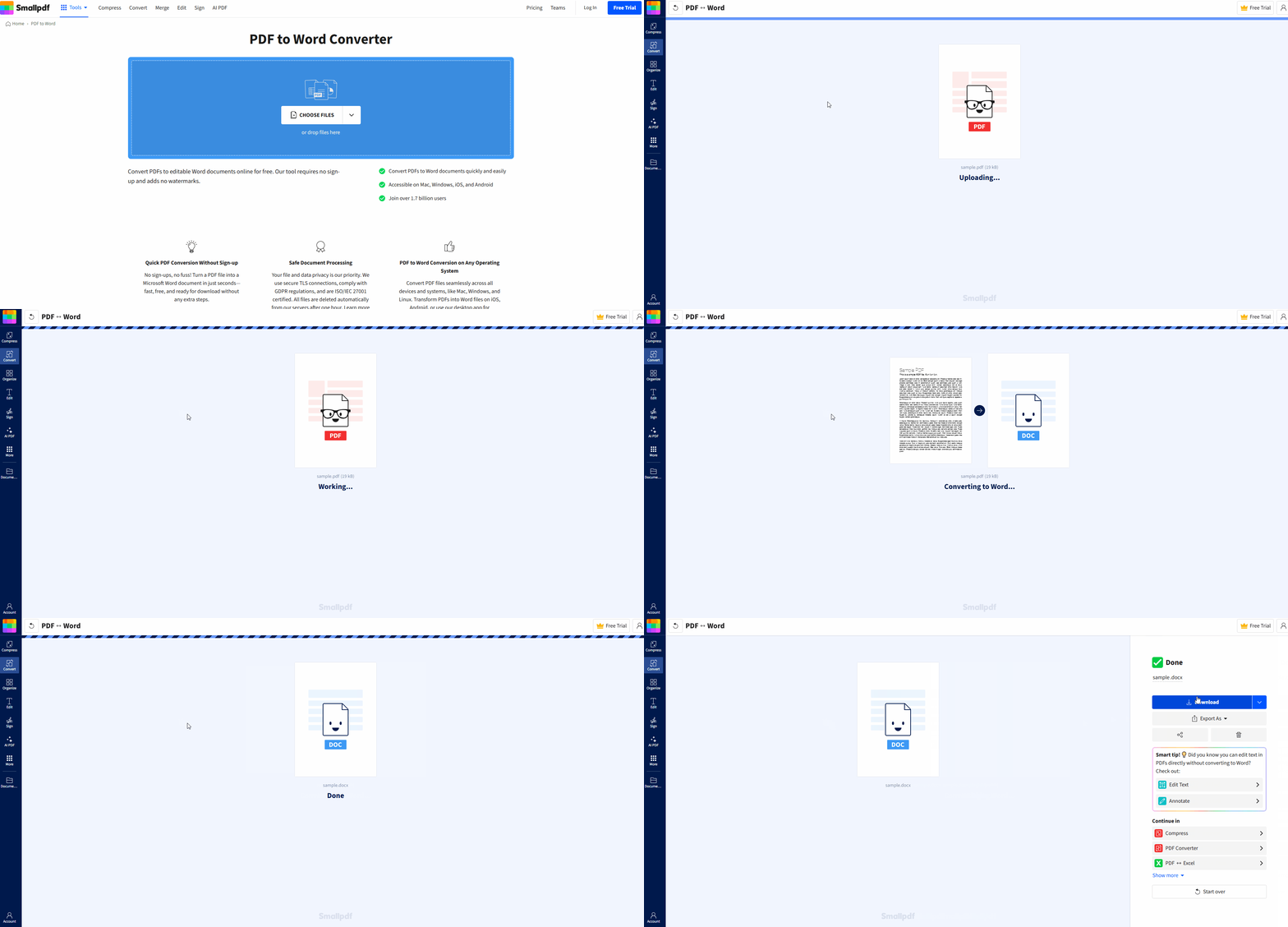
Smallpdf के साथ PDF को टेक्स्ट में कैसे बदलें
आप अपने ब्राउज़र में तुरंत कन्वर्ट करना शुरू कर सकते हैं। कोई इंस्टॉल नहीं। कोई सेटअप नहीं।
चरण 1: अपना PDF अपलोड करें
खोलें Smallpdf PDF से Word कन्वर्टर और अपनी फ़ाइल जोड़ें। आप ड्रैग-एंड-ड्रॉप कर सकते हैं, या Google Drive, Dropbox और OneDrive जैसे क्लाउड स्टोरेज से इम्पोर्ट कर सकते हैं।
चरण 2: सही कन्वर्ज़न मोड चुनें
अगर आपके PDF में चुने जा सकने वाला टेक्स्ट है, तो कन्वर्ज़न सामान्य रूप से चलता है।
अगर आपका PDF स्कैन किया गया है (टेक्स्ट तस्वीर जैसा दिखता है), तो OCR चालू करें, ताकि हम अक्षरों को पहचान सकें और उन्हें असली टेक्स्ट में बदल सकें।
चरण 3: अपनी TXT फ़ाइल डाउनलोड करें
कन्वर्ज़न पूरा होने के बाद, अपने नतीजे को प्लेन टेक्स्ट फ़ाइल के रूप में एक्सपोर्ट करें और डाउनलोड करें। सामग्री को कॉपी, एडिट या दोबारा इस्तेमाल करने के लिए इसे किसी भी टेक्स्ट एडिटर में खोलें।
अगर आपका PDF स्कैन किया गया है: OCR इमेज को टेक्स्ट में बदल देता है
स्कैन किया गया PDF मूल रूप से किसी पेज की फोटो होता है। यही वजह है कि आप शब्दों को हाइलाइट, कॉपी या सर्च नहीं कर पाते। OCR इमेज से टेक्स्ट लेयर बनाकर यह समस्या हल करता है।
ज़्यादा साफ OCR आउटपुट पाने के लिए, ये दो छोटे विकल्प सबसे ज़्यादा मायने रखते हैं:
OCR चलाने से पहले दस्तावेज़ की सही भाषा चुनें। इससे एक्सेंट और खास अक्षरों की सटीकता बेहतर होती है।
साफ स्कैन का इस्तेमाल करें। धुंधली, तिरछी तस्वीरों की तुलना में ज़्यादा कंट्रास्ट वाले और सीधे पेज बेहतर कन्वर्ट होते हैं।
हमारा OCR अंग्रेज़ी, स्पेनिश, फ़्रेंच, जर्मन, इतालवी और पुर्तगाली समेत 25+ भाषाओं को सपोर्ट करता है।
PDF से टेक्स्ट में क्या रहता है और क्या छूट जाता है
TXT जानबूझकर सरल रखा जाता है। यही इसका फ़ायदा भी है और समझौता भी।
PDF से टेक्स्ट में कन्वर्ज़न आमतौर पर यह बनाए रखता है:
खुद शब्द
बेसिक लाइन ब्रेक और पैराग्राफ (यह PDF पर निर्भर करता है)
TXT फ़ाइलें यह बनाए नहीं रखतीं:
फ़ॉन्ट, स्पेसिंग, कॉलम, हेडर, फ़ुटर या पेज लेआउट
साफ-सुथरे ग्रिड में टेबल, जो अक्सर इसकी जगह अलग-अलग स्पेस वाली लाइनों में बदल जाती हैं
अगर लेआउट मायने रखता है, तो पहले PDF से Word में कन्वर्ट करें और वहाँ एडिट करें, फिर दोबारा एक्सपोर्ट करें।
वे आम स्थितियाँ जहाँ PDF से टेक्स्ट मदद करता है
PDF से टेक्स्ट तब सबसे अच्छा काम करता है, जब आपको पेज डिज़ाइन नहीं बल्कि सिर्फ शब्द चाहिए हों। उदाहरण के लिए:
आपको किसी कॉन्ट्रैक्ट से क्लॉज़ कॉपी करके एक वर्किंग ड्राफ्ट में डालने हैं।
आप किसी रिपोर्ट के सेक्शन निकालकर नए दस्तावेज़ में इस्तेमाल करना चाहते हैं।
आपके पास स्कैन किया हुआ फ़ॉर्म है और किसी सिस्टम के लिए आपको टाइप किया हुआ कंटेंट चाहिए।
आपको सर्च, उद्धृत या अनुवाद करने के लिए एक साफ टेक्स्ट वर्ज़न चाहिए।
PDF से टेक्स्ट में कन्वर्ज़न की समस्याएँ ठीक करें
1. TXT आउटपुट गड़बड़ दिखता है या कुछ शब्द गायब हैं
यह आमतौर पर स्कैन क्वालिटी या मुश्किल फ़ॉर्मेटिंग की ओर इशारा करता है। यह आज़माएँ:
अगर स्रोत धुंधला है, तो उसे बेहतर क्वालिटी में फिर से स्कैन करें।
OCR चलाएँ और सही भाषा चुनें।
पेजों को आड़ा होने पर घुमाएँ OCR से पहले, ताकि टेक्स्ट सीधा पढ़ा जा सके।
2. PDF कन्वर्ट नहीं हो रही क्योंकि वह सुरक्षित है
अगर फ़ाइल एन्क्रिप्टेड है, तो हो सकता है कि पहले उसे खोलने की अनुमति चाहिए हो। अनलॉक होने के बाद, उसे फिर से कन्वर्ट करें।
3. टेक्स्ट का क्रम गलत है (कॉलम, टेबल, जटिल लेआउट)
OCR और कन्वर्टर कई-कॉलम वाले लेआउट को गलत पढ़ सकते हैं। यह आज़माएँ:
पहले Word में कन्वर्ट करें, Word में लेआउट ठीक करें, फिर जितना चाहिए उतना एक्सपोर्ट करें।
अगर आपको सिर्फ एक सेक्शन चाहिए, तो कन्वर्ट करने से पहले केवल वही पेज निकाल लें।
Smallpdf के साथ फ़ाइल सीमाएँ और बैच कन्वर्ज़न
Smallpdf के मुफ़्त इस्तेमाल में कुछ दैनिक सीमाएँ होती हैं, अक्सर प्रति दिन दो टास्क।
Pro प्लान सीमाएँ बढ़ाते हैं और कई फ़ाइलों को तेज़ी से संभालने के लिए इनमें बैच प्रोसेसिंग शामिल हो सकती है।
टेक्स्ट को वापस PDF में कब बदलना चाहिए
कभी-कभी TXT काम करने का फ़ॉर्मैट होता है, अंतिम फ़ॉर्मैट नहीं।
जब आपको यह चाहिए हो, तब टेक्स्ट को PDF में कन्वर्ट करें:
एक साफ, शेयर करने योग्य वर्ज़न, जिसमें फ़ॉर्मेटिंग न बिगड़े
साइन करने, भेजने या किसी पोर्टल पर अपलोड करने के लिए दस्तावेज़
रिज़्यूमे, आवेदन और आधिकारिक सबमिशन के लिए एक तय लेआउट
अगर आप एक अच्छी तरह तैयार फ़ाइल चाहते हैं, तो एक आम तरीका है: जानकारी निकालने के लिए PDF से टेक्स्ट, फिर वर्ड से पीडीएफ अंतिम वर्ज़न के लिए।
Smallpdf की संबंधित सुविधाएँ, जो PDF से टेक्स्ट के साथ अच्छी तरह काम करती हैं
साधारण TXT की जगह एडिट करने योग्य फ़ॉर्मेटिंग के लिए PDF से Word
PDF OCR जब आपका PDF सिर्फ इमेज-आधारित हो और उसमें टेक्स्ट लेयर चाहिए हो
PDF कंप्रेस करें अगर एडिट के बाद आपकी फ़ाइल शेयर करने के लिए बहुत बड़ी हो जाए
PDF अनुवाद करें अगर आपको तेज़ अनुवाद के लिए शुरुआती आधार चाहिए
Smallpdf के साथ मिनटों में PDF को टेक्स्ट में बदलें
अगर आपको सिर्फ शब्द चाहिए, तो हमारा PDF से टेक्स्ट कन्वर्टर बिना अतिरिक्त चरणों के आपको तेज़ और साफ TXT फ़ाइल देता है। अपना PDF अपलोड करें, स्कैन के लिए OCR चालू करें, अपना टेक्स्ट डाउनलोड करें, और आगे बढ़ें।
PDF से टेक्स्ट: अक्सर पूछे जाने वाले सवाल
क्या आप PDF को मुफ़्त में टेक्स्ट में बदल सकते हैं?
हाँ। आप मुफ़्त एक्सेस के साथ कन्वर्ट कर सकते हैं, लेकिन मुफ़्त इस्तेमाल में आमतौर पर रोज़ाना टास्क की सीमा होती है। Pro प्लान सीमाएँ बढ़ाते हैं और उन्नत विकल्प जोड़ते हैं।क्या PDF से टेक्स्ट स्कैन की गई PDF पर काम करता है?
हाँ, लेकिन स्कैन की गई फ़ाइलों के लिए आपको OCR की ज़रूरत होगी, क्योंकि टेक्स्ट इमेज का हिस्सा होता है।मेरी TXT फ़ाइल फ़ॉर्मेटिंग क्यों नहीं बनाए रखती?
TXT प्लेन टेक्स्ट होता है। यह फ़ॉन्ट, स्पेसिंग, कॉलम या टेबल की संरचना को बनाए नहीं रखता। अगर आपको फ़ॉर्मेटिंग चाहिए, तो इसके बजाय PDF से Word का इस्तेमाल करें।OCR के बाद कुछ टेक्स्ट गायब या गलत क्यों है?
OCR को धुंधले स्कैन, कम कंट्रास्ट और जटिल लेआउट पढ़ने में दिक्कत होती है। ज़्यादा साफ़ तरीके से फिर से स्कैन करें, पेजों को सीधा घुमाएँ, और कन्वर्ट करने से पहले सही भाषा चुनें।क्या मैं एक साथ कई PDF कन्वर्ट कर सकता हूँ?
बैच प्रोसेसिंग आमतौर पर Pro-लेवल वर्कफ़्लो का हिस्सा होती है। अगर आप बहुत सारी फ़ाइलें संभालते हैं, तो यह एक-एक करके कन्वर्ट करने की तुलना में समय बचाती है।Smallpdf Pro के साथ PDF को तेज़ी से टेक्स्ट में बदलें
