- Home
- ›
- ›Converteer gratis online een PDF naar tekst
Converteer gratis online een PDF naar tekst
Haal in enkele minuten tekst uit elke PDF. Converteer online naar een TXT-bestand, gebruik OCR voor gescande documenten en krijg snelle oplossingen voor veelvoorkomende conversieproblemen.
PDF naar tekst converteren: Klik “Bestand kiezen” hierboven om je PDF te uploaden, schakel OCR in voor gescande bestanden en download een schoon TXT-bestand
Kun je de tekst in een PDF niet gebruiken? We helpen je die er snel uit te halen, zelfs als het een scan is.
Als je inhoud uit een PDF wilt kopiëren, bewerken of hergebruiken, houdt PDF naar tekst converteren het eenvoudig.
De Smallpdf PDF-naar-tekst-converter werkt voor gewone PDF’s en gescande bestanden, dankzij OCR (Optical Character Recognition).
Snelle checklist: PDF in minder dan een minuut naar tekst converteren
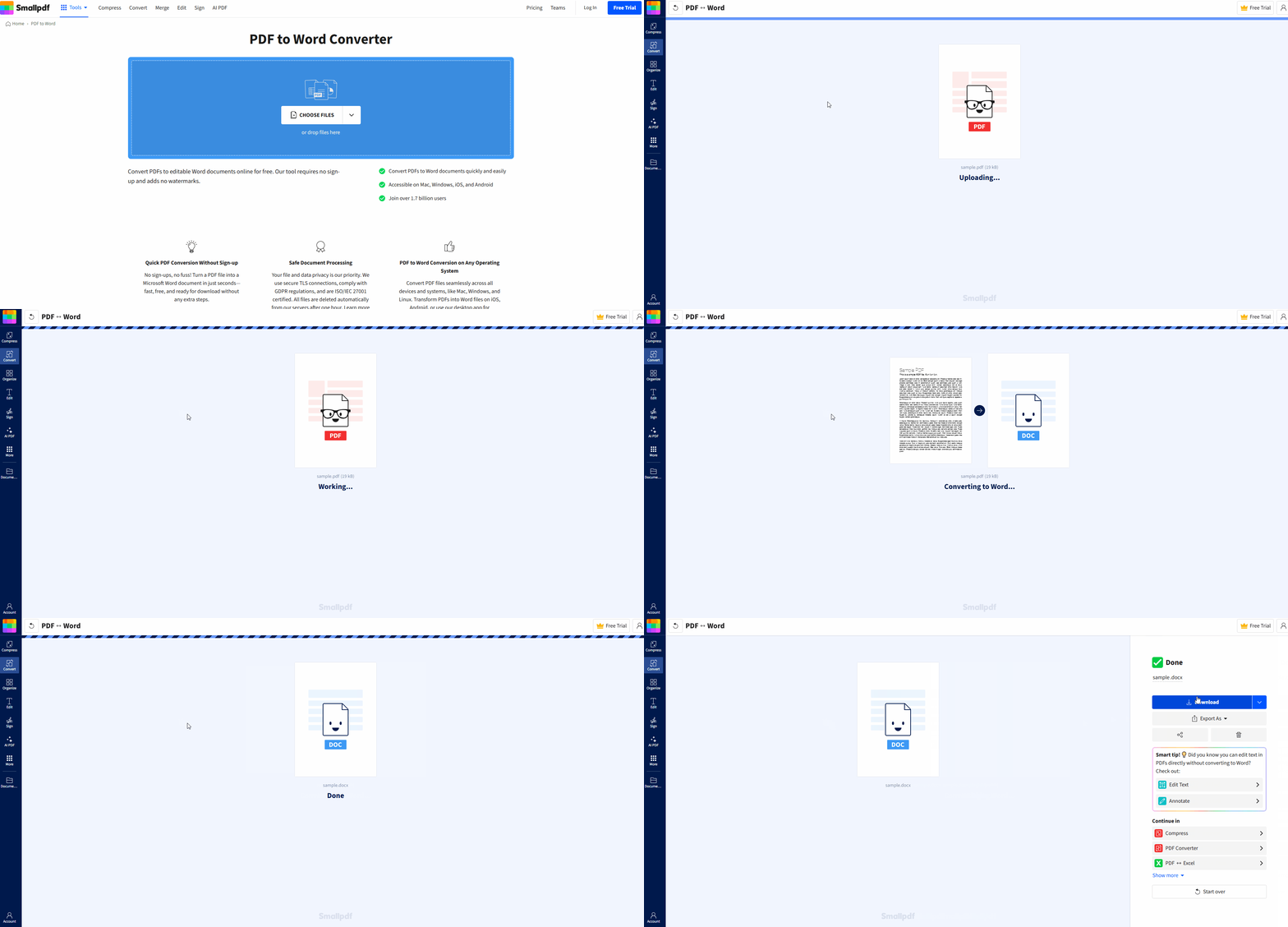
Zo converteer je PDF naar tekst met Smallpdf
Je kunt meteen in je browser beginnen met converteren. Geen installaties. Geen setup.
Stap 1: Upload je PDF
Open de Smallpdf PDF-naar-Word-converter en voeg je bestand toe. Je kunt het slepen en neerzetten of importeren vanuit cloudopslag zoals Google Drive, Dropbox en OneDrive.
Stap 2: Kies de juiste conversiemodus
Als je PDF selecteerbare tekst bevat, verloopt de conversie normaal.
Als je PDF gescand is (de tekst ziet eruit als een afbeelding), schakel dan OCR in zodat we de tekens kunnen herkennen en omzetten in echte tekst.
Stap 3: Download je TXT-bestand
Zodra de conversie klaar is, exporteer je het resultaat als een tekstbestand en download je het. Open het in een willekeurige teksteditor om de inhoud te kopiëren, te bewerken of te hergebruiken.
Als je PDF gescand is: OCR zet afbeeldingen om in tekst
Een gescande PDF is eigenlijk een foto van een pagina. Daarom kun je de woorden niet markeren, kopiëren of doorzoeken. OCR lost dat op door een tekstlaag uit de afbeelding te maken.
Voor een schoner OCR-resultaat zijn twee kleine keuzes het belangrijkst:
Kies de juiste documenttaal voordat je OCR uitvoert. Dat verbetert de nauwkeurigheid voor accenten en speciale tekens.
Gebruik een duidelijke scan. Een hoger contrast en rechte pagina’s converteren beter dan wazige, scheve foto’s.
Onze OCR ondersteunt meer dan 25 talen, waaronder Engels, Spaans, Frans, Duits, Italiaans en Portugees.
Wat PDF naar tekst behoudt en wat verloren gaat
TXT is bewust eenvoudig. Dat is tegelijk het voordeel en de keerzijde.
Bij het converteren van PDF naar tekst blijven meestal deze onderdelen behouden:
De woorden zelf
Eenvoudige regeleinden en alinea’s (afhankelijk van de PDF)
TXT-bestanden behouden niet:
Lettertypen, spatiëring, kolommen, kop- en voetteksten of pagina-indeling
Tabellen in een net raster; die veranderen vaak in regels met veel tussenruimte
Als de lay-out belangrijk is, converteer dan eerst met PDF naar Word en bewerk het daar, waarna je het opnieuw exporteert.
Veelvoorkomende momenten waarop PDF naar tekst helpt
PDF naar tekst werkt het best wanneer je de woorden nodig hebt, niet het paginaontwerp. Bijvoorbeeld:
Je moet bepalingen uit een contract kopiëren naar een werkversie.
Je wilt delen uit een rapport overnemen in een nieuw document.
Je hebt een gescand formulier en hebt de getypte inhoud nodig voor een systeem.
Je wilt een schone tekstversie om te doorzoeken, te citeren of te vertalen.
Problemen met PDF naar tekst converteren oplossen
1. De TXT-uitvoer ziet er rommelig uit of er ontbreken woorden
Dit wijst meestal op de scankwaliteit of lastige opmaak. Probeer dit:
Scan opnieuw in hogere kwaliteit als de bron wazig is.
Voer OCR uit en selecteer de juiste taal.
Draai zijwaartse pagina’s vóór OCR, zodat de tekst rechtop staat.
2. De PDF kan niet worden geconverteerd omdat die beveiligd is
Als het bestand versleuteld is, heb je mogelijk eerst toestemming nodig om het te openen. Zodra het is ontgrendeld, kun je het opnieuw converteren.
3. De tekstvolgorde klopt niet (kolommen, tabellen, complexe lay-outs)
OCR en converters kunnen lay-outs met meerdere kolommen verkeerd lezen. Probeer dit:
Converteer eerst naar Word, corrigeer de opmaak in Word en exporteer daarna wat je nodig hebt.
Als je maar één gedeelte nodig hebt, haal dan alleen die pagina’s eruit voordat je converteert.
Bestandslimieten en batchconversies met Smallpdf
Voor gratis gebruik van Smallpdf gelden enkele dagelijkse limieten, vaak twee taken per dag.
Pro-abonnementen verhogen de limieten en kunnen batchverwerking omvatten om meerdere bestanden sneller te verwerken.
Wanneer moet je tekst weer naar PDF converteren?
Soms is TXT het werkformaat, niet het eindformaat.
Converteer tekst naar PDF wanneer je dit nodig hebt:
Een nette, deelbare versie waarbij de opmaak niet verschuift
Een document om te ondertekenen, te versturen of te uploaden naar een portaal
Een vaste lay-out voor cv’s, sollicitaties en officiële indieningen
Als je een verzorgd bestand wilt, is een veelgebruikte werkwijze: PDF naar tekst om inhoud eruit te halen, en daarna Word naar PDF voor de definitieve versie.
Gerelateerde Smallpdf-functies die goed samengaan met PDF naar tekst
PDF naar Word voor bewerkbare opmaak in plaats van gewone TXT
PDF-OCR wanneer je PDF alleen uit afbeeldingen bestaat en een tekstlaag nodig heeft
PDF comprimeren als je bestand na bewerkingen te groot wordt om te delen
PDF vertalen als je snel een uitgangspunt voor een vertaling nodig hebt
Converteer PDF naar tekst in enkele minuten met Smallpdf
Als je alleen de woorden nodig hebt, geeft onze PDF-naar-tekst-converter je snel een schoon TXT-bestand zonder extra stappen. Upload je PDF, schakel OCR in voor scans, download je tekst en ga verder.
Veelgestelde vragen over PDF naar tekst
Kun je PDF’s gratis naar tekst converteren?
Ja. Je kunt converteren met gratis toegang, maar bij gratis gebruik geldt meestal een dagelijkse taaklimiet. Pro-abonnementen verhogen de limieten en voegen geavanceerde opties toe.Werkt PDF naar tekst ook voor gescande PDF’s?
Ja, maar voor gescande bestanden heb je OCR nodig, omdat de tekst deel uitmaakt van een afbeelding.Waarom blijft de opmaak van mijn TXT-bestand niet behouden?
TXT is platte tekst. Lettertypen, spatiëring, kolommen en tabelstructuur blijven niet behouden. Als je opmaak nodig hebt, gebruik dan PDF naar Word.Waarom ontbreekt er tekst of is die onjuist na OCR?
OCR heeft moeite met wazige scans, laag contrast en complexe lay-outs. Scan opnieuw met een duidelijker resultaat, draai pagina’s recht en kies de juiste taal voordat je converteert.Kan ik meerdere PDF’s tegelijk converteren?
Batchverwerking maakt doorgaans deel uit van Pro-workflows. Als je veel bestanden verwerkt, bespaart dat tijd vergeleken met één voor één converteren.Converteer PDF’s sneller naar tekst met Smallpdf Pro
