Chuyển PDF sang text online miễn phí
Trích xuất văn bản từ bất kỳ tệp PDF nào chỉ trong vài phút. Chuyển PDF sang TXT trực tuyến, dùng OCR cho tài liệu đã quét, đồng thời nhận cách khắc phục nhanh cho các sự cố chuyển đổi thường gặp.
Thêm về TXT sang PDF
Thêm về Word sang PDF
Thêm về PDF sang Word
Chuyển đổi PDF sang văn bản: Nhấp vào “Chọn tệp” ở trên để tải lên tệp PDF của bạn, bật OCR cho tệp đã quét và tải xuống tệp TXT rõ ràng
Không thể truy cập văn bản bên trong tệp PDF? Chúng tôi giúp bạn trích xuất nhanh chóng, ngay cả khi đó là bản quét.
Nếu bạn muốn sao chép, chỉnh sửa hoặc tái sử dụng nội dung từ tệp PDF, việc chuyển đổi PDF sang văn bản sẽ giúp mọi thứ đơn giản hơn.
Công cụ chuyển đổi PDF sang văn bản của Smallpdf hoạt động với cả tệp PDF thông thường lẫn tệp đã quét, nhờ OCR (Nhận dạng ký tự quang học).
Danh sách kiểm tra nhanh: Chuyển đổi PDF sang văn bản trong chưa đầy một phút
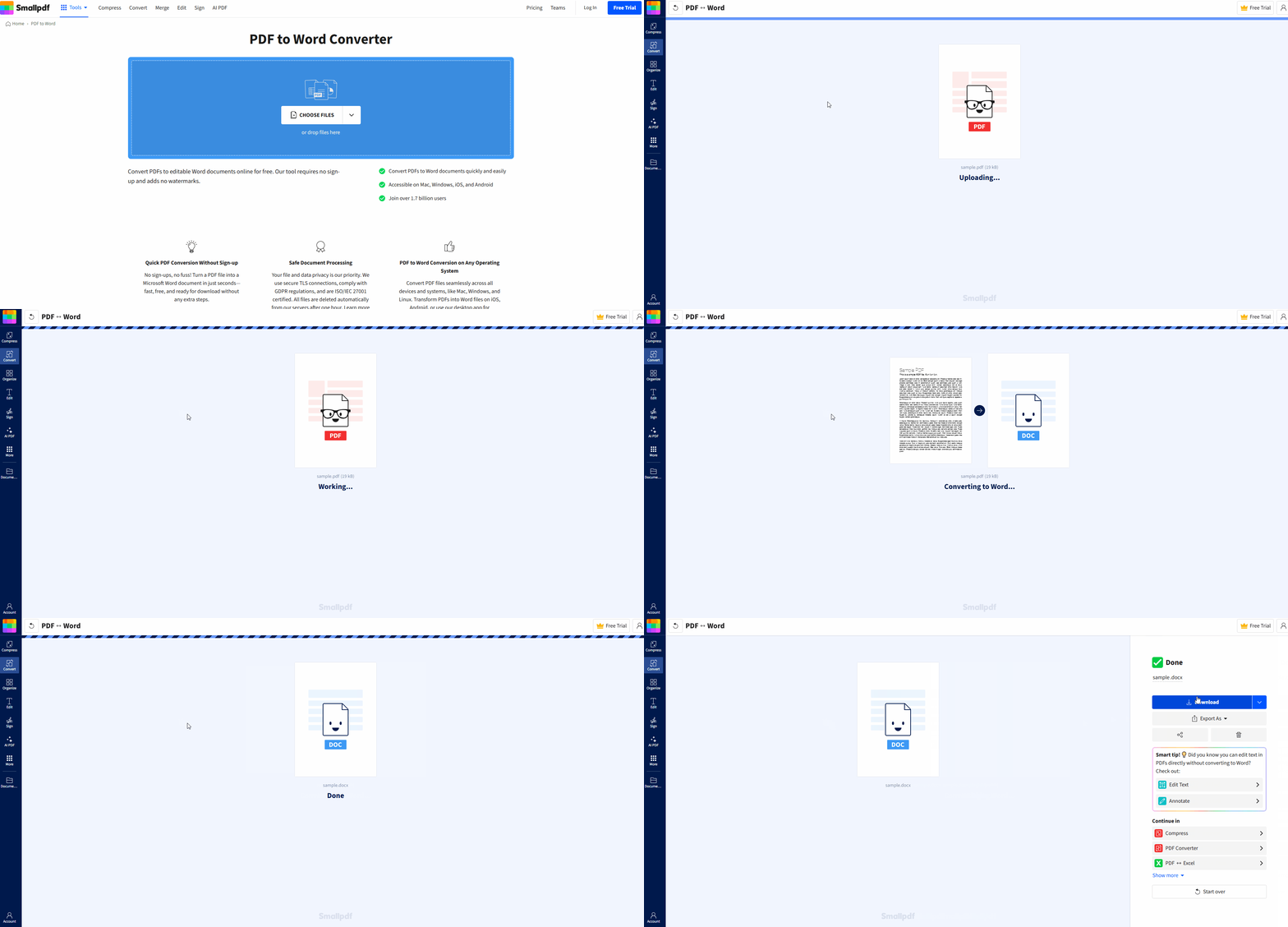
Cách chuyển đổi PDF sang văn bản với Smallpdf
Bạn có thể bắt đầu chuyển đổi ngay trong trình duyệt. Không cần cài đặt. Không cần thiết lập.
Bước 1: Tải lên tệp PDF của bạn
Mở Trình chuyển đổi PDF sang Word của Smallpdf và thêm tệp của bạn. Bạn có thể kéo và thả, hoặc nhập từ dịch vụ lưu trữ đám mây như Google Drive, Dropbox và OneDrive.
Bước 2: Chọn chế độ chuyển đổi phù hợp
Nếu tệp PDF của bạn chứa văn bản có thể chọn, quá trình chuyển đổi sẽ diễn ra bình thường.
Nếu tệp PDF của bạn là bản quét (văn bản trông như một hình ảnh), hãy bật OCR để chúng tôi có thể nhận dạng ký tự và chuyển chúng thành văn bản thực.
Bước 3: Tải xuống tệp TXT của bạn
Khi quá trình chuyển đổi hoàn tất, hãy xuất kết quả dưới dạng tệp văn bản thuần túy rồi tải xuống. Mở tệp đó bằng bất kỳ trình soạn thảo văn bản nào để sao chép, chỉnh sửa hoặc tái sử dụng nội dung.
Nếu tệp PDF của bạn là bản quét: OCR biến hình ảnh thành văn bản
Tệp PDF được quét về cơ bản là ảnh chụp của một trang. Đó là lý do bạn không thể tô sáng, sao chép hoặc tìm kiếm từ ngữ. OCR khắc phục điều đó bằng cách tạo một lớp văn bản từ hình ảnh.
Để có kết quả OCR rõ ràng hơn, hai lựa chọn nhỏ sau đây là quan trọng nhất:
Chọn đúng ngôn ngữ tài liệu trước khi chạy OCR. Điều này cải thiện độ chính xác cho dấu và ký tự đặc biệt.
Hãy dùng bản quét rõ nét. Các trang có độ tương phản cao và ngay ngắn sẽ chuyển đổi tốt hơn ảnh mờ hoặc bị nghiêng.
OCR của chúng tôi hỗ trợ hơn 25 ngôn ngữ, bao gồm tiếng Anh, tiếng Tây Ban Nha, tiếng Pháp, tiếng Đức, tiếng Ý và tiếng Bồ Đào Nha.
Những gì được giữ lại và những gì bị loại bỏ khi chuyển đổi PDF sang văn bản
TXT được thiết kế đơn giản một cách có chủ đích. Đó vừa là ưu điểm, vừa là đánh đổi.
Chuyển đổi PDF sang văn bản thường giữ lại:
Chính nội dung từ ngữ
Các ngắt dòng và đoạn văn cơ bản (tùy vào tệp PDF)
Tệp TXT không giữ lại:
Phông chữ, khoảng cách, cột, đầu trang, chân trang hoặc bố cục trang
Các bảng ở dạng lưới gọn gàng, vì chúng thường sẽ biến thành các dòng bị giãn cách
Nếu bố cục quan trọng, hãy chuyển đổi bằng PDF sang Word trước rồi chỉnh sửa ở đó, sau đó xuất lại.
Những trường hợp phổ biến khi chuyển đổi PDF sang văn bản hữu ích
Chuyển đổi PDF sang văn bản hiệu quả nhất khi bạn cần nội dung chữ, chứ không phải thiết kế trang. Ví dụ:
Bạn cần sao chép các điều khoản từ hợp đồng vào bản thảo làm việc.
Bạn muốn trích xuất các phần từ báo cáo sang một tài liệu mới.
Bạn có một biểu mẫu đã quét và cần nội dung đã nhập để đưa vào hệ thống.
Bạn muốn có một bản văn bản rõ ràng để tìm kiếm, trích dẫn hoặc dịch.
Khắc phục sự cố khi chuyển đổi PDF sang văn bản
1. Tệp TXT đầu ra bị lỗi hoặc thiếu từ
Điều này thường liên quan đến chất lượng bản quét hoặc định dạng phức tạp. Hãy thử cách sau:
Quét lại với chất lượng cao hơn nếu bản gốc bị mờ.
Chạy OCR và chọn đúng ngôn ngữ.
Xoay các trang bị nghiêng ngang trước khi chạy OCR để văn bản hiển thị đúng chiều.
2. Tệp PDF không thể chuyển đổi vì được bảo vệ
Nếu tệp được mã hóa, bạn có thể cần quyền để mở tệp trước. Sau khi được mở khóa, hãy chuyển đổi lại.
3. Thứ tự văn bản bị sai (cột, bảng, bố cục phức tạp)
OCR và các công cụ chuyển đổi có thể đọc sai bố cục nhiều cột. Hãy thử cách sau:
Chuyển đổi sang Word trước, chỉnh lại bố cục trong Word, rồi xuất phần bạn cần.
Nếu bạn chỉ cần một phần nội dung, hãy trích xuất riêng những trang đó trước khi chuyển đổi.
Giới hạn tệp và chuyển đổi hàng loạt với Smallpdf
Với gói dùng miễn phí của Smallpdf, sẽ có một số giới hạn hằng ngày, thường là hai tác vụ mỗi ngày.
Gói Pro tăng giới hạn và có thể bao gồm xử lý hàng loạt để xử lý nhiều tệp nhanh hơn.
Khi nào bạn nên chuyển đổi văn bản trở lại PDF
Đôi khi, TXT là định dạng để làm việc chứ không phải định dạng cuối cùng.
Hãy chuyển đổi văn bản sang PDF khi bạn cần:
Một phiên bản rõ ràng, dễ chia sẻ và không bị xô lệch định dạng
Một tài liệu để ký, gửi hoặc tải lên cổng thông tin
Bố cục cố định cho sơ yếu lý lịch, đơn đăng ký và các tài liệu nộp chính thức
Nếu bạn muốn có một tệp chỉn chu, quy trình phổ biến là: chuyển đổi PDF sang văn bản để trích xuất, sau đó Word sang PDF cho phiên bản cuối cùng.
Các tính năng liên quan của Smallpdf kết hợp tốt với chuyển đổi PDF sang văn bản
Chuyển đổi PDF sang văn bản trong vài phút với Smallpdf
Nếu bạn chỉ cần phần chữ, công cụ chuyển đổi PDF sang văn bản của chúng tôi sẽ mang đến tệp TXT nhanh gọn, rõ ràng mà không cần thêm bước nào. Tải lên tệp PDF, bật OCR cho bản quét, tải văn bản xuống và tiếp tục công việc của bạn.
Câu hỏi thường gặp về chuyển đổi PDF sang văn bản
Bạn có thể chuyển đổi PDF sang văn bản miễn phí không?
Có. Bạn có thể chuyển đổi với quyền truy cập miễn phí, nhưng việc sử dụng miễn phí thường có giới hạn số tác vụ mỗi ngày. Gói Pro tăng giới hạn và bổ sung các tùy chọn nâng cao.Chuyển đổi PDF sang văn bản có hoạt động với các tệp PDF đã quét không?
Có, nhưng bạn sẽ cần OCR cho các tệp đã quét vì văn bản là một phần của hình ảnh.Tại sao tệp TXT của tôi không giữ được định dạng?
TXT là văn bản thuần túy. Định dạng này sẽ không giữ lại phông chữ, khoảng cách, cột hoặc cấu trúc bảng. Nếu bạn cần định dạng, hãy dùng PDF sang Word thay thế.Tại sao một số văn bản bị thiếu hoặc không chính xác sau khi OCR?
OCR gặp khó khăn với các bản quét mờ, độ tương phản thấp và bố cục phức tạp. Hãy quét lại rõ hơn, xoay trang ngay ngắn và chọn đúng ngôn ngữ trước khi chuyển đổi.Tôi có thể chuyển đổi nhiều tệp PDF cùng lúc không?
Xử lý hàng loạt thường là một phần của quy trình làm việc cấp Pro. Nếu bạn xử lý nhiều tệp, tính năng này sẽ tiết kiệm thời gian hơn so với chuyển đổi từng tệp một.Chuyển đổi PDF sang văn bản nhanh hơn với Smallpdf Pro
