- Trang Chủ
- ›
- ›Trình chuyển đổi văn bản sang PDF miễn phí
Trình chuyển đổi văn bản sang PDF miễn phí
Chuyển tệp văn bản sang PDF nhanh với Smallpdf. Tải trực tiếp tệp DOCX hoặc RTF lên, hoặc dùng cách xử lý nhanh cho TXT để biến văn bản thuần túy thành một PDF gọn gàng.
Thêm về TXT sang PDF
Thêm về Word sang PDF
Thêm về PDF sang Word
Chuyển TXT sang PDF: Lưu văn bản của bạn dưới dạng DOCX, rồi nhấp vào “Chọn tệp” ở trên để tải tệp lên và tạo PDF
Cần PDF gấp nhưng bạn chỉ có tệp văn bản? Chúng tôi sẽ giúp bạn xử lý xong trong vài phút.
Smallpdf chuyển đổi DOCX và RTF sang PDF ngay trên trình duyệt của bạn. Với tệp TXT, bạn sẽ dùng một cách khá đơn giản: dán văn bản vào Word hoặc Google Docs, lưu dưới dạng DOCX, rồi chuyển đổi.
Bắt đầu nhanh: Chuyển văn bản sang PDF trong chưa đầy một phút
Dùng cách phù hợp với loại tệp của bạn.
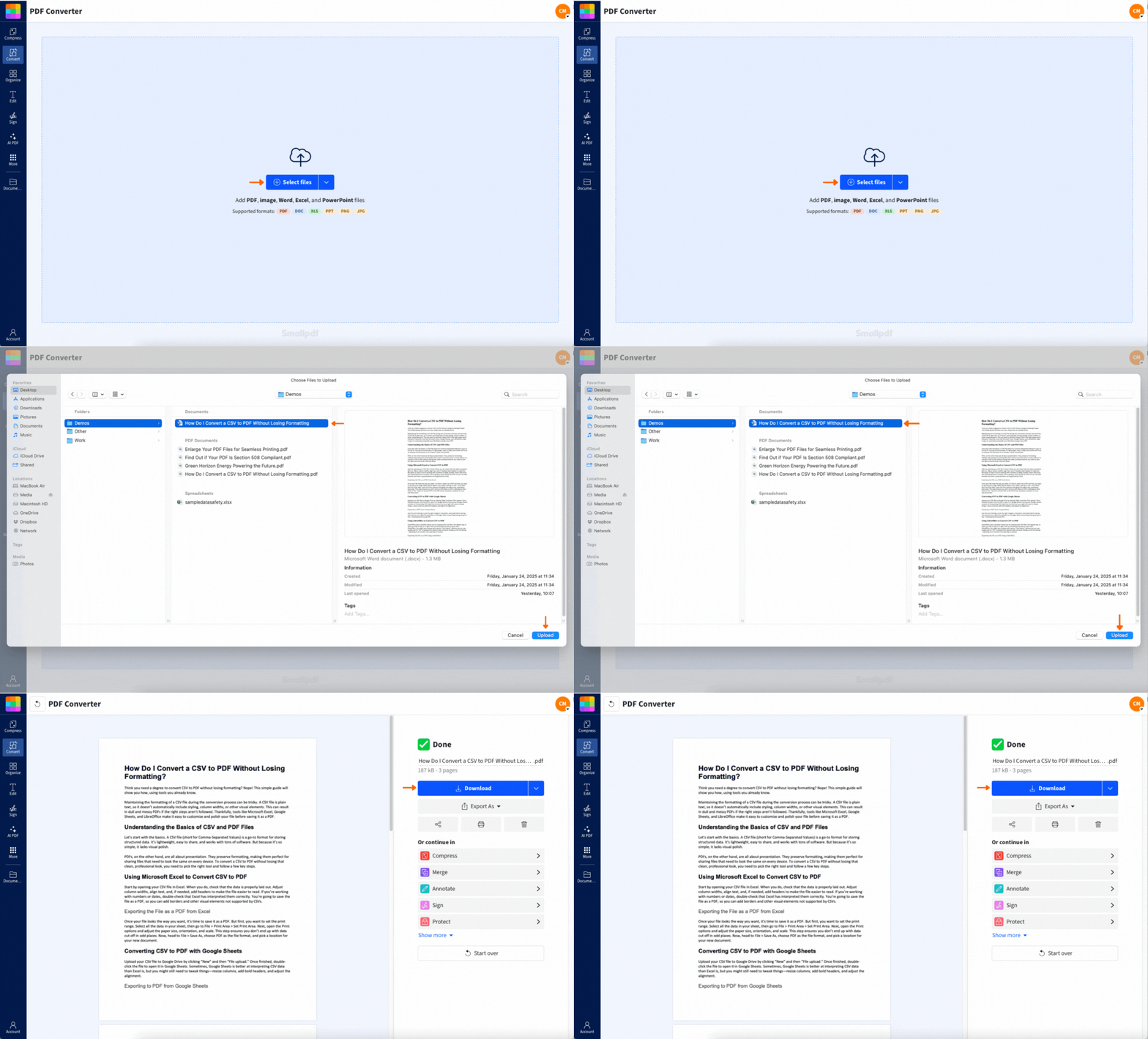
Nếu bạn có tệp DOCX hoặc RTF
Tải tệp của bạn lên Trình chuyển đổi PDF.
Chờ vài giây để quá trình chuyển đổi hoàn tất.
Tải xuống tệp PDF của bạn.
Nếu bạn có tệp TXT
Smallpdf không hỗ trợ tải trực tiếp tệp TXT thuần túy. Hãy dùng cách nhanh này:
Mở tệp TXT và sao chép văn bản.
Dán vào Word hoặc Google Docs.
Lưu dưới dạng DOCX.
Tải tệp DOCX lên Smallpdf và tải xuống tệp PDF của bạn.
Cách này giúp giữ đoạn văn và khoảng cách gọn gàng hơn so với hầu hết các trang chuyển TXT sang PDF khác.
Chuyển TXT sang PDF: Cách xử lý phù hợp nhất
Tệp TXT là văn bản thuần túy. Điều đó có nghĩa là không có phông chữ, tiêu đề, lề hoặc bố cục trang. Để biến TXT thành một tệp PDF hoàn chỉnh, trước tiên bạn cần dùng trình soạn thảo tài liệu để xử lý bố cục.
Bước 1: Sao chép nội dung TXT của bạn
Mở tệp trong Notepad (Windows) hoặc TextEdit (Mac).
Nhấn Ctrl + A (Windows) hoặc Command + A (Mac) để chọn toàn bộ văn bản.
Nhấn Ctrl + C (Windows) hoặc Command + C (Mac) để sao chép.
Bước 2: Dán vào Word hoặc Google Docs
Mở Word hoặc Google Docs.
Dán văn bản của bạn bằng Ctrl + V (Windows) hoặc Command + V (Mac)
Thêm nhanh một số yếu tố bố cục cơ bản nếu cần:
tiêu đề
khoảng cách dòng
ngắt trang
Bước 3: Lưu dưới dạng DOCX
Trong Word: “Tệp” > “Lưu dưới dạng” và chọn .docx
Trong Google Docs: ““Tệp” > “Tải xuống” > “Microsoft Word (.docx)”
Bước 4: Chuyển đổi tệp DOCX bằng Smallpdf
Tải tệp DOCX lên Smallpdf.
Tải xuống tệp PDF.
Nếu tệp TXT của bạn có nhiều khoảng trắng, hãy tắt dấu ngoặc kép thông minh và giữ định dạng đơn giản. Văn bản thuần túy thường chuyển đổi tốt nhất khi vẫn được giữ đơn giản.
Những gì Smallpdf giữ lại khi bạn chuyển văn bản sang PDF
Với tệp DOCX và RTF, chúng tôi cố gắng giữ bố cục ổn định trên các thiết bị.
Thông thường, bạn sẽ giữ được:
Ngắt đoạn và khoảng cách
Phông chữ cơ bản và căn chỉnh
Tiêu đề và định dạng đơn giản
Danh sách đánh số và gạch đầu dòng
Chữ in đậm, in nghiêng và gạch chân
Những gì có thể thay đổi:
Phông chữ tùy chỉnh không được nhúng
Bố cục quá phức tạp (cột, hộp văn bản nổi)
Các quy tắc giãn dòng không phổ biến
Nếu bạn cần định dạng trông giống hệt nhau, hãy dùng các phông chữ tiêu chuẩn như Arial, Calibri hoặc Times New Roman.
Khi nào việc chuyển văn bản sang PDF hữu ích nhất
Bạn không chuyển sang PDF chỉ vì phần mở rộng tệp. Bạn làm vậy vì PDF hiển thị ổn định và dễ đoán hơn.
Các lý do phổ biến gồm có:
Chia sẻ phiên bản cuối cùng để nội dung không bị xô lệch trên các thiết bị khác
Gửi tệp cho khách hàng những người có thể không dùng Word
Gửi tài liệu lên các cổng thông tin yêu cầu tải tệp PDF
In ấn rõ ràng mà không gặp bất ngờ về bố cục
Lưu trữ ghi chú để vẫn dễ đọc sau nhiều năm
Tệp DOCX có thể hiển thị khác nhau giữa các thiết bị. PDF thì nhất quán hơn nhiều.
Vì sao nên dùng Smallpdf để chuyển văn bản sang PDF
Hoạt động trên mọi thiết bị
Bạn có thể chuyển đổi trên trình duyệt của:
Windows và Mac
iPhone và Android
máy tính bảng và Chromebook
Không cần cài đặt, không cần cập nhật, không rắc rối về định dạng tệp.
Rất nhanh
Tải lên, chuyển đổi, tải xuống. Toàn bộ quy trình chỉ có vậy. Với hầu hết tệp, bạn chỉ mất vài giây.
Chuyển văn bản sang PDF có an toàn không?
Có. Chúng tôi rất coi trọng bảo mật .
Khi bạn tải tệp lên:
Tệp được bảo vệ bằng mã hóa TLS
Các tệp được xử lý tự động
Tệp sẽ tự động bị xóa sau 1 giờ nếu bạn không lưu vào tài khoản của mình
Nếu bạn đang chuyển đổi nội dung nhạy cảm, hãy tải xuống PDF và đóng phiên làm việc khi hoàn tất.
Khắc phục sự cố khi chuyển văn bản sang PDF
1. Tệp TXT của bạn không tải lên được
Điều này là bình thường. TXT không được hỗ trợ tải lên trực tiếp. Cách khắc phục:
Sao chép nội dung TXT vào Word hoặc Google Docs.
Lưu dưới dạng DOCX.
Chuyển đổi tệp DOCX.
2. Định dạng của bạn bị thay đổi sau khi chuyển đổi
Điều này thường xảy ra do phông chữ hoặc bố cục phức tạp. Bạn có thể thử các cách sau:
Dùng phông chữ tiêu chuẩn trong tệp DOCX của bạn.
Xóa hộp văn bản và các đối tượng nổi.
Giữ lề và khoảng cách đơn giản.
Chuyển đổi lại và so sánh kết quả.
3. Danh sách hiển thị không đúng trong PDF
Danh sách có thể bị lệch khi thụt lề không nhất quán. Cách khắc phục:
Trong Word, hãy chọn danh sách và áp dụng lại dấu đầu dòng.
Tránh chỉnh khoảng cách thủ công bằng phím cách.
Thay vào đó, hãy dùng các điều khiển danh sách.
4. Tệp của bạn quá lớn
Tệp DOCX lớn thường có nghĩa là hình ảnh bên trong quá nặng. Cách khắc phục:
Nén hình ảnh trong Word trước, rồi mới chuyển đổi.
Sau khi chuyển đổi, hãy dùng Nén PDF để giảm dung lượng PDF.
5. Bạn cần tệp đầu ra có thể chỉnh sửa sau khi chuyển đổi
PDF được tạo ra để ổn định, không phải để dễ viết lại. Cách khắc phục:
Chuyển đổi ngược PDF bằng PDF sang Word.
Chỉnh sửa tệp DOCX.
Chuyển đổi lại sang PDF.
Chuyển văn bản sang PDF bất cứ khi nào bạn cần một tệp cuối cùng gọn gàng
Khi bạn muốn văn bản trông giống nhau ở mọi nơi, PDF là lựa chọn an toàn. Hãy chuyển trực tiếp tệp DOCX và RTF bằng Smallpdf, đồng thời dùng cách xử lý cho TXT khi bạn bắt đầu từ văn bản thuần túy.
Nếu bạn cần làm nhiều việc hơn ngoài chuyển đổi, hãy giữ PDF của bạn trong Smallpdf và nén, gộp hoặc bảo vệ tệp ngay để chia sẻ. Smallpdf Pro cho phép bạn chỉnh sửa PDF và bỏ giới hạn tải xuống hằng ngày. Đăng ký Dùng thử miễn phí 7 ngày, và khám phá tất cả tính năng mà không cần cam kết.
Câu hỏi thường gặp về chuyển văn bản sang PDF
Làm cách nào để chuyển văn bản sang PDF miễn phí?
Tải tệp DOCX hoặc RTF lên trình chuyển đổi của Smallpdf rồi tải xuống PDF. Với TXT, hãy dán vào Word hoặc Google Docs trước, lưu dưới dạng DOCX, rồi chuyển đổi.Tôi có thể chuyển TXT sang PDF không cần phần mềm không?
Có. Sao chép văn bản TXT vào Google Docs hoặc Word, lưu dưới dạng DOCX, rồi chuyển đổi trên trình duyệt bằng Smallpdf.Smallpdf có giữ nguyên định dạng không?
Với tệp DOCX và RTF, chúng tôi giữ lại hầu hết chi tiết bố cục như khoảng cách, danh sách và định dạng cơ bản. Tệp TXT cần dùng cách xử lý qua Word/Docs để tạo định dạng.Tôi có thể chuyển đổi hàng loạt nhiều tệp văn bản sang PDF không?
Tính năng xử lý hàng loạt có sẵn với Smallpdf Pro. Gói miễn phí được thiết kế cho các lượt chuyển đổi nhanh từng tệp với giới hạn hằng ngày.Vì sao không просто dùng “Lưu dưới dạng PDF” trong Word?
Có thể. Smallpdf hữu ích khi bạn đang dùng thiết bị khác, không cài Word hoặc muốn quy trình tải lên - chuyển đổi - tải xuống nhanh hơn.Chuyển văn bản thành PDF gọn gàng, chuyên nghiệp với Pro
