Gratis tekst-til-PDF-konverter
Konverter tekstfiler hurtigt til PDF med Smallpdf. Upload DOCX- eller RTF-filer direkte, eller brug den hurtige TXT-løsning til at gøre ren tekst til en pæn PDF.
Konverter TXT til PDF: Gem din tekst som en DOCX, og klik derefter på "Vælg fil" ovenfor for at uploade den og oprette en PDF
Har du hurtigt brug for en PDF, men har kun en tekstfil? Vi hjælper dig i mål på få minutter.
Smallpdf konverterer DOCX og RTF til PDF direkte i din browser. For TXT skal du bruge en simpel løsning: Indsæt teksten i Word eller Google Docs, gem som DOCX, og konverter derefter.
Hurtig start: Konverter tekst til PDF på under et minut
Brug den metode, der passer til din filtype.
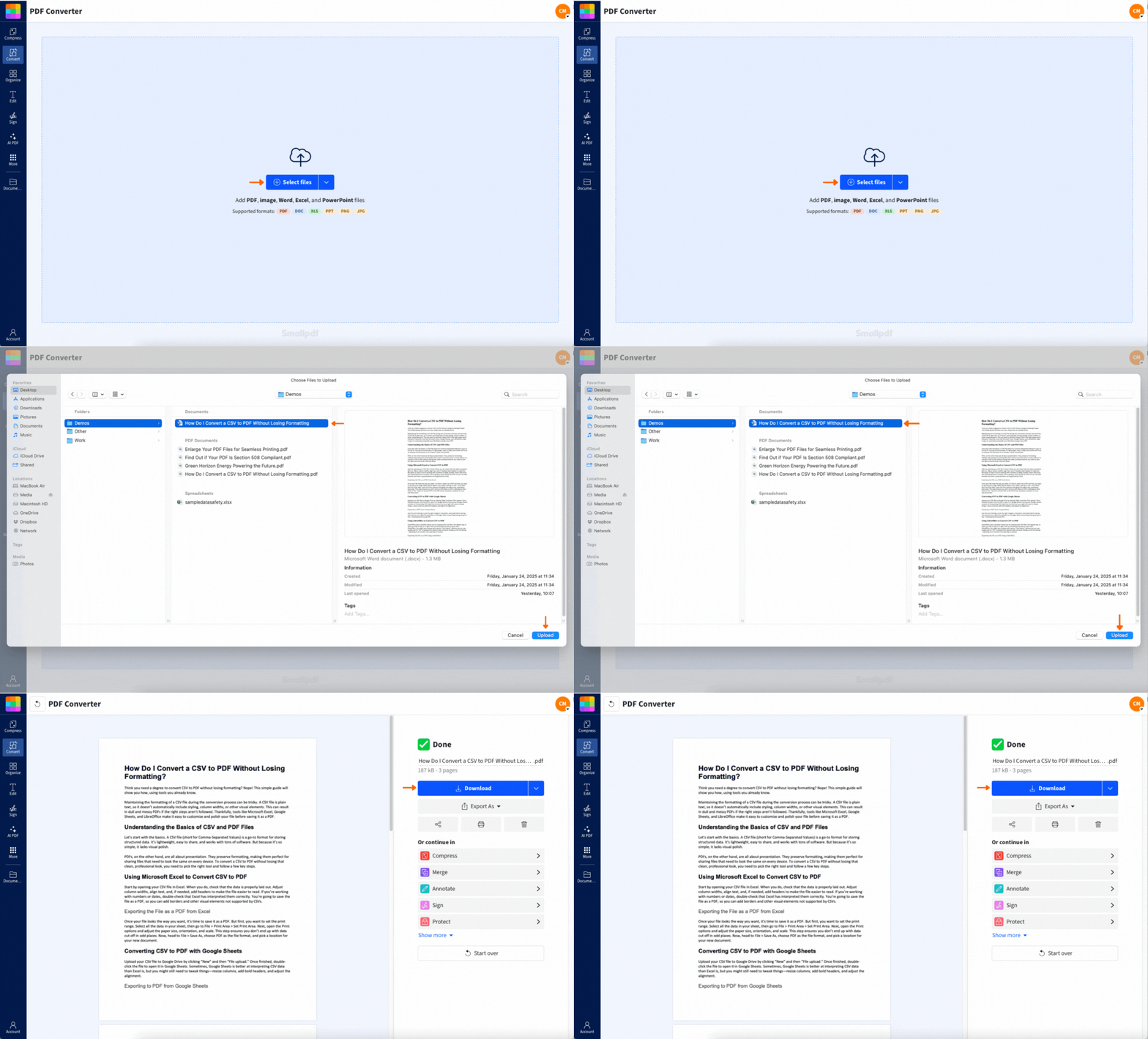
Hvis du har DOCX eller RTF
Upload din fil til PDF-konverter.
Vent et par sekunder på konverteringen.
Download din PDF.
Hvis du har en TXT-fil
Smallpdf understøtter ikke direkte upload af almindelige TXT-filer. Brug denne hurtige løsning:
Åbn TXT-filen, og kopiér teksten.
Indsæt den i Word eller Google Docs.
Gem som DOCX.
Upload DOCX-filen til Smallpdf, og download din PDF.
Det bevarer afsnit og mellemrum bedre end de fleste TXT-til-PDF-sider.
Konverter TXT til PDF: Den bedste løsning
TXT-filer er ren tekst. Det betyder ingen skrifttyper, overskrifter, margener eller sidelayout. For at gøre TXT til en rigtig PDF skal du først bruge et dokumentprogram til at håndtere layoutet.
Trin 1: Kopiér indholdet i din TXT-fil
Åbn filen i Notesblok (Windows) eller TextEdit (Mac).
Tryk på Ctrl + A (Windows) eller Command + A (Mac) for at markere al tekst.
Tryk på Ctrl + C (Windows) eller Command + C (Mac) for at kopiere.
Trin 2: Indsæt i Word eller Google Docs
Åbn Word eller Google Docs.
Indsæt din tekst med Ctrl + V (Windows) eller Command + V (Mac)
Tilføj om nødvendigt nogle enkle layoutgrundlag:
overskrifter
linjeafstand
sideskift
Trin 3: Gem som DOCX
I Word: "File" > "Save As", og vælg .docx
I Google Docs: "File" > "Download" > "Microsoft Word (.docx)"
Trin 4: Konverter DOCX-filen med Smallpdf
Upload DOCX-filen til Smallpdf.
Download PDF-filen.
Hvis din TXT-fil indeholder mange mellemrum, skal du slå smarte anførselstegn fra og holde formateringen enkel. Ren tekst konverteres bedst, når den forbliver ren.
Hvad Smallpdf bevarer, når du konverterer tekst til PDF
For DOCX- og RTF-filer prøver vi at holde layoutet stabilt på tværs af enheder.
Du beholder som regel:
Afsnitsskift og mellemrum
Grundlæggende skrifttyper og justering
Overskrifter og enkel formatering
Nummererede lister og punktopstillinger
Fed, kursiv og understregning
Det kan ændre sig:
Brugerdefinerede skrifttyper, der ikke er indlejret
Meget komplekse layout (kolonner, flydende tekstbokse)
Usædvanlige regler for linjeafstand
Hvis formateringen skal se identisk ud, skal du bruge standardskrifttyper som Arial, Calibri eller Times New Roman.
Hvornår hjælper det mest at konvertere tekst til PDF?
Du konverterer ikke til PDF bare for filtypenavnet. Du gør det, fordi PDF-filer opfører sig mere forudsigeligt.
Det er almindeligt at gøre det for at:
Dele en endelig version som ikke bør ændre sig på andre enheder
Sende filer til kunder som måske ikke bruger Word
Indsende dokumenter til portaler, der kræver upload af en PDF
Udskrive rent uden overraskelser i layoutet
Arkivere noter så de stadig er læsbare mange år senere
En DOCX-fil kan se forskellig ud på tværs af enheder. En PDF er langt mere ensartet.
Hvorfor bruge Smallpdf til at konvertere tekst til PDF
Det fungerer på alle enheder
Du kan konvertere i en browser på:
Windows og Mac
iPhone og Android
tablets og Chromebooks
Ingen installationer, ingen opdateringer, ingen bøvl med filformater.
Det går hurtigt
Upload, konverter, download. Det er hele processen. For de fleste filer tager det kun få sekunder.
Er det sikkert at konvertere tekst til PDF?
Ja. Vi tager sikkerhed seriøst.
Når du uploader en fil:
Filer beskyttet med TLS-kryptering
Filer behandles automatisk
Filer slettes automatisk efter 1 time, hvis du ikke gemmer dem på din konto
Hvis du konverterer noget følsomt, skal du downloade din PDF og lukke sessionen, når du er færdig.
Fejlfinding ved problemer med konvertering fra tekst til PDF
1. Din TXT-fil kan ikke uploades
Det er forventet. TXT understøttes ikke til direkte upload. Løsning:
Kopiér indholdet fra TXT-filen ind i Word eller Google Docs.
Gem som DOCX.
Konverter DOCX-filen.
2. Din formatering ændrede sig efter konverteringen
Det skyldes normalt skrifttyper eller komplekse layout. Prøv disse løsninger:
Brug en standardskrifttype i din DOCX-fil.
Fjern tekstbokse og flydende objekter.
Hold margener og mellemrum enkle.
Konverter igen, og sammenlign resultaterne.
3. Lister ser mærkelige ud i PDF-filen
Lister kan forskubbe sig, når indrykningen er ujævn. Løsning:
I Word skal du markere listen og anvende punkttegnene igen.
Undgå manuel afstand med mellemrumstasten.
Brug i stedet listeværktøjerne.
4. Din fil er for stor
Store DOCX-filer betyder som regel store billeder. Løsning:
Komprimer først billederne i Word, og konverter derefter.
Efter konverteringen skal du bruge Komprimer PDF til at gøre PDF-filen mindre.
5. Du har brug for et redigerbart resultat efter konvertering
En PDF er lavet til at være stabil, ikke nem at omskrive. Løsning:
Konverter PDF-filen tilbage med PDF til Word.
Rediger DOCX-filen.
Konverter igen til PDF.
Konverter tekst til PDF, når du har brug for en pæn slutfil
Når du vil have tekst til at se ens ud overalt, er PDF det sikre valg. Konverter DOCX og RTF direkte med Smallpdf, og brug TXT-løsningen, når du starter med ren tekst.
Hvis du har brug for mere end bare konvertering, kan du beholde din PDF i Smallpdf og straks komprimere, flette eller beskytte den før deling. Smallpdf Pro giver dig mulighed for at redigere PDF-filer og fjerner den daglige downloadgrænse. Tilmeld dig en 7 dages gratis prøveperiode, og udforsk alle funktionerne uden binding.
Ofte stillede spørgsmål om tekst til PDF
Hvordan konverterer jeg tekst til PDF gratis?
Upload en DOCX- eller RTF-fil til Smallpdfs konverter, og download PDF-filen. For TXT skal du først indsætte teksten i Word eller Google Docs, gemme som DOCX og derefter konvertere.Kan jeg konvertere TXT til PDF uden at installere software?
Ja. Kopiér TXT-tekst ind i Google Docs eller Word, gem som DOCX, og konverter den i din browser med Smallpdf.Bevarer Smallpdf formateringen?
For DOCX og RTF bevarer vi de fleste layoutdetaljer som mellemrum, lister og grundlæggende formatering. TXT-filer kræver løsningen med Word/Docs for at skabe formatering.Kan jeg batchkonvertere flere tekstfiler til PDF?
Batchbehandling er tilgængelig med Smallpdf Pro. Gratisabonnementet er lavet til hurtige konverteringer af enkeltfiler med daglige begrænsninger.Hvorfor ikke bare bruge 'Gem som PDF' i Word?
Det kan du. Smallpdf er nyttigt, når du bruger en anden enhed, ikke har Word installeret eller vil have et hurtigere workflow med upload, konvertering og download.Konverter tekst til pæne, velformaterede PDF-filer med Pro
